So synchronisieren Sie die Zeit unter Ubuntu 20.04 Focal Fossa Linux
In dieser Anleitung zeigen wir Ihnen, wie Sie die Zeitsynchronisierung auf Ubuntu 20.04 Focal Fossa einrichten. Die Zeitsynchronisierung ist ein wichtiger Bestandteil, um die Uhr Ihres Systems auf dem neuesten Stand zu halten und die Zeitzonen korrekt zu konfigurieren.
In diesem Tutorial lernen Sie:
- So ermitteln Sie Datums- und Zeitinformationen
- So aktivieren und deaktivieren Sie die Zeitsynchronisierung
- So testen Sie die Zeitsynchronisierung
- So verwenden Sie die GUI zum Bearbeiten von Zeitinformationen

Synchronisierungszeit unter Ubuntu 20.04
Abrufen von Informationen zur aktuellen Uhrzeit
Sie können das aktuelle Datum, die Uhrzeit und die Zeitzoneninformationen Ihres Systems mit einem einzigen Befehl ermitteln. Sie müssen nur ein Terminal öffnen und Folgendes eingeben:
timedatectl

Ausgabe des Befehls timedatectl
user1@linuxconfig:~$ timedatectl
               Local time: Wed 2020-03-11 22:06:50 -05
           Universal time: Thu 2020-03-12 03:06:50 UTC
                 RTC time: Thu 2020-03-12 03:06:51
                Time zone: America/Lima (-05, -0500)
System clock synchronized: yes
              NTP service: inactive
          RTC in local TZ: no
Die Ausgabe zeigt uns die aktuelle Zeitzone des Systems auf Zeile 5 und bestätigt, dass die Systemuhr auf Zeile 6 synchronisiert ist.
Einstellungen für die Zeitzone
Natürlich kann Ihr System Ihnen nur dann die richtige Uhrzeit anzeigen, wenn es genaue Informationen darüber hat, in welcher Zeitzone Sie sich befinden. Wenn Ihr System noch nicht mit der richtigen Zeitzone konfiguriert ist, lesen Sie unseren Artikel zum Ändern der Zeitzone unter Ubuntu 20.04, bevor Sie fortfahren.
Aktivieren oder Deaktivieren der Zeitsynchronisierung
Sie können die Zeitsynchronisierung auf Ihrem System mit dem folgenden Befehl deaktivieren:
timedatectl set-ntp off
Führen Sie den Befehl timedatectl erneut aus, um zu bestätigen, dass die Zeitsynchronisierung ausgeschaltet wurde:
user1@linuxconfig:~$ sudo timedatectl set-ntp off
[sudo] password for user1:
user1@linuxconfig:~$ timedatectl
               Local time: Wed 2020-03-11 22:23:25 -05
           Universal time: Thu 2020-03-12 03:23:25 UTC
                 RTC time: Thu 2020-03-12 03:23:26
                Time zone: America/Lima (-05, -0500)
System clock synchronized: no
              NTP service: inactive
          RTC in local TZ: no
Um die Zeitsynchronisierung zu aktivieren, führen Sie den folgenden Befehl aus:
timedatectl set-ntp on
Ihre Ubuntu 20.04-Systemzeit sollte jetzt synchronisiert sein.
Wenn das Ausführen des obigen Befehls keine Auswirkungen auf Ihr System zu haben scheint, müssen Sie wahrscheinlich das ntp-Paket installieren. Führen Sie den folgenden Befehl aus, um es zu installieren:
sudo apt install ntp
Sie müssen Ihr System neu starten, bevor Sie versuchen, die Uhrzeit erneut zu synchronisieren.
Testzeitsynchronisierung unter Ubuntu
Um zu bestätigen, dass Ihr System die Zeitsynchronisierung korrekt eingerichtet hat, können wir einen kleinen Test mit dem Befehl date durchführen.
Verwenden Sie zunächst den Befehl
date, um das aktuelle Datum und die aktuelle Uhrzeit zu überprüfen:user1@linuxconfig:~$ date Wed 11 Mar 2020 10:30:36 PM -05Stellen Sie als Nächstes, während die Zeitsynchronisierung aktiviert ist, eine falsche Systemzeit ein. Mit dem folgenden Befehl wird beispielsweise die Systemzeit um Mitternacht einen Tag voraus gesetzt:
user1@linuxconfig:~$ sudo date 03120000
Thu 12 Mar 2020 12:00:00 AM -05
Wenn die Zeitsynchronisierung auf Ihrem System korrekt konfiguriert ist, werden Datum und Uhrzeit auf die richtigen Informationen zurückgesetzt:
user1@linuxconfig:~$ date
Wed 11 Mar 2020 10:31:47 PM -05
Um zu sehen, was passiert, wenn die Zeitsynchronisierung nicht konfiguriert ist, deaktivieren Sie den timesyncd-Dienst von Ubuntu mit diesem Befehl:
sudo timedatectl set-ntp offStellen Sie nun wieder eine falsche Uhrzeit ein. Sie sollten feststellen, dass das System die Uhrzeit nicht mehr automatisch korrigiert.
sudo date 03120000
Thu 12 Mar 2020 12:00:00 AM -05
date
Thu 12 Mar 2020 12:00:08 AM -05
sudo timedatectl set-ntp on
date
Wed 11 Mar 2020 10:35:14 PM -05
Wenn sich die Systemuhr nach der erneuten Aktivierung der Zeitsynchronisierung korrigiert hat, ist die Ubuntu-Zeitsynchronisierung korrekt konfiguriert.
Aktualisieren der Systemzeit über die GUI
Sie können Ihre Zeiteinstellungen auch über die GUI in den Einstellungen von Ubuntu anzeigen und ändern. Öffnen Sie die Einstellungen im Anwendungsstartprogramm von Ubuntu.
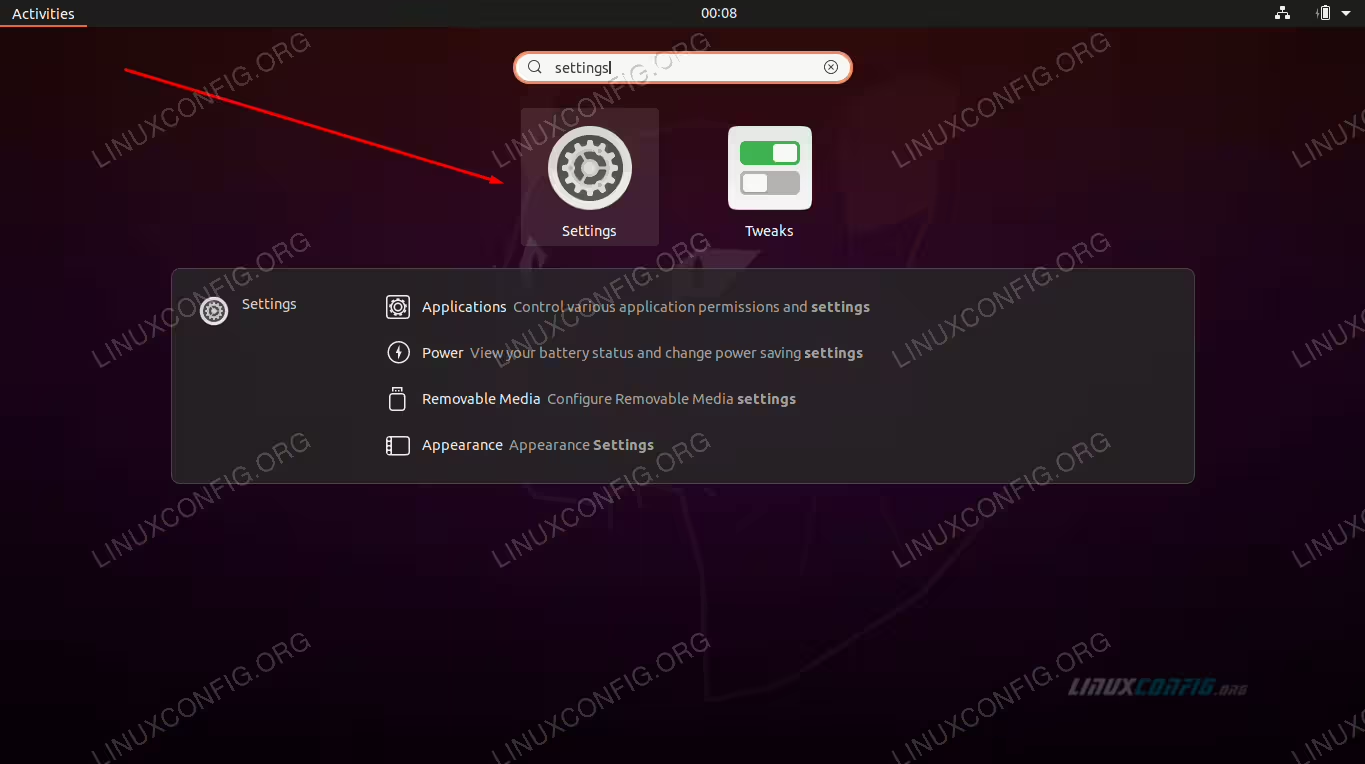
Öffnen Sie die Einstellungen über das Anwendungsmenü
Klicken Sie im Einstellungsmenü auf Datum & Uhrzeit in der Navigationsleiste auf der linken Seite des Fensters. Von hier aus können Sie das Datum, die Uhrzeit, die Zeitzone und die Synchronisierungseinstellungen konfigurieren.
Menü für Datums- und Uhrzeiteinstellungen
Schlussfolgerung
In diesem Artikel haben wir gelernt, wie Sie die Informationen zu Datum, Uhrzeit und Zeitzone auf Ubuntu 20.04 Focal Fossa anzeigen und bearbeiten können. Wir haben auch gesehen, wie wir die Zeitsynchronisierung einrichten können, um die Uhr unseres Systems jederzeit genau zu halten.
In diesem Leitfaden wurde auch gezeigt, wie die Konfiguration über die Befehlszeile oder die GUI bereitgestellt wird und wie überprüft wird, ob die Konfiguration wie vorgesehen funktioniert.