So installieren Sie Gnome Shell Extensions auf Ubuntu 20.04 Focal Fossa Linux Desktop
Das Ziel ist es, Gnome Shell Extensions auf Ubuntu 20.04 Focal Fossa Linux Desktop zu installieren.
In diesem Tutorial lernen Sie:
- So installieren Sie Ubuntu-Gnome-Erweiterungen
- So installieren Sie die Integration des Gnome-Shell-Add-ons mit dem Firefox-Browser
- So installieren Sie den Gnome-Shell-Host-Connector
- So aktivieren Sie Gnome-Erweiterungen
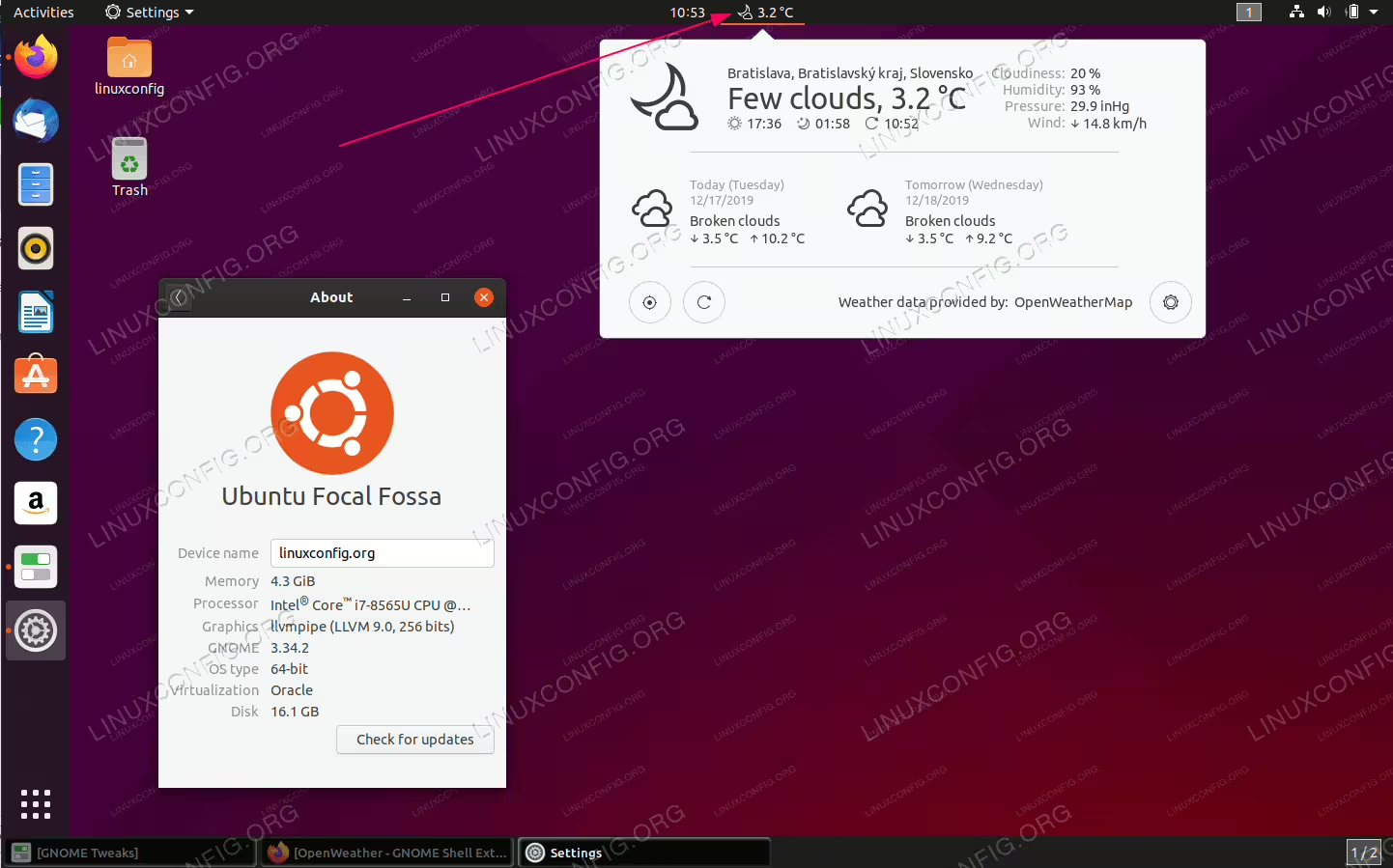
Gnome-Shell-Erweiterungen auf Ubuntu 20.04 Focal Fossa Linux Desktop
Verwendete Softwareanforderungen und Konventionen
| Kategorie | Anforderungen, Konventionen oder verwendete Softwareversion |
|---|---|
| System | Installiertes oder aktualisiertes Ubuntu 20.04 Focal Fossa |
| Software | GNOME Shell 3.34.1 oder höher |
| Andere | Privilegierter Zugriff auf Ihr Linux-System als root oder über den Befehl sudo. |
Installieren Sie Gnome Shell Extensions auf Ubuntu 20.04 Schritt für Schritt Anleitung
Zuerst werden wir zusätzliche hauseigene Ubuntu-Erweiterungen für den Ubuntu 20.04-Desktop installieren. Führen Sie dazu den folgenden Befehl von Ihrem Terminal aus aus:
sudo apt install gnome-shell-extensions- Melden Sie sich von Ihrem Ubuntu-Desktop aus erneut an.
-
Öffnen Sie GNOME-Optimierungen und aktivieren Sie alle gewünschten Gnome-Erweiterungen.

Navigieren Sie zu Erweiterungen und aktivieren Sie die Erweiterungen, indem Sie den entsprechenden Schalter umlegen.
Um andere Erweiterungen über Gnome-Erweiterungen zu installieren, müssen wir zuerst das GNOME Shell Integration Add-on installieren.

Öffnen Sie unseren Firefox-Browser und navigieren Sie zur Seite GNOME Shell Integration Add-on für Firefox. Sobald Sie fertig sind, klicken Sie auf
Zu Firefox hinzufügenGoogle Chrome oder Chromium Browser?
Für den Google Chrome- oder Chromium-Browser installieren Sie bitte das folgende Add-on zur Integration der GNOME-Shell.
Hinzufügen einer Berechtigung zum Add-on für die GNOME-Shell-Integration
Bevor wir zusätzliche Erweiterungen installieren können, müssen wir zunächst den Gnome Shell Host Connector konfigurieren. Führen Sie dazu den folgenden Linux-Befehl aus:
sudo apt install chrome-gnome-shellWenn dieser Schritt fehlschlägt, wird Folgendes angezeigt: Obwohl die GNOME-Shell-Integrationserweiterung ausgeführt wird, wird der native Host-Connector nicht erkannt. Anweisungen zum Installieren der Connector-Fehlermeldung finden Sie in der Dokumentation.
Jetzt sind wir bereit, die GNOME-Shell-Erweiterung zu installieren.

Öffnen Sie Ihren Firefox-Browser und klicken Sie auf das Symbol der GNOME-Erweiterung.

Wählen Sie eine Erweiterung aus, die Sie installieren möchten.

Legen Sie den mitgelieferten Schalter um, um die gewünschte Erweiterung zu installieren.

Klicken Sie auf
Installieren, um die Installation der Erweiterung zu bestätigen.Nach diesem Schritt sollte die Erweiterung auf Ihrem Desktop aktiviert und bereit für die Konfiguration sein.