So installieren Sie Matomo (Piwik) unter RHEL 8 Linux
Dieser Artikel behandelt eine Installation von Matomo (Piwik), einer All-in-One-Premium-Webanalyseplattform, auf RHEL 8 Linux Server. In diesem Fall basiert die Installation auf dem bekannten LAMP-Stack, bestehend aus RHEL 8, MariaDB, PHP und Apache Webserver.
In diesem Tutorial lernen Sie:
- So installieren Sie den LAMP-Stack auf RHEL 8.
- So konfigurieren Sie die MariaDB-Datenbank.
- So installieren Sie Matomo (Piwik) auf RHEL 8.
- So öffnen Sie HTTP- und HTTPS-Firewall-Ports.

Matomo (Piwik) auf Red Hat Enterprise Linux 8 Server/Workstation installiert.
Verwendete Softwareanforderungen und Konventionen
| Kategorie | Anforderungen, Konventionen oder verwendete Softwareversion |
|---|---|
| System | Red Hat Enterprise Linux 8 |
| Software | MariaDB Server 10.3.10, PHP 7.2.11-1, Apache/2.4.35 (Red Hat Enterprise Linux) |
| Andere | Privilegierter Zugriff auf Ihr Linux-System als root oder über den Befehl sudo. |
So installieren Sie Matomo (Piwik) unter RHEL 8 Linux Schritt für Schritt Anleitung
Installieren Sie alle Voraussetzungen.
Mit dem folgenden Befehl werden alle Voraussetzungen und Tools installiert, die für die Installation von Matomo (Piwik) erforderlich sind:
dnf install php-mysqlnd php-fpm mariadb-server httpd unzip wget php-json php-dom php-gd php-mbstringÖffnen Sie HTTP und optional HTTPS-Port 80 auf Ihrer Firewall:
firewall-cmd --permanent --zone=public --add-service=http
firewall-cmd --reload
Starten Sie sowohl den Apache-Webserver als auch die MariaDB-Dienste:
systemctl start mariadb
systemctl start httpd
Aktivieren Sie MariaDB und httpd, um nach dem Neustart des Systems zu starten:
systemctl enable mariadb
systemctl enable httpd
(Fakultativ) Sichern Sie Ihre MariaDB-Installation und legen Sie das Root-Passwort fest:
mysql_secure_installationErstellen Sie eine neue Datenbank
matomound geben Sie dem neuen BenutzerAdmin-Zugriffauf diematomo-Datenbankmit demPasswortpass:mysql -u root -p mysql> CREATE DATABASE matomo; mysql> CREATE USER `admin`@`localhost` IDENTIFIED BY 'pass'; mysql> GRANT ALL ON matomo.* TO `admin`@`localhost`; mysql> FLUSH PRIVILEGES; mysql> exitLaden Sie Matomo (Piwik) herunter und extrahieren Sie es. Laden Sie zunächst das Installationspaket Matomo (Piwik) herunter und extrahieren Sie dessen Inhalt:
 wget https://builds.matomo.org/matomo-latest.zip
unzip matomo-latest.zip
Kopieren Sie das extrahierte
matomo-Verzeichnisin das Verzeichnis/var/www/html:cp -r matomo /var/www/html/Ändern Sie abschließend in diesem Schritt die Berechtigungen und den SELinux-Sicherheitskontext der Datei:
chown -R apache:apache /var/www/html/
chcon -R -t httpd_sys_rw_content_t /var/www/html/matomo/
Rufen Sie den Installationsassistenten von Matomo (Piwik) auf und führen Sie die eigentliche Installation von Matomo (Piwik) durch. Navigieren Sie in Ihrem Browser zu
http://localhost/matomooderhttp://SERVER-HOST-NAME/matomound folgen Sie den Anweisungen.
Willkommensseite des Matomo-Installationsassistenten. Drücken Sie
WEITER, um die Installation zu starten.
Alle Voraussetzungen für die Installation von Matomo (Piwik) sind erfüllt.
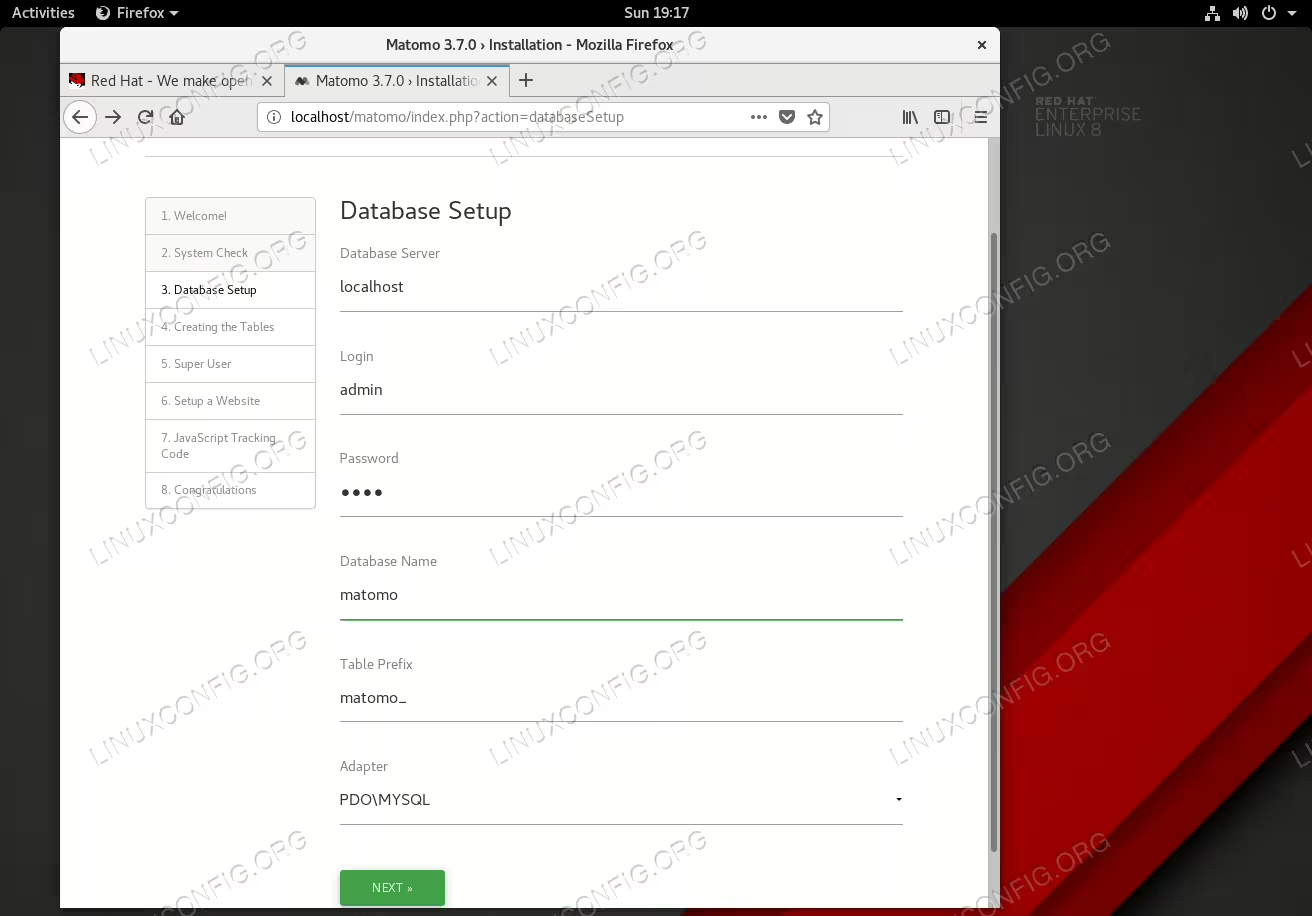
Ändern Sie den Datenbankserver in
localhost,um die Fehlermeldung "Berechtigung verweigert" zu vermeiden. Geben Sie alle Datenbankkonfigurationen ein, wie inSchritt 5 beschrieben.
Drücken Sie
WEITER, um alle Tabellen zu erstellen.
Richten Sie ein Superuser-Matomo-Benutzerkonto ein.

Geben Sie die Details Ihrer Website ein.
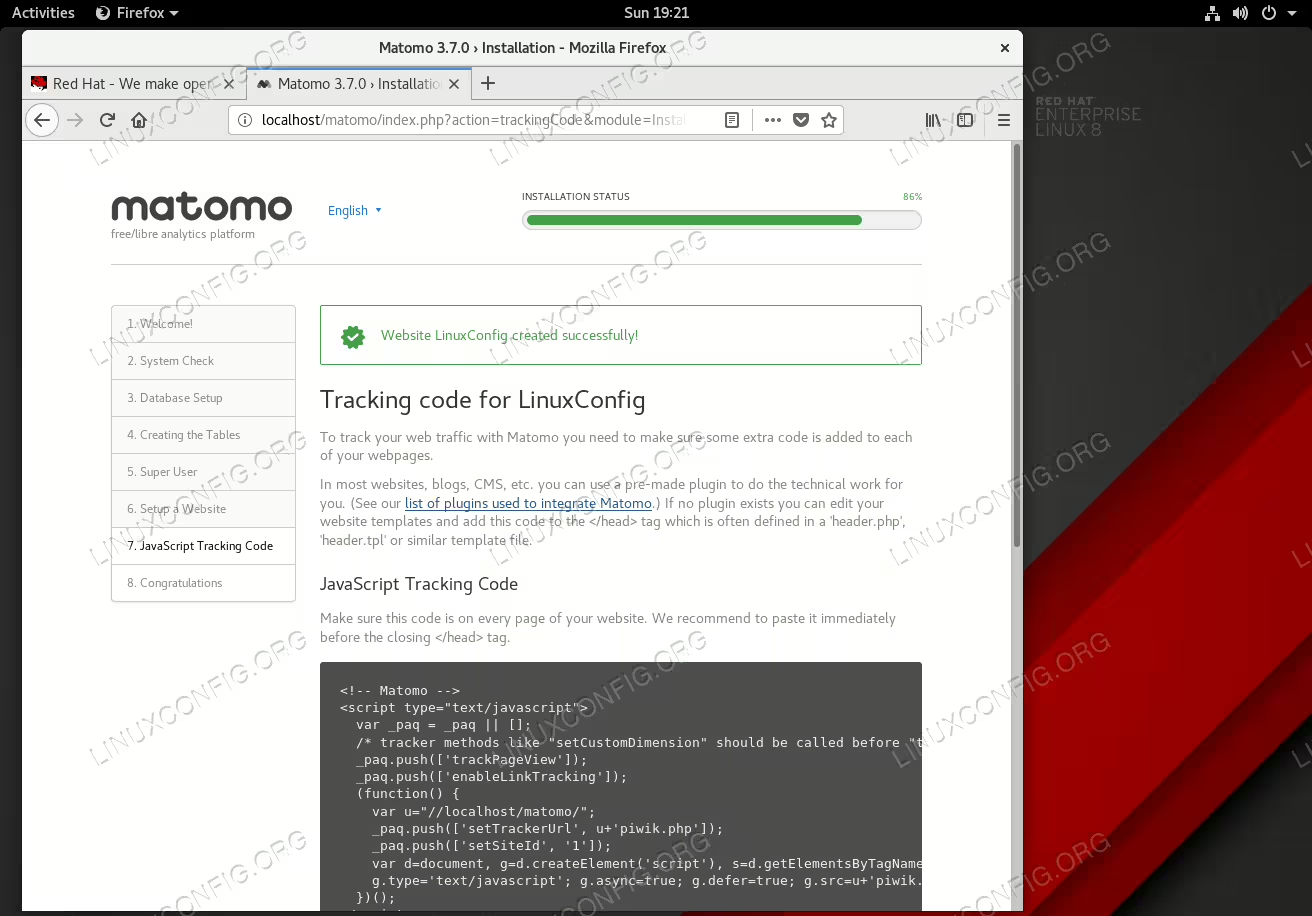
Kopieren Sie den resultierenden Tracking-Code und fügen Sie ihn in den HEAD-Bereich Ihrer Website ein.

Installation von Matomo (Piwik) unter Red Hat Enterprise Linux 8 abgeschlossen.