So überprüfen Sie offene Ports unter RHEL 8/CentOS 8 Linux
Firewalld ist ein Unterstreichungsmechanismus für die Firewall-Konfiguration unter RHEL 8/CentOS 8. Die aktuelle RHEL 8/CentOS 8-Version des Firewalld-Daemons basiert auf Nftables. Um offene Ports unter RHEL 8/CentOS 8 zu überprüfen, können Sie den Befehl firewall-cmd verwenden, wie unten gezeigt. Wir werden auch besprechen, wie Sie offene Ports mit dem Befehl nmap aus der Ferne überprüfen können.
In diesem Tutorial lernen Sie:
- So überprüfen Sie offene Ports in RHEL 8.
- So überprüfen Sie Dienste in RHEL 8.
- So überprüfen Sie offene Ports aus der Ferne mit
nmap. - So listen Sie offene Ports und Dienste mit
firewall-cmdauf.
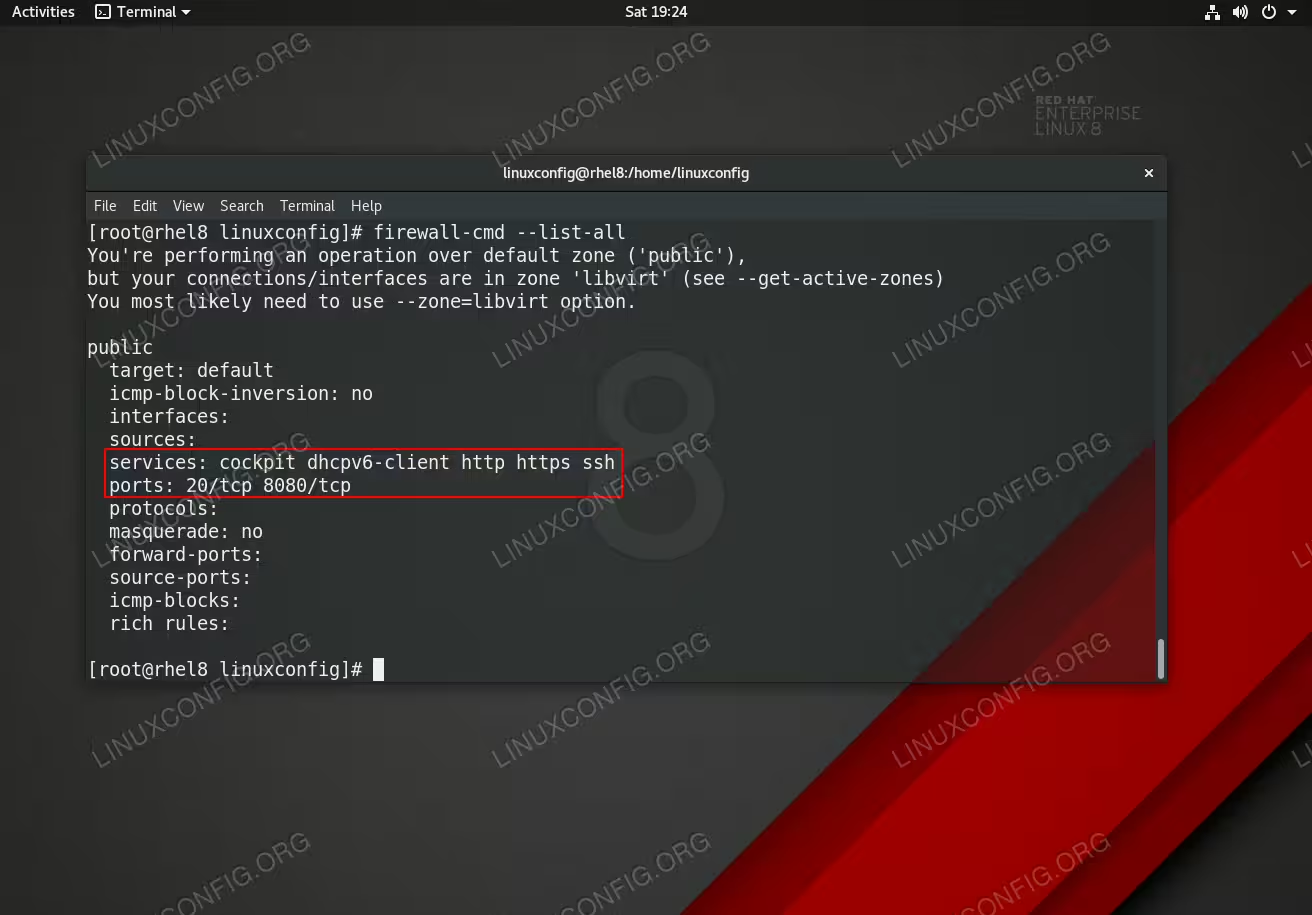
Überprüfen Sie die geöffneten Ports in der RHEL 8 Linux-Firewall mit dem Befehl firewall-cmd.
Verwendete Softwareanforderungen und Konventionen
| Kategorie | Anforderungen, Konventionen oder verwendete Softwareversion |
|---|---|
| System | RHEL 8/CentOS 8 |
| Software | N/A |
| Andere | Privilegierter Zugriff auf Ihr Linux-System als root oder über den Befehl sudo. |
So überprüfen Sie offene Ports unter RHEL 8/CentOS 8 Linux Schritt für Schritt Anleitung
Bei der Suche nach offenen Firewall-Ports unter RHEL 8/CentOS 8 Linux ist es wichtig zu wissen, dass Firewall-Ports auf zwei Arten geöffnet werden können. Zum einen kann der Firewall-Port im Rahmen eines vorkonfigurierten Dienstes geöffnet werden. Zum Beispiel:
firewall-cmd --zone=public --permanent --add-service=http
Zweitens können die Ports direkt als benutzerdefinierte benutzerdefinierte vordefinierte Ports geöffnet werden. Beispiel:
firewall-cmd --permanent --add-port 8080/tcp
Überprüfen Sie die geöffneten Service-Ports:
firewall-cmd --list-services
cockpit dhcpv6-client http https ssh
Die entsprechenden Ports der oben genannten Dienste sind geöffnet.
Überprüfen Sie, ob Ports geöffnet sind:
firewall-cmd --list-ports
20/tcp 8080/tcp
Die oben genannten Ports,
nämlich 20und8080, sind für eingehenden Datenverkehr geöffnet.Überprüfen Sie, ob alle Ports und Dienste geöffnet sind:
firewall-cmd --list-allZu guter Letzt können Sie sich mit dem Befehl
nmapfür jeden entfernten Linux-Host einen genauen Überblick über alle offenen Ports verschaffen. Zum Beispiel untersucht der folgendenmap-Befehldie 1000 am häufigsten verwendeten Ports:nmap rhel8 Host is up (0.78s latency). Not shown: 994 filtered ports PORT STATE SERVICE 20/tcp closed ftp-data 22/tcp open ssh 80/tcp open http 443/tcp closed https 8080/tcp closed http-proxy 9090/tcp closed zeus-adminBitte beachten Sie, dass
geschlossenbedeutet, dass der Firewall-Port offen ist, der unterstrichene Dienst auf dem eigentlichen RHEL 8/CentOS 8-Server jedoch nicht ausgeführt wird. Es ist auch möglich, nach einem bestimmten Port zu suchen. Zum Beispiel:nmap -p 80 rhel8 PORT STATE SERVICE 80/tcp open http
Besuchen Sie unseren nmap-Leitfaden für weitere Beispiele für die Verwendung von nmap-Befehlen.