So verwenden Sie UFW unter Debian 10 Buster Linux
UFW ist sehr einfach zu bedienen und zu konfigurieren. Es ist direkt in den Debian-Repositories verfügbar und lässt sich gut in ein Debian-System integrieren. Die vereinfachten Steuerelemente und die Möglichkeit, Ihre Firewall einfach zu starten und zu stoppen, machen sie zu einer hervorragenden Option für Desktops und kleine Server.
In diesem Tutorial lernen Sie:
- So installieren Sie UFW
- So legen Sie die Standardeinstellungen für UFW fest
- So lassen Sie Ports zu
- So lassen Sie Schnittstellen zu
- So lassen Sie das Protokoll zu
- So erlauben Sie IP-Adressen
- So aktivieren Sie UFW

UFW unter Debian 10.
Verwendete Softwareanforderungen und Konventionen
So installieren Sie UFW
UFW ist direkt in den Debian-Repositories verfügbar. Fahren Sie fort und installieren Sie es. Im Gegensatz zu anderen Debian-Diensten wird UFW nicht sofort starten, so dass Sie sich keine Sorgen machen müssen, ausgesperrt zu werden.
sudo apt install ufwSo legen Sie die Standardeinstellungen für UFW fest

UFW erlaubt Ports unter Debian 10.
Der erste Schritt beim Einrichten einer Firewall besteht darin, das Standardverhalten festzulegen. Im Allgemeinen ist es eine gute Idee, eingehende Anforderungen standardmäßig zu verwerfen und ausgehenden Datenverkehr zuzulassen. Wenn Sie es vorziehen, alles zu blockieren, können Sie das tun, aber seien Sie vorsichtig, wenn Sie sich einrichten.
sudo ufw default deny incoming
sudo ufw default allow outgoing
So lassen Sie Ports zu
Jetzt können Sie damit beginnen, bestimmten eingehenden Datenverkehr zuzulassen. Der offensichtlichste und einfachste Weg, dies zu tun, ist die Verwendung von Ports. Beginnen Sie damit, den wichtigsten Port für den Zugriff zu erlauben, Port 22 für SSH.
sudo ufw allow 22Sie können auch andere gängige Ports zulassen. Auf einem Webserver möchten Sie z. B. HTTP- und HTTPS-Datenverkehr zulassen.
sudo ufw allow 80
sudo ufw allow 443
Wenn Sie etwas haben, das nicht dem Standard entspricht, können Sie das auch immer noch einfügen. Tatsächlich können Sie die Anordnung von Ports mit einem Doppelpunkt (:).
sudo ufw allow 27015:27030UFW hat auch die Möglichkeit, den Namen gängiger Ports anstelle einer Nummer zu verwenden. Wenn Sie beispielsweise FTP zulassen möchten:
sudo ufw allow ftpWie Sie vielleicht schon vermutet haben, funktioniert jede davon umgekehrt, indem Sie deny anstelle von allow verwenden.
sudo ufw deny 25So lassen Sie Schnittstellen zu

UFW Allow Interface unter Debian 10.
Wenn Sie Datenverkehr nur auf einer bestimmten Schnittstelle zulassen möchten, aber nicht auf einer anderen, können Sie dies ebenfalls angeben.
sudo ufw allow in on eth0 to any port 22Auch hier können Sie es umkehren, um den Datenverkehr auf einer bestimmten Schnittstelle zu verweigern.
sudo ufw deny in on eth0 to any port 22So lassen Sie das Protokoll zu
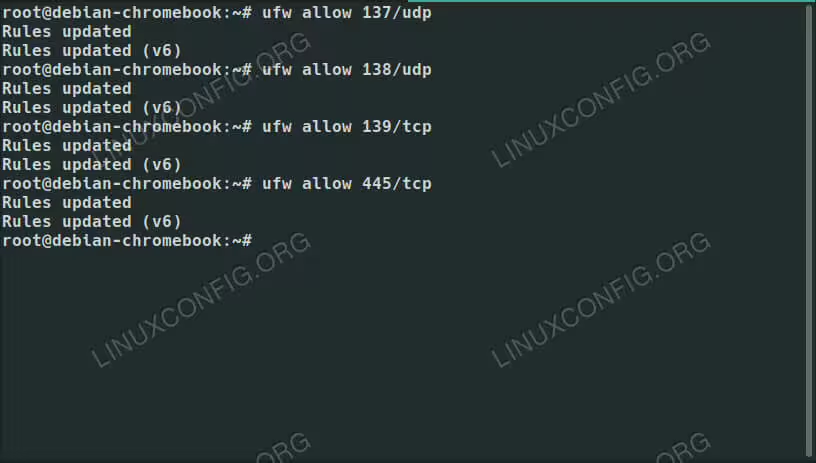
UFW Allow-Protokoll unter Debian 10.
Wenn Sie nur ein bestimmtes Protokoll (TCP oder UDP) über einen Port zulassen möchten, können Sie dies ebenfalls tun. Dies ist ideal für Dienste wie Samba, die mit bestimmten Protokollen arbeiten.
sudo ufw allow 137/udpSo erlauben Sie IP-Adressen

UFW erlaubt IP unter Debian 10.
Sie können auch bestimmte IP-Adressen angeben, von denen Datenverkehr zugelassen werden soll. Wenn Sie den SSH-Datenverkehr aus Sicherheitsgründen auf eine bestimmte IP-Adresse beschränken möchten, wäre dies eine Möglichkeit, dies zu erreichen.
sudo ufw allow from ##.##.###.### to any port 22Das Gleiche funktioniert auch mit Bereichen von IP-Adressen.
sudo ufw allow from 192.168.1.0/24 to any port 445So aktivieren Sie UFW

Aktivieren Sie UFW unter Debian 10.
Sobald Sie die gewünschten Ports zugelassen haben, können Sie UFW starten und beim Booten aktivieren.
sudo ufw enableUm den Status Ihrer Firewall und die verwendeten Regeln zu überprüfen, führen Sie Folgendes aus:
sudo ufw statusWenn Sie aus irgendeinem Grund UFW deaktivieren möchten, können Sie dies genauso einfach tun.
sudo ufw disableSchlussfolgerung
Sie sind jetzt bereit, mit UFW zu beginnen. Denken Sie daran, dass dies nur die Bausteine sind, sodass Sie alles zusammenstellen können, was Sie möchten. UFW ist einfach, aber es ist definitiv möglich, diese Befehle zu etwas völlig Komplexerem zu kombinieren.