So installieren Sie Steam mit Steam Play auf Debian 10 Buster
Steam hat sich seit seiner Einführung unter Linux ständig verbessert, und das wird nicht langsamer. Mit der Einführung von Steam Play und Proton, der Steam-Version von Wine, können Sie Ihre Lieblings-Windows-Spiele jetzt direkt über Ihren Linux-Steam-Client spielen. Noch besser ist, dass Sie dazu keine externen Repositories installieren müssen.
In diesem Tutorial lernen Sie:
- So installieren Sie Ihre Grafiktreiber
- So aktivieren Sie die 32-Bit-Unterstützung
- So aktivieren Sie das unfreie Repository
- So installieren Sie Steam
- So aktivieren Sie Steam Play
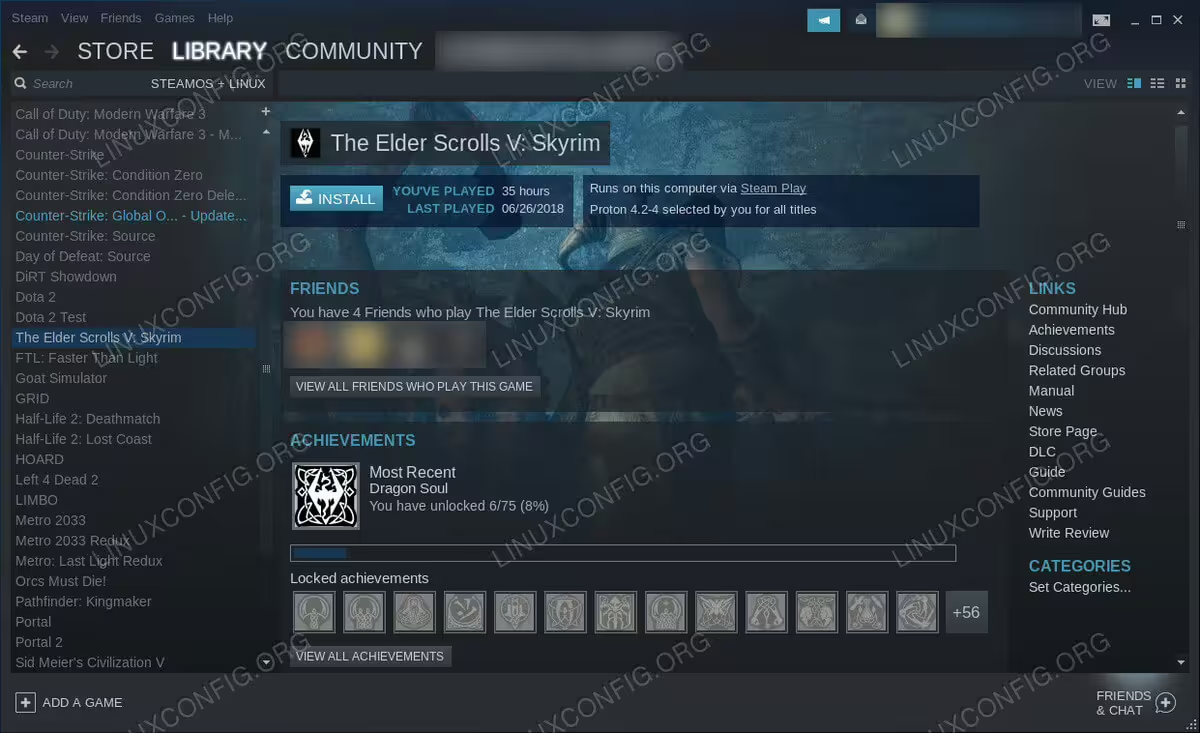
Steam Play unter Debian 10.
Verwendete Softwareanforderungen und Konventionen
So installieren Sie Ihre Grafiktreiber
Um Ihre Spiele zu spielen oder sogar Steam zu verwenden, benötigen Sie die neuesten Grafiktreiber für Ihre Karte. Keine Sorge, Sie sollten keine Probleme haben, die NVIDIA- oder AMD-Treiber unter Debian 10 zu installieren. Wenn Sie eine NVIDIA-Karte haben, lesen Sie unseren vollständigen NVIDIA-Treiberleitfaden, um zu erfahren, wie Sie Ihre Treiber installieren. AMD-Benutzer finden unsere AMD-Treiberanleitung, um Ihre Karte ebenfalls einzurichten.
So aktivieren Sie die 32-Bit-Unterstützung
Falls Sie bei der Installation Ihrer Treiber keine 32-Bit-Unterstützung eingerichtet haben, benötigen Sie diese für Steam. Steam ist nur 32-Bit, und die meisten Spiele unterstützen nur 32-Bit. Alles, was Sie tun müssen, ist, die 32-Bit-Unterstützung in dpkg zu aktivieren und Apt zu aktualisieren.
sudo dpkg --add-architecture i386
sudo apt update
So aktivieren Sie das unfreie Repository

Fügen Sie unfreie Quellen unter Debian 10 hinzu.
Während Sie keine externen Repositories hinzufügen müssen, um Steam zu installieren, benötigen Sie Debians unfreies Repo. Die Chancen stehen gut, dass Sie es bereits aktiviert haben, aber falls Sie es noch nicht getan haben, öffnen Sie /etc/apt/sources.list in einem Texteditor Ihrer Wahl und fügen Sie contrib non-free am Ende jeder Zeile hinzu. Wenn Sie fertig sind, sollte es in etwa so aussehen:
deb http://deb.debian.org/debian/ buster main non-free contrib
deb-src http://deb.debian.org/debian/ buster main non-free contrib

deb http://security.debian.org/debian-security buster/updates main contrib non-free
deb-src http://security.debian.org/debian-security buster/updates main contrib non-free
Aktualisieren Sie Apt erneut, um die Änderungen zu übernehmen.
sudo apt updateSo installieren Sie Steam
Hier ist ein super einfacher Teil; Steam installieren. Es befindet sich in dem unfreien Repository, das Sie gerade aktiviert haben.
sudo apt install steamSo aktivieren Sie Steam Play

Steam läuft unter Debian 10.
Starten Sie Steam und melden Sie sich bei Ihrem Konto an. Sobald Sie angemeldet sind, klicken Sie auf Steam in der oberen linken Ecke des Fensters. Dadurch wird das Hauptmenü geöffnet. Wählen Sie Einstellungen aus.

Steam Play-Einstellungen unter Debian 10.
Im Einstellungsfenster sollten Sie Steam Play ganz unten in der Tab-Liste auf der linken Seite bemerken. Klicken Sie darauf.
Jetzt sehen Sie die verfügbaren Optionen für Steam Play. Wenn dies noch nicht der Fall ist, aktivieren Sie Stream Play für unterstützte Spiele aktivieren. Wenn Sie Steam Play mit Spielen ausprobieren möchten, die wahrscheinlich funktionieren, aber nicht garantiert sind, aktivieren Sie Steam Play auch für alle anderen Titel.
Verwende als Nächstes das Dropdown-Menü, um die neueste Version von Proton auszuwählen, falls sie noch nicht ausgewählt ist.
Wenn alles eingestellt ist, drücken Sie OK, um Ihre Änderungen zu speichern.
Gehen Sie zu Ihrer Steam-Bibliothek, und Sie sehen alle Ihre Windows-Spiele (oder alle, die von Steam Play unterstützt werden) unter Ihren Linux-Titeln. Klicken Sie auf eine und installieren Sie sie wie ein natives Spiel. Wenn es fertig ist, können Sie es auch direkt aus Ihrer Bibliothek starten. Es gibt nie etwas, das im Weg steht oder die Illusion zerstört, dass Sie ein natives Spiel spielen, es sei denn, Sie entscheiden sich für ein nicht unterstütztes Spiel, das zufällig abstürzt. Das ist jedoch wirklich unwahrscheinlich, es sei denn, Sie entscheiden sich für etwas, das gerade veröffentlicht wurde.
Schlussfolgerung
Das ist alles, was es gibt! Sie können viele Ihrer Lieblings-Steam-Spiele für Windows auf Ihrem Debian-Rechner genießen, ohne zusätzliche Konfiguration oder Unsinn. Valve hat seine eigene Version von Wine so nahtlos in Steam integriert, dass man tonnenweise Windows-Spiele spielen kann, ohne es zu merken.