Aufbau eines Raspberry PI Clusters - Teil I: Hardware-Anschaffung und -Montage
Heutzutage läuft Linux auf fast allem. Sie können sich einen billigen PC besorgen und ihn ohne zusätzliche Kosten in eine Medienstation oder einen Webserver oder was auch immer verwandeln. Hardware ist auch billig. Mit dem Aufkommen des Raspberry Pi und ähnlicher kleiner Computerplatinen kann man einen voll funktionsfähigen PC zu dem Preis bekommen, den man normalerweise für ein Sixpack Bier zahlen würde. In dieser LinuxConfig-Serie bauen wir nicht nur einen Linux-Computer; Wir erstellen einen gesamten Linux-Cluster mit vier Knoten und lernen, wie man ihn so verwaltet, dass alle Knoten gleichzeitig auf dieselben Befehle reagieren.
Hardware-Anforderungen:
- 4 x Raspberry Pi 3 B+ Computer
- 4 x MicroSD-Karten
- 5 x Ethernet-Kabel
- 4 x USB-Kabel
- 1 x Ein 5-Port-Switch
- 1 x (optional) tragbarer Router
- 1 x Ein anständiger USB-Power-Hub
- 4 x (optional) Raspberry Pi Kühler
- 4 x (optional) Raspberry Pi Kühlkörper
- 1 x Ein Cluster-Rack
- 1 x Einige (optionale) Messing-Abstandshalter
- Lieferumfang: 1 x Klebeband
- 2mm und 3mm Schrauben

Erstellen Sie einen Cluster aus billigen Raspberry Pi's und führen Sie Linux darauf aus
Motivation: Warum nicht?
Um den Motivationsteil abzudecken, können wir das "Warum" mit einem einfachen "weil wir können" oder "weil es Spaß macht" beantworten. Um einen praktischeren Ansatz zu verfolgen: Ein Raspberry Pi-Cluster, der unter Linux läuft, ist nicht nur billig in der Herstellung im Vergleich zu dem, was er kann, sondern kann auch verwendet werden, um sich das Leben zu erleichtern, wenn es um ressourcenintensive Aufgaben wie Kompilieren, kontinuierliches Parsen von Daten aus dem Internet oder einfach nur um das Erlernen der Verwaltung eines Clusters mit echter Hardware geht, anstatt auf virtuelle Maschinen zurückzugreifen.
Die Himbeere
Ein Raspberry Pi ist ein Einplatinencomputer, der vor einigen Jahren die Hardware-Welt im Sturm eroberte. Eine der neuesten Iterationen ist der Raspberry Pi 3 B+, den wir in diesem Tutorial verwenden werden. Der Raspberry Pi 3 B+ kostet bei Amazon etwa 38 US-Dollar und verfügt über eine 1,4-GHz-64-Bit-Quad-Core-ARMv8-CPU mit 1 GB DDR2-SDRAM-Speicher. Es benötigt eine MicroSDHC- oder MicroSDXC-Karte mit mindestens 8 GB für die Speicherung und kann auch eine externe Festplatte über separat erhältliche Erweiterungskarten verwenden, die SCSI mit den Teilen der Hauptplatine verbinden, falls Sie einen zuverlässigeren und größeren Speicher benötigen.
Der Raspberry Pi 3 B+ verfügt über einen Ethernet-Anschluss mit 10/100 Mbit/s Lan-Geschwindigkeit, ein eingebautes 4.2 Bluetooth-Modul und ein 802.11b/g/n Wireless-Modul. Dieselbe Platine verfügte über 4 USB 2.0-Anschlüsse, einen vollständigen HDMI-Anschluss und eine 3,5-mm-Audiobuchse, die auch als Composite-Video fungiert. Als Stromquelle können Sie den MicroUSB-Anschluss verwenden, um einen 5V/2,5A DC-Adapter anzuschließen, ein USB-Kabel verwenden, das an Ihren Computer angeschlossen ist, oder den eingebauten GPIO. Es verfügt außerdem über einen CSI-Anschluss für den Anschluss einer Webcam und einen DSI-Anschluss für die Montage eines Touchscreen-Displays. Diese Platine verbraucht nur 5 V für den Betrieb, wiegt 2,08 Unzen und misst 3,54 Zoll in der Länge. Sie können es irgendwo in Ihrem Haus anschließen, genau wie Sie es mit Ihrem Smartphone tun würden, wenn es aufgeladen werden muss, und es monatelang vergessen.
Und es eignet sich hervorragend, um mit begrenzten Mitteln einen skalierbaren Linux-Cluster zu erstellen.
Was Sie benötigen, um einen günstigen Linux-Cluster zu erstellen
Im ersten Teil dieser Anleitung schauen wir uns an, was Sie benötigen, um Ihren eigenen Raspberry Pi Linux-Cluster zu erstellen. Angesichts der Tatsache, dass die Anzahl der Nodes, die Sie verwenden können, sowohl nach oben als auch nach unten skalierbar ist, werden wir einen Cluster mit vier Nodes aus vier Raspberry Pi 3 B+ Boards erstellen. Später kann man bei Bedarf zwei, fünf, elf weitere Knoten hinzufügen. Je mehr Raspberry Pi 3 B+ Boards Sie in den Cluster integrieren, desto mehr Leistung haben Sie zur Hand.
Holen Sie sich zunächst vier Raspberry Pi 3 B+ Boards. Es wäre ratsam, sie alle auf einmal oder zumindest in kurzer Zeit vom selben Verkäufer zu erhalten, um sicherzustellen, dass sie die gleiche Seriennummer haben, was bedeutet, dass sie aus derselben Produktionslinie stammen. Dies würde eine ähnliche Erfahrung mit jedem Board gewährleisten, da sich jedes Board genau gleich verhält. Ein Raspberry Pi des gleichen Modells, der aus einem anderen Herstellungszeitraum gekauft wurde, kann etwas heißer oder etwas langsamer laufen als andere Boards der gleichen Marke.
Sie benötigen etwas, auf dem Sie Software installieren können, etwas, das als Datenspeicher für Ihre Software fungiert. MicroSD-Karten sind günstig und Sie benötigen mindestens vier 16-GB-MicroSDHC-Karten, eine für jede Platine. Sobald Linux installiert ist, stehen Ihnen etwa 11 GB freier Speicherplatz zur Verfügung – genug, um zu experimentieren und kleinere Dateien abzulegen. Sollten Sie größeren Speicher benötigen, können Sie sich größere MicroSDHC- oder MicroSDXC-Karten besorgen. Stellen Sie nur sicher, dass sie alle gleich sind – die gleiche Größe, die gleiche Marke.

Sie benötigen vier MicroSD-Karten mit einer Größe von mindestens 16 GB
Da jeder Raspberry Pi 3 B+ über einen Ethernet-Anschluss verfügt, können Sie fünf Cat6-Ethernet-Kabel kaufen, die mindestens 30 cm lang sind. Einen für jeden Clusterknoten und einen für die Verbindung des gesamten Clusters mit Ihrem LAN oder WAN. Verwenden Sie am besten verschiedenfarbige Kabel. Auf diese Weise wissen Sie visuell, welches Kabel zu welchem Knoten gehört, nachdem Sie es eingesteckt haben.
Für die Stromversorgung müssen Sie hochwertige MicroUSB-Kabel verwenden, die nach Möglichkeit mit Nylon geflochten und farbcodiert sind. Manchmal möchten Sie möglicherweise einen Knoten manuell herunterfahren, und dann müssen Sie wissen, welches Netzkabel zu welcher Ebene des Clusters gehört. Unterschiedliche Farben machen die Identifizierung viel einfacher, als wenn man der Linie mit den Fingern folgt.

Versuchen Sie, wenn möglich, farbcodierte Ethernet-Kabel mit einer Länge von mindestens 30 Zentimetern zu besorgen
Sie benötigen auch etwas, damit die Clusterknoten miteinander kommunizieren. Hierfür können Sie einen günstigen 5-Port-Switch wie diesen verwenden. Es hat fast die gleiche Größe wie die Raspberry Pi 3 B+ Boards und passt mit einigen Anpassungen gut auf die erste Ebene des Vier-Knoten-Clusters. Wenn Sie einen Router zu Hause haben, können Sie diesen verwenden, um Ihren neuen Switch mit dem Rest der Welt zu verbinden. Wenn nicht, können Sie sich einen kleinen tragbaren Router mit AP- und 3G-Funktionen besorgen, der zufälligerweise genau die gleiche Höhe und Farbe wie der 5-Port-Switch hat.

Dieser Switch passt nahezu perfekt in das Rack und verfügt über 5 Ethernet-Ports
Wenn Sie dem Cluster ressourcenintensive Aufgaben übertragen, werden die Raspberry Pi ARM-CPUs nach etwa einer Stunde brennend heiß, selbst bei Raumtemperatur. Wenn Sie 90 Minuten lang mit GCC kompilieren, erreicht jede CPU 70-71 Grad Celsius (158-160 Farhenheit), sodass Sie diese Hitze irgendwie reduzieren müssen. Sie können sich entweder ein Cluster-Rack besorgen, in dem bereits 5V-Kühler verbaut sind, oder Sie besorgen sich eigene Kühler mit einem Durchmesser von ca. 4 oder 5cm und installieren diese selbst mit Hilfe von Schrauben. Ein Kühler verhindert, dass die CPU-Temperatur über 50 Grad Celsius (122 Fahrenheit) steigt. Wenn Sie auch einige billige Kühlkörper für den Raspberry Pi 3 B+ bekommen, können Sie die Temperatur um weitere 4 oder 5 Grad Celsius (ca. 40 Grad Fahrenheit) sinken lassen.
Die Kühlung ist nicht nur wichtig, um Ihre CPUs zu schützen, sondern auch, um sicherzustellen, dass die Cluster-Knoten Aufgaben mit einer angemessenen Geschwindigkeit verarbeiten. Wenn Sie Ihre eigenen Kühler gekauft haben und Ihr Cluster-Rack keine hat, benötigen Sie auch einen Haufen 3-mm-Schrauben mit einer Länge von 4 cm. Um das Rack zu bauen und die Raspberry Pi Platinen so einzusetzen, dass sie sich nicht bewegen, benötigst du außerdem 2mm Schrauben, ca. 1cm lang, vier Stück für jede der vier Platinen, insgesamt 16.

Das Abkühlen Ihres Linux-Raspberry Pi-Clusters ist sehr wichtig
Für die Stromversorgung des Clusters müssen Sie einen Power USB HUB verwenden. Besorge dir auch etwas Klebeband, da du es wahrscheinlich brauchen wirst.
Stellen Sie sicher, dass Sie einen guten Power USB HUB erhalten, der in der Lage ist, die von jedem Cluster-Knoten benötigten 2,5 Ampere zu liefern. Es muss eine Steckdose haben, damit Sie es direkt an eine Steckdose anschließen können. Diejenigen, die als in der Lage beworben werden, Strom direkt über einen USB-Anschluss zu liefern, reichen nicht aus, da die Pi's entweder das Booten verweigern oder eine Unterspannung melden.
Zu guter Letzt sollten Sie ein anständiges Cluster-Rack für die Raspberry Pi's kaufen. Wie oben erwähnt, können Sie entweder einen bekommen, in dem bereits Kühler installiert sind, oder einen ohne Kühler und Sie können später entscheiden, wie und wo Sie sie installieren. Seien Sie darauf hingewiesen, dass Sie, wenn Sie sich für Letzteres entscheiden, wahrscheinlich längere Messing-Abstandshalter benötigen, die genau 4 Zentimeter hoch sind, da dies der ideale Platz ist, den ein Cluster-Kühler benötigt, um sowohl eine CPU kühlen zu können als auch genügend Platz darüber zu haben, um Luft zu holen. Das Rack ist modular aufgebaut und Sie können zusätzliche Ebenen hinzufügen, aber im Moment brauchen wir nur fünf: "Erdgeschoss" für den Switch und den Rest für jeden der Raspberry Pis.
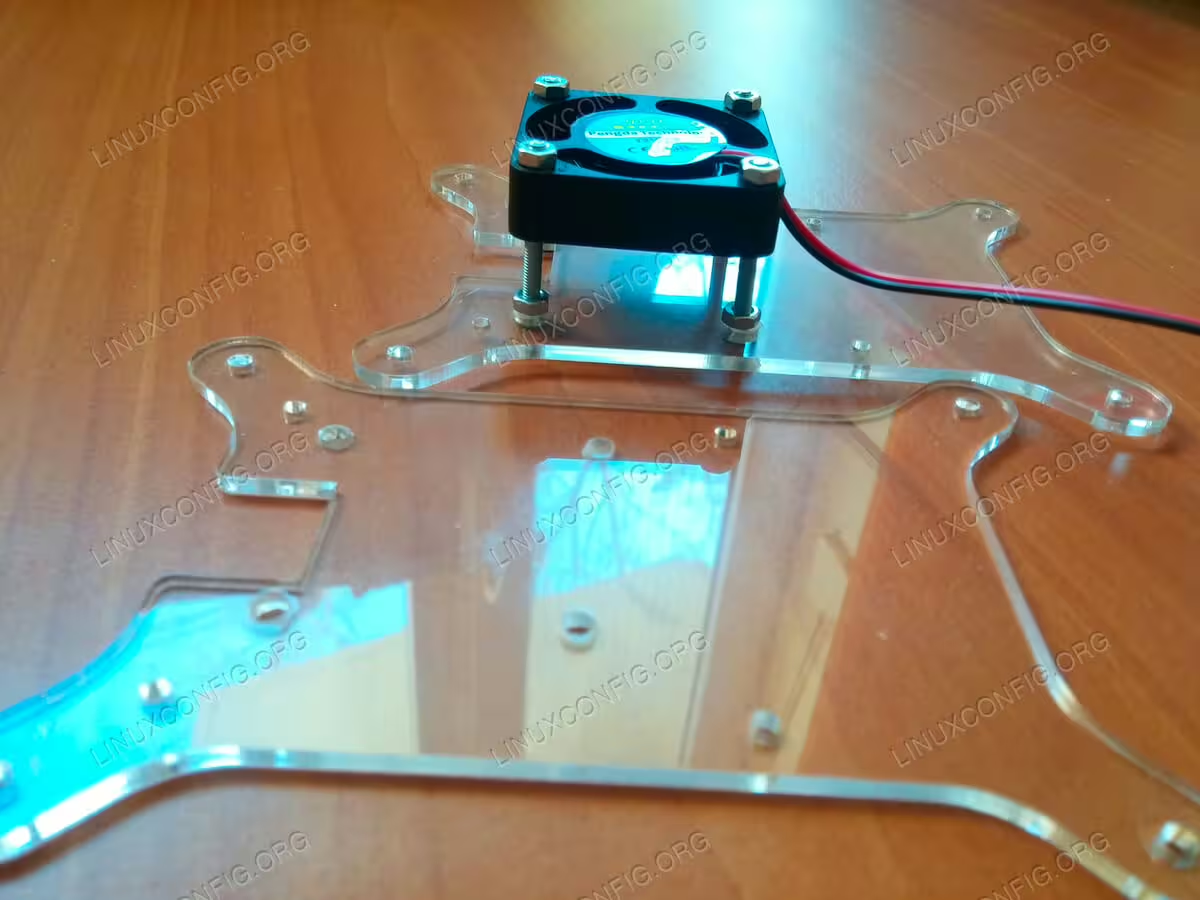
Wenn Sie sich entscheiden, Ihre eigenen Kühler zu montieren, stellen Sie sicher, dass Sie genügend Platz lassen, um kühle Luft von ihnen aufzunehmen

Der Schalter lässt sich gut auf der unteren Ablage des Racks montieren
Versammlung
Der Montageteil ist eher selbsterklärend. Sie müssen jede Rackplatte nehmen und mit Hilfe der 2-mm-Schrauben eine Raspberry Pi 3 B+ Platine darauf montieren. Bauen Sie jede Ebene auf, bauen Sie das Rack mit Hilfe von Messingabstandshaltern zusammen, installieren Sie die Kühler direkt über den CPUs, wenn Ihr Rack keine hat, indem Sie Löcher in jede Acryl-Rackplatte bohren und die 4 cm langen Schrauben mit einem Durchmesser von 3 mm so verwenden, dass die Kühler nahe an den Prozessoren sind.
Stecken Sie die Netzkabel ein, schließen Sie jedes der Ethernet-Kabel an einen LAN-Anschluss des Switches an und setzen Sie die MicroSD-Karten in die entsprechenden Steckplätze ein. Verwenden Sie das Klebeband, um die Ethernet- und USB-Stromkabel schön zusammen zu halten, damit sie Sie nicht belasten.

Nach dem Zusammenbau sollte Ihr zukünftiger Linux-Cluster in etwa wie folgt aussehen
Schlussfolgerung
Im zweiten Teil dieser Serie beginnen wir mit der Installation von Linux auf dem Cluster und gehen auf die Betriebssystemkonfiguration und die nützliche Softwareinstallation ein, also bleiben Sie dran.
Aufbau der Raspberry Pi-Serie:
- Aufbau eines Raspberry PI Clusters – Teil I: Hardware-Anschaffung und -Montage
- Aufbau eines Raspberry PI Clusters – Teil II: Installation des Betriebssystems
- Aufbau eines Raspberry PI Clusters – Teil III: Simultanes Knotenmanagement
- Aufbau eines Raspberry PI Clusters – Teil IV: Überwachung