Scannen Sie Ubuntu 18.04 mit ClamAV auf Viren
Objektiv
Installieren Sie ClamAV auf Ubuntu und scannen Sie nach Viren.
Ausschüttungen
Ubuntu 18.04
Anforderungen
Eine funktionierende Installation von Ubuntu 18.04 mit Root-Rechten
Schwierigkeit
Leicht
Konventionen
- # – erfordert, dass bestimmte Linux-Befehle mit Root-Rechten ausgeführt werden, entweder direkt als Root-Benutzer oder mit dem Befehl
sudo - $ – gegebene Linux-Befehle, die als normaler, nicht privilegierter Benutzer ausgeführt werden sollen
Einleitung
Viren unter Linux sind nicht allzu häufig, aber es gibt sie trotzdem. Es ist also eine gute Idee, ein Antivirenprogramm auf Ihrem Linux-Desktop einzurichten und von Zeit zu Zeit einen Scan durchzuführen. Es ist auch eine gute Idee, alle neuen Dateien, die Sie auf Ihren Computer übertragen, zu scannen, um sicherzustellen, dass sie sicher sind.
Unter Linux gibt es nicht die gleiche Fülle an Antivirenoptionen wie auf anderen Betriebssystemen. Das liegt vor allem daran, dass es keinen Bedarf gibt. Das ist aber in Ordnung. ClamAV macht die Arbeit sehr gut.
Es ist auch erwähnenswert, dass sich ClamAV nicht wie ein Windows-Antivirenprogramm verhält. Es nimmt nicht den Arbeitsspeicher in Beschlag oder läuft die ganze Zeit im Hintergrund. Es hat auch nicht all den zusätzlichen Schnickschnack. Es scannt nach Viren, und das ist auch schon alles.
Installieren Sie ClamAV
ClamAV ist in den Ubuntu-Repositories verfügbar, Sie können es einfach mit Apt installieren.
sudo apt install clamavAktualisieren der Bedrohungsdatenbank
Wenn Sie ClamAV zum ersten Mal verwenden, sollten Sie Ihre Virendatenbank aktualisieren. Das Datenbankupdate wird standardmäßig als Dienst im Hintergrund ausgeführt, sodass Sie dies nicht erneut tun müssen. Lassen Sie den Dienst einfach laufen.
Um die Datenbank manuell zu aktualisieren, müssen Sie den Dienst vorübergehend beenden. Also, mach das.
sudo systemctl stop clamav-freshclamFühren Sie als Nächstes das Dienstprogramm freshclam aus, um die Virendefinitionen zu aktualisieren.
sudo freshclamEs dauert einige Minuten, bis der Vorgang abgeschlossen ist. Wenn dies erledigt ist, starten Sie den Dienst neu.
sudo systemctl start clamav-freshclamBefehlszeilen-Scan
Dies ist Linux, daher gibt es immer eine Befehlszeilenoption. Wirklich einen großen Vorteil gibt es mit ClamAV so oder so. Die Linux-Befehlszeile und die GUI bieten Ihnen ungefähr die gleichen Optionen.
Die Befehlszeile bietet jedoch einen direkteren Weg, und ClamAV ist skriptfähig. Sie können es durchaus in einen Cronjob aufnehmen.
Optionen
ClamAV hat viele Optionen, die Sie in Ihren Scan einfügen können, und Sie können sie alle mit --help sehen, aber es gibt nur wenige, die Sie wirklich benötigen, um Ihren Scan auszuführen.
Zuerst die Flags -i und -r. -i weist ClamAV an, nur infizierte Dateien anzuzeigen. Dies wirkt sich nicht auf den Ergebnisbericht am Ende aus, minimiert jedoch die Menge an Müll, die während des Scans auf Ihr Terminal ausgespuckt wird. Das Flag -r macht den Scan rekursiv. In den meisten Fällen scannen Sie einen Ordner. Das Scannen des Inhalts ist natürlich wichtig.
Die nächsten beiden Steuerelemente, die Sie benötigen, legen Grenzwerte für die Scangröße fest. Das Flag --max-scansize= legt die maximale Datenmenge fest, durch die ClamAV kriechen soll. Der Höchstwert beträgt 4000 MB Beachten Sie, dass dies die tatsächlich gelesenen Daten sind, nicht die Größe der Dateien.
Die Dateigröße ist das nächste Flag. --max-filesize= setzt die maximale Größe der Dateien, die ClamAV scannen soll. Dies gilt für einzelne Dateien. Auch hier liegt das Limit bei 4000M.
Führen Sie den Scan aus
Sie können jetzt alles zusammenfügen und Ihren Scan durchführen. Angenommen, Sie möchten Ihr Downloads-Verzeichnis scannen, können Sie dies ausführen:
clamscan -i -r --max-scansize=4000M --max-filesize=4000M ~/DownloadsDas ist alles, was dazu gehört. Es sieht vielleicht so aus, als würde es nichts tun, weil das Flag -i alles außer infizierten Dateien unterdrückt hat, aber es wird schließlich die Ergebnisse in Ihrem Terminal ausgeben.
Grafischer Scan
Wenn Sie es vorziehen, mit einem grafischen Tool zu arbeiten, hat ClamAV eine großartige grafische Oberfläche in Form von ClamTK. Es ist eine einfache GTK-GUI, aber sie erledigt absolut ihre Aufgabe.
Installieren Sie ClamTK
Ubuntu hat ClamTK in seinen Repositories verfügbar. Installieren Sie es.
sudo apt install clamtkLegen Sie die Optionen fest
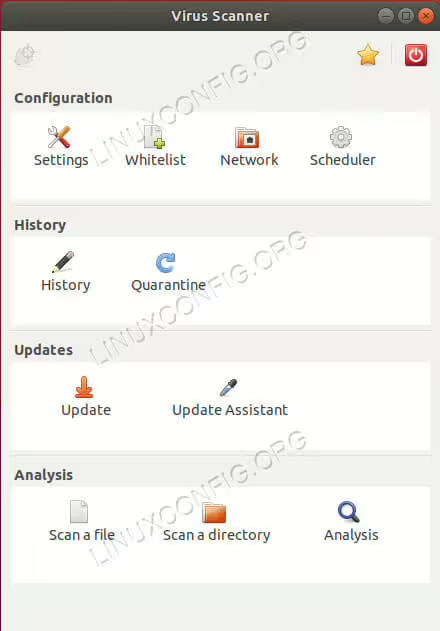
Ubuntu Bionic ClamTK
Öffnen Sie ClamTK. Wie Sie sehen können, ist die Benutzeroberfläche einfach genug zu bedienen. Bevor Sie mit dem Scan beginnen können, möchten Sie wahrscheinlich einige Optionen festlegen. Klicken Sie auf das Symbol "Einstellungen" unter der Überschrift "Konfiguration".

Ubuntu Bionic ClamTK-Einstellungen
Es öffnet sich ein neues Fenster mit einer Liste von Optionen mit zugehörigen Kontrollkästchen. Aktivieren Sie die Kontrollkästchen, um rekursiv zu scannen, versteckte Dateien zu scannen und Dateien zu scannen, die größer als 20 MB sind. Klicken Sie auf die Schaltfläche "Zurück", um zum Hauptmenü zurückzukehren.
Führen Sie den Scan aus
Jetzt können Sie Ihren Scan ausführen. Klicken Sie unten im Fenster auf das Symbol, um ein Verzeichnis zu scannen. Wählen Sie Ihr Verzeichnis aus, und der Scan beginnt sofort.

Ubuntu Bionic ClamTK Scan
ClamTK gibt Ihnen einen schönen Fortschrittsbalken, um den Fortschritt des Scans zu veranschaulichen. Wenn der Scan abgeschlossen ist, erhalten Sie eine Aufschlüsselung der Scanergebnisse, einschließlich aller infizierten Dateien. Wenn Sie Bedrohungen haben, bietet es auch eine Schnittstelle mit Optionen, wie Sie mit ihnen umgehen können.
Abschließende Gedanken
ClamAV bietet eine hervorragende Lösung für Virenscans unter Linux. Es ermöglicht Ihnen, Ihr System auf verschiedene Arten zu scannen und die Scans zu steuern. Vergessen Sie nicht, dass ClamAV auch Dateien von Ihren Windows-Partitionen scannen kann.