SSH in Linux Ihren Computer von Android mit Termux
Objektiv
Installieren Sie Termux auf einem Android-Gerät und verwenden Sie es, um passwortloses SSH auf einem Linux-Computer einzurichten.
Ausschüttungen
Diese Anleitung funktioniert mit jedem Linux-Computer.
Anforderungen
Ein funktionierender Linux-Computer und ein Android-Gerät.
Schwierigkeit
Leicht
Konventionen
- # – erfordert, dass bestimmte Linux-Befehle mit Root-Rechten ausgeführt werden, entweder direkt als Root-Benutzer oder mit dem Befehl
sudo - $ – erfordert, dass bestimmte Linux-Befehle als normaler, nicht privilegierter Benutzer ausgeführt werden
Einleitung
Es mag etwas seltsam erscheinen, aber es ist sehr praktisch, von Ihrem Telefon aus auf die Befehlszeile Ihres Computers zugreifen zu können, insbesondere wenn es mit einem hervorragenden Android-Terminal-Emulator wie Termux gekoppelt ist.
Termux macht den Prozess sehr einfach. Es emuliert Teile eines GNU/Linux, einschließlich eines /home-Verzeichnisses. Termux verfügt tatsächlich über einen Paketmanager in Form von Apt und kann einige grundlegende Pakete installieren.
Termux herunterladen
Sie können Termux aus dem Play Store herunterladen, wenn Sie es auf Ihrem Android-Gerät haben.
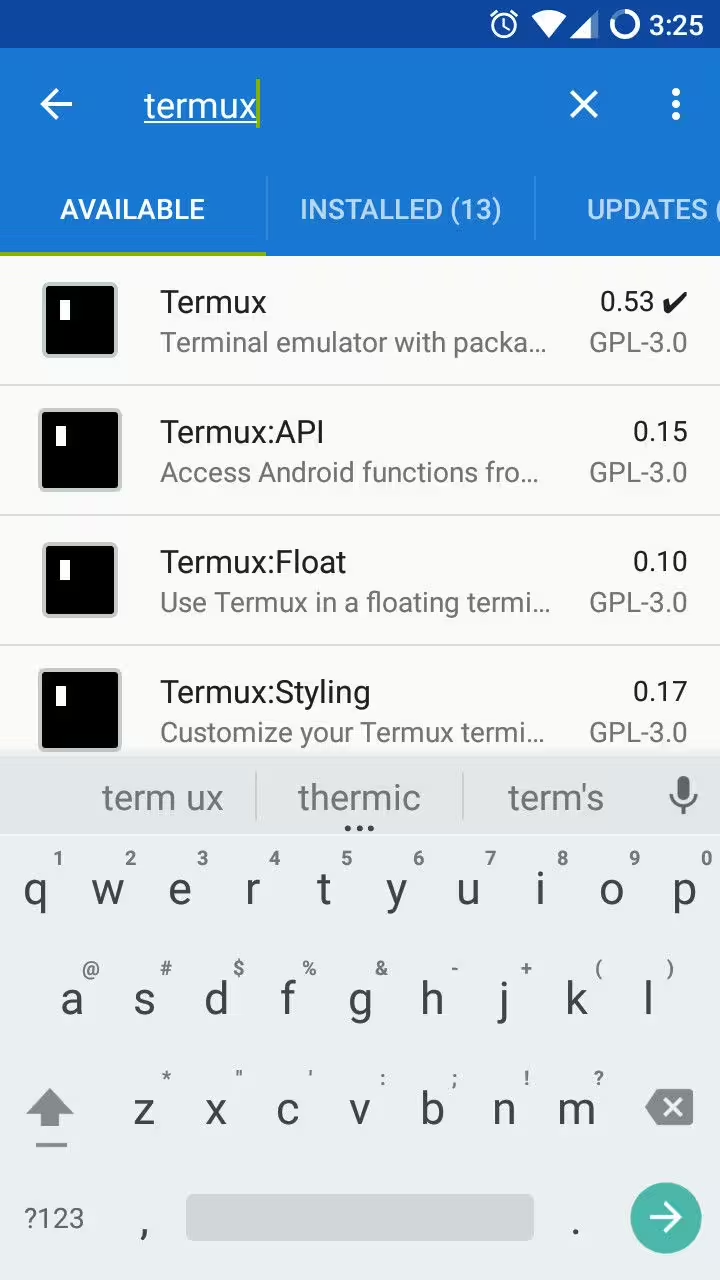
Keine Angst, Enthusiasten freier Software, Termux ist auch auf F-Droid verfügbar. Öffnen Sie F-Droid und suchen Sie nach Termux.

Es sollte sofort angezeigt werden. Wählen Sie diejenige aus, die nur "Termux" ist. Wenn Sie sich auf der App-Seite befinden, laden Sie sie herunter.
Generieren Sie Ihren Schlüssel
Öffnen Sie die App. Sie sollten nichts tun müssen, bevor Sie beginnen. Es funktioniert genau wie ein normaler Linux-Terminal-Emulator.
OpenSSH installieren
apt install opensshAuch hier wird sich Apt genau so verhalten, wie Sie es auf einer Debian-Distribution erwarten würden.
Erstellen des Schlüssels
Sie können den Schlüssel genau so erstellen, wie Sie es unter Linux tun würden. Informationen zur Erztiefe finden Sie in unserer Anleitung zur passwortlosen SSH-Anmeldung.
Beginnen Sie also mit der Erstellung Ihres Schlüssels.
ssh-keygen -b 4096 -t rsaFür die einfachste Lösung drücken Sie einfach "Enter" für jede der Fragen, die Ihnen gestellt werden. Es werden nur die Standardeinstellungen verwendet und es ist kein Passwort erforderlich (das ist eine gute Sache).

Es dauert einige Sekunden oder Minuten, bis der Vorgang abgeschlossen ist. Es muss ein ziemlich großer Schlüssel generiert werden.
Senden Sie den Schlüssel an Linux
OpenSSH verfügt über ein Dienstprogramm, das die Übertragung des Schlüssels auf Ihren Linux-Computer sehr einfach macht. Führen Sie den folgenden Linux-Befehl aus, ersetzen Sie nur Ihren Benutzernamen und die IP des Computers.
ssh-copy-id -i ~/.ssh/id_rsa.pub username@192.168.1.1Sie werden aufgefordert, das Kennwort für den Benutzer auf dem Linux-Computer einzugeben. Tun Sie dies. Es ist die einzige Zeit, in der Sie müssen.
Testen Sie es
Jetzt gilt es nur noch alles auszuprobieren. Versuchen Sie, SSH über Termux zu verwenden, um auf Ihren Linux-Computer zuzugreifen.
ssh username@192.168.1.1Sie sollten sich automatisch anmelden, ohne Ihr Passwort eingeben zu müssen. Wenn Sie jetzt von Ihrem Telefon aus auf Ihren Computer zugreifen müssen, können Sie dies tun, und Sie müssen nicht einmal das Passwort eingeben. Dies funktioniert auch mit einem VPN, sodass Sie von Ihrem Telefon aus einen SSH-Fernzugriff auf Ihren Heim-PC einrichten können.

Termux funktioniert mit nahezu jeder CLI-Anwendung, die Sie sich vorstellen können. Das obige Bild ist ein etwas unpraktisches Beispiel, aber es zeigt nur, dass es mit fast allem funktioniert, woran Sie denken, einschließlich eines vollständig angepassten und konfigurierten Vim.

Abschließende Gedanken
Es gibt offensichtlich eine Menge, was Sie mit Termux tun können, und wenn Sie es verwenden, um von Ihrem Telefon aus SSH auf Ihren Linux-Computer zuzugreifen, bieten Sie viele dieser Optionen.
Termux hat nur die Android-Touch-Tastatur zur Verfügung, was etwas einschränkend ist. Die Entwickler haben dies jedoch berücksichtigt, indem sie Hotkeys bereitgestellt haben, die andere Tasten auf Ihrem Gerät verwenden. Sie können sich die Hotkeys hier ansehen. Viel Spaß und viel Spaß beim Hacken.