So installieren Sie Gitlab unter Debian 9 Stretch Linux
Objektiv
Installieren Sie Gitlab unter Debian 9 Stretch
Ausschüttungen
Debian 9 Strecken
Anforderungen
Eine funktionierende Installation von Debian Stretch mit Root-Zugriff.
Schwierigkeit
Leicht
Konventionen
- # – erfordert, dass bestimmte Linux-Befehle mit Root-Rechten ausgeführt werden, entweder direkt als Root-Benutzer oder mit dem Befehl
sudo - $ – erfordert, dass bestimmte Linux-Befehle als normaler, nicht privilegierter Benutzer ausgeführt werden
Einleitung
Gitlab ist eine großartige kostenlose Software-Alternative zu Github. Es ermöglicht Teams und einzelnen Entwicklern, ihre eigenen Projekte auf Servern zu hosten und zu verwalten, die sie kontrollieren.
Debian Stretch bietet eine stabile Grundlage für Gitlab und kann sich hervorragend als Code-Repository-Server eignen. Außerdem macht das Omnibus-Paket von Gitlab die Installation super einfach.
Installieren Sie die Abhängigkeiten
Es gibt eine Reihe von Abhängigkeiten, die Sie unter Debian installieren müssen, bevor Sie Gitlab einrichten können. Das einzige, was ungewöhnlich erscheinen mag, ist Postfix. Gitlab verwendet es, um E-Mails über das Repository zu versenden. Während der Installation fragt Postfix Sie, welche Art von Konfiguration Sie verwenden sollen, wählen Sie "Internet-Site".
apt install curl openssh-server ca-certificates postfix
Hinzufügen des Repositorys und Installieren
Gitlab bietet ein praktisches Skript, das das Gitlab-Repository zu Debian hinzufügt und Gitlab installiert. Rufen Sie das Skript mit curl ab, und führen Sie es als root aus.
#curl -sS https://packages.gitlab.com/install/repositories/gitlab/gitlab-ce/script.deb.sh | bash
Wenn das Skript abgeschlossen ist, können Sie Gitlab mit apt installieren.
apt install gitlab-ceNeu konfigurieren und starten
gitlab-ctl ist das Befehlszeilenprogramm, mit dem Sie Gitlab verwalten. In diesem Fall müssen Sie es verwenden, um Ihre Konfiguration zu generieren.
gitlab-ctl reconfigureDas Skript wird ausgeführt und richtet Ihre Konfiguration für Gitlab ein. Wenn dies erledigt ist, wird auch Gitlab gestartet.
Wenn Sie in Zukunft Gitlab starten und stoppen möchten, können Sie die folgenden Linux-Befehle verwenden.
gitlab-ctl start

gitlab-ctl stop
Erste Ausführung und Einrichtung

Da Gitlab ausgeführt wird, navigieren Sie in Ihrem Browser zur IP oder zum Domainnamen Ihres Servers. Gitlab begrüßt Sie mit einem Bildschirm, in dem Sie aufgefordert werden, ein Passwort für Ihren administrativen Benutzer zu erstellen. Im Moment heißt dieser Benutzer "root", aber Sie können ihn ändern, wenn Sie sich anmelden.
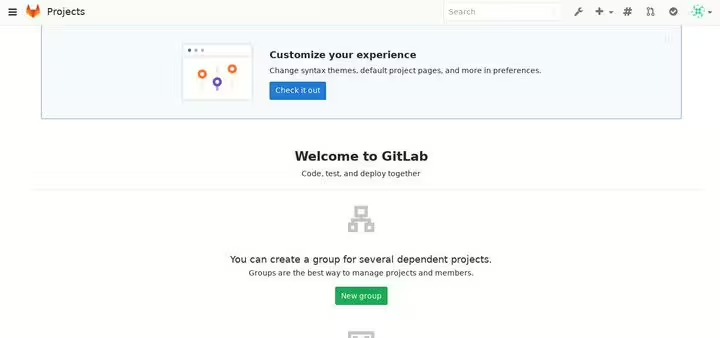
Nachdem Sie Ihr neues Passwort eingegeben haben, werden Sie von Gitlab aufgefordert, sich anzumelden. Geben Sie Ihre Anmeldedaten ein und Sie erhalten Zugriff auf das Admin-Panel von Gitlab. Dort gibt es eine Menge Möglichkeiten. Am besten schaust du dich um und erkundest. Es sollte Ihnen etwas bekannt vorkommen, wenn Sie an Github gewöhnt sind.
Abschließende Gedanken
Gitlab ist eine leistungsstarke Software, die komplett "inklusive Batterien" geliefert wird. Es gibt wahrscheinlich mehr Funktionen, als Sie jemals brauchen werden, aber wenn Sie ein größeres Projekt hosten möchten oder mit einem Team arbeiten, wird Gitlab Ihre Anforderungen problemlos erfüllen.
Als zusätzlicher Bonus, wenn Sie ein Befürworter freier Software sind oder sich Sorgen um den Datenschutz machen, ist Gitlab die perfekte Option.