Powerline - Verbesserung der Vim- und Bash-Shell-Eingabeaufforderungen unter Linux
Powerline ist ein großartiges Statusline-Plugin für den Vim-Editor, der in Python entwickelt wurde und Statuszeilen und Eingabeaufforderungen für viele andere Anwendungen wie bash, zsh, tmux und viele mehr bietet.
Es verbessert das Erscheinungsbild und die Funktionalität des Vim-Editors, indem es eine anpassbare und informative Statuszeile am unteren Rand des Editorfensters bereitstellt, die den aktuellen Modus (z. B. normal, einfügen, visuell), den Dateinamen, den Pfad, die Zeilen- und Spaltennummern, den Git-Zweig, die virtuelle Umgebung und mehr enthält.

Funktionen
- Es ist in Python geschrieben, was es erweiterbar und funktionsreich macht.
- Stabile und testbare Codebasis, die gut mit Python 2.6+ und Python 3 funktioniert.
- Es unterstützt auch Eingabeaufforderungen und Statuszeilen in verschiedenen Linux-Dienstprogrammen und -Tools.
- Es verfügt über Konfigurationen und Dekoratorfarben, die mit JSON entwickelt wurden.
- Schnell und leicht, mit Daemon-Unterstützung, die noch mehr Leistung bietet.
In diesem Artikel zeige ich Ihnen, wie Sie Powerline und Powerline-Schriftarten installieren und wie Sie Bash und Vim unter RHEL-basierten und Debian-basierten Distributionen verwenden können.
So installieren Sie Powerline unter Linux
Aufgrund eines Namenskonflikts mit einigen anderen, nicht verwandten Projekten ist das Powerline-Programm auf PyPI (Python Package Index) unter dem Paketnamen als powerline-status verfügbar.
Um Pakete von PyPI zu installieren, benötigen wir ein pip-Paketverwaltungstool für die Installation von Python-Paketen. Lassen Sie uns also zunächst das pip-Tool unter unseren Linux-Systemen installieren.
$ sudo apt install python3-pip         [On Debian, Ubuntu and Mint]
sudo yum install python3-pip         [On RHEL/CentOS/Fedora and Rocky Linux/AlmaLinux]
sudo emerge -a dev-lang/pip          [On Gentoo Linux]
sudo apk add py3-pip                 [On Alpine Linux]
sudo pacman -S python-pip            [On Arch Linux]
sudo zypper install python3-pip      [On OpenSUSE]
Jetzt ist es an der Zeit, die neueste Entwicklungsversion von Powerline aus dem Git-Repository zu installieren. Dazu muss auf Ihrem System ein Git-Paket installiert sein, um die Pakete aus dem Git-Repository abzurufen.
$ sudo apt install git    [On Debian, Ubuntu and Mint]
sudo yum install git         [On RHEL/CentOS/Fedora and Rocky Linux/AlmaLinux]
sudo emerge -a git           [On Gentoo Linux]
sudo apk add git             [On Alpine Linux]
sudo pacman -S git           [On Arch Linux]
sudo zypper install git      [On OpenSUSE]
Als nächstes können Sie Powerline mit Hilfe des pip-Befehls installieren, wie gezeigt.
$ pip install powerline-status
Wenn Sie die Fehlermeldung "external-managed-environment" erhalten, die typischerweise im Zusammenhang mit virtuellen Python-Umgebungen auftritt, wenn Sie Powerline oder verwandte Tools verwenden.
Um diesen Fehler zu beheben, löschen Sie einfach die folgende Datei und führen Sie den Befehl pip install erneut aus.
$ sudo rm -rf /usr/lib/python3.x/EXTERNALLY-MANAGED
Alternativ können Sie Powerline installieren, indem Sie einen Befehl ausführen, der für Ihren Paketmanager spezifisch ist, wie gezeigt.
$ sudo apt install powerline         [On Debian, Ubuntu and Mint]
sudo yum install powerline         [On RHEL/CentOS/Fedora and Rocky/AlmaLinux]
sudo emerge -a sys-apps/powerline  [On Gentoo Linux]
sudo apk add powerline             [On Alpine Linux]
sudo pacman -S powerline           [On Arch Linux]
sudo zypper install powerline      [On OpenSUSE]
So installieren Sie Powerline-Schriftarten unter Linux
Powerline verwendet spezielle Glyphen, um spezielle Pfeileffekte und Symbole für Entwickler anzuzeigen. Dazu müssen Sie eine Symbolschriftart oder eine gepatchte Schriftart auf Ihren Systemen installiert haben.
Wenn Sie Powerline über PIP installiert haben, können Sie die neueste Version der Symbolschriftart und der fontconfig-Datei wie gezeigt installieren.
$ wget https://github.com/powerline/powerline/raw/develop/font/PowerlineSymbols.otf
wget https://github.com/powerline/powerline/raw/develop/font/10-powerline-symbols.conf
sudo mv PowerlineSymbols.otf ~/.local/share/fonts/
sudo fc-cache -vf ~/.local/share/fonts/
sudo mv 10-powerline-symbols.conf ~/.config/fontconfig/conf.d/
Wenn Sie Powerline über den Paketmanager installiert haben, können Sie die neuesten Schriftarten installieren, indem Sie Folgendes ausführen:
$ sudo apt install fonts-powerline         [On Debian, Ubuntu and Mint]
sudo yum install powerline-fonts         [On RHEL/CentOS/Fedora and Rocky/AlmaLinux]
sudo emerge -a sys-apps/powerline-fonts  [On Gentoo Linux]
sudo apk add powerline-fonts             [On Alpine Linux]
sudo pacman -S powerline-fonts           [On Arch Linux]
sudo zypper install powerline-fonts      [On OpenSUSE]
Aktivieren von Bash-Farbaufforderungen mithilfe von Powerline
Wenn Sie Powerline über PIP installiert haben, können Sie es über die Bash-Shell und den Vim-Editor aktivieren, indem Sie die folgende Zeile wie folgt zur Datei ~/.bashrc hinzufügen.
export TERM=”screen-256color”
Um Powerline in der Bash-Shell standardmäßig zu aktivieren, müssen Sie das folgende Snippet zu Ihrer ~/.bashrc-Datei hinzufügen.
Ermitteln Sie zunächst den Standort der installierten Stromleitung mit dem folgenden Befehl.
$ pip show powerline-status

Name: powerline-status
Version: 2.7
Summary: The ultimate statusline/prompt utility.
Home-page: https://github.com/powerline/powerline
Author: Kim Silkebaekken
Author-email: [email
License: MIT
Location: /home/tecmint/.local/lib/python3.11/site-packages
Sobald Sie die tatsächliche Position der Stromleitung kennen, stellen Sie sicher, dass Sie die Position in der folgenden Zeile gemäß den Empfehlungen Ihres Systems ersetzen.
powerline-daemon -q
POWERLINE_BASH_CONTINUATION=1
POWERLINE_BASH_SELECT=1
. /home/tecmint/.local/lib/python3.11/site-packages/powerline/bindings/bash/powerline.sh
Wenn Sie Powerline über den Paketmanager installiert haben, können Sie es aktivieren, indem Sie Folgendes ausführen:
$ source /usr/share/powerline/bindings/bash/powerline.sh
Versuchen Sie nun, sich abzumelden und wieder anzumelden, Sie sehen die Statuszeile der Powerline, wie unten gezeigt.

Versuchen Sie, andere Verzeichnisse zu ändern oder zu wechseln, und behalten Sie die Änderungen der "Breadcrumb"-Eingabeaufforderung im Auge, um Ihren aktuellen Standort anzuzeigen.
Sie können auch ausstehende Hintergrundaufträge überwachen, und wenn Powerline auf einem Remote-Linux-Computer installiert ist, können Sie feststellen, dass die Eingabeaufforderung den Hostnamen hinzufügt, wenn Sie eine Verbindung über SSH herstellen.
Aktivieren von Vim-Farbaufforderungen mit Powerline
Wenn Vim Ihr Lieblingseditor ist, gibt es zum Glück auch ein leistungsstarkes Plugin für Vim. Um dieses Plugin zu aktivieren, fügen Sie diese Zeilen zur Datei ~/.vimrc hinzu.
python3 from powerline.vim import setup as powerline_setup
python3 powerline_setup()
python3 del powerline_setup

set laststatus=2
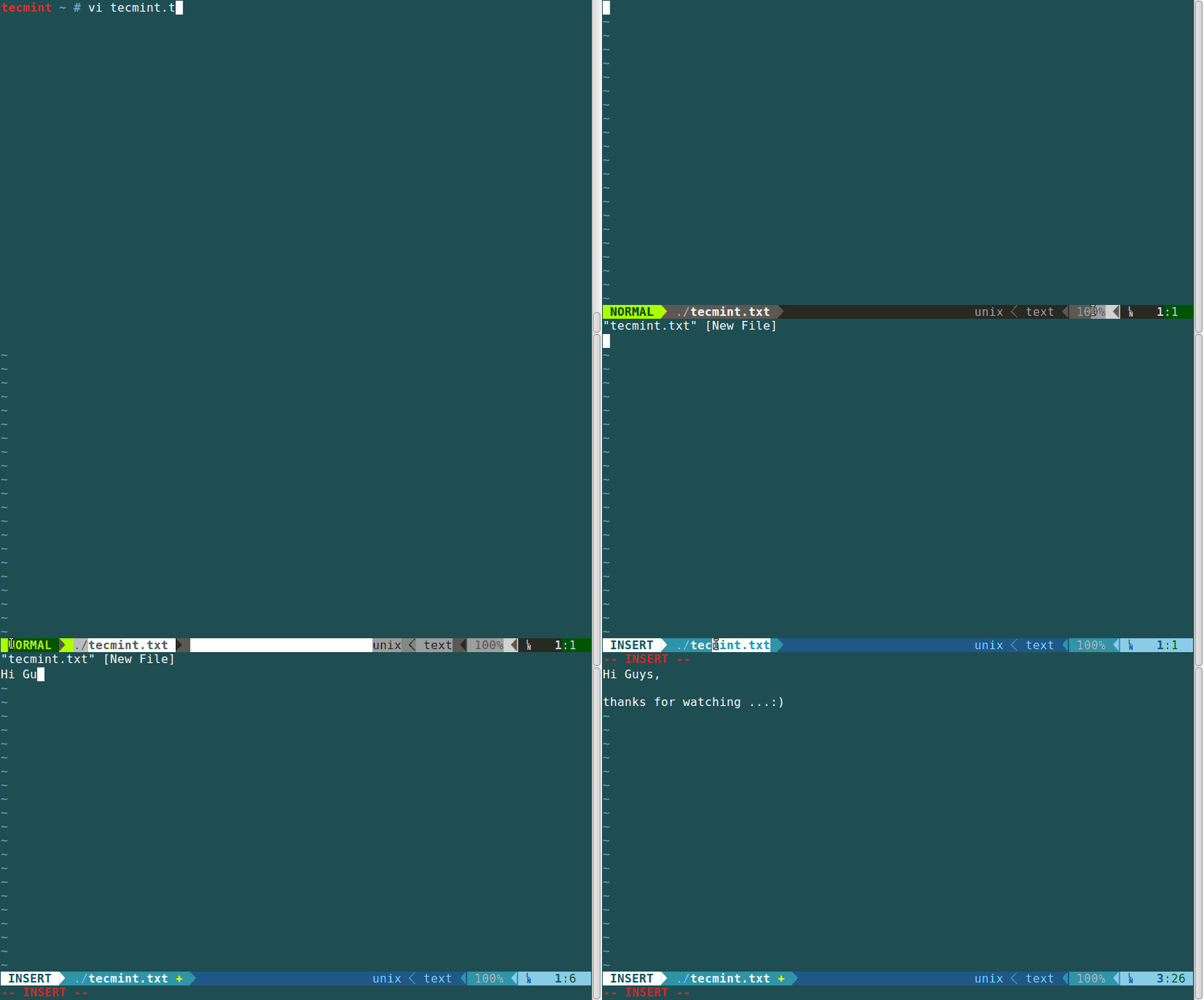
Jetzt können Sie Vim starten und sehen eine schicke neue Statuszeile:
Zusammenfassung
Powerline hilft dabei, farbenfrohe und schöne Statuszeilen und Eingabeaufforderungen in verschiedenen Anwendungen festzulegen, die sich gut für Codierungsumgebungen eignen. Ich hoffe, Sie finden diesen Leitfaden hilfreich und denken Sie daran, einen Kommentar zu schreiben, wenn Sie Hilfe benötigen oder zusätzliche Ideen haben.