Lolcat - Machen Sie Ihr Linux-Terminal bunter und unterhaltsamer
Für diejenigen, die glauben, dass Linux Command Line langweilig ist und es keinen Spaß macht, dann liegen Sie falsch, hier sind die Artikel über Linux, die zeigen, wie lustig und frech Linux ist.
Hier in diesem Artikel werde ich ein kleines Dienstprogramm namens "lolcat" besprechen – Das einen Regenbogen von Farben im Terminal erzeugt.
Lolcat ist ein Befehlszeilenprogramm für Linux, BSD und OSX, das ähnlich wie der Cat-Befehl verkettet ist, der hauptsächlich zur Anzeige von Text in Regenbogenfarben im Linux-Terminal verwendet wird.
Es nimmt die Standardeingabe oder eine Datei als Eingabe und wendet die Regenbogenfarbformatierung auf den Text an, wodurch er optisch ansprechend wird. Es kann zum Spaß oder zum Hervorheben eines bestimmten Textes in der Terminalausgabe verwendet werden.

Installieren Sie Lolcat unter Linux
Um lolcat verwenden zu können, müssen Sie es auf Ihrem Linux-System installiert haben, indem Sie Ihren Standard-Paketmanager verwenden, wie gezeigt.
$ sudo apt install lolcat         [On Debian, Ubuntu and Mint]
sudo yum install lolcat         [On RHEL/CentOS/Fedora and Rocky/AlmaLinux]
sudo emerge -a sys-apps/lolcat  [On Gentoo Linux]
sudo apk add lolcat             [On Alpine Linux]
sudo pacman -S lolcat           [On Arch Linux]
sudo zypper install lolcat      [On OpenSUSE]
Nachdem Sie lolcat installiert haben, können Sie es im Terminal verwenden, indem Sie Text an das Terminal weiterleiten oder eine Datei als Eingabe bereitstellen, wie in den folgenden Beispielen gezeigt.
Beispiele für lolcat-Befehle
1. Um lolcat zu verwenden, stellen Sie sicher, dass Sie die verfügbaren Optionen kennen und Hilfe mit dem folgenden Befehl verwenden.
# lolcat -h

2. Als nächstes pipen Sie lolcat mit anderen Linux-Befehlen, z. B. ps, date und cal.
# ps | lolcat
date | lolcat
cal | lolcat

3. Verwenden Sie lolcat, um Codes einer Shell-Skriptdatei mit dem Namen tecmint_monitor.sh anzuzeigen, wie gezeigt:
# lolcat tecmint_monitor.sh

figlet Befehlsbeispiel
4. Sie können lolcat auch mit dem figlet-Befehl pipen, einem Dienstprogramm, das ASCII-Kunstbanner und große Buchstaben aus gewöhnlichem Text erstellt.
Um figlet verwenden zu können, müssen Sie es auf Ihrem Linux-System installiert haben.
$ sudo apt install figlet         [On Debian, Ubuntu and Mint]
sudo yum install figlet         [On RHEL/CentOS/Fedora and Rocky/AlmaLinux]
sudo emerge -a sys-apps/figlet  [On Gentoo Linux]
sudo apk add figlet             [On Alpine Linux]
sudo pacman -S figlet           [On Arch Linux]
sudo zypper install figlet      [On OpenSUSE]
Sobald Sie figlet installiert haben, können Sie es mit lolcat verwenden, um den Ausgabetext wie gezeigt bunt zu machen:
# echo I ❤ Tecmint | lolcat
figlet I Love Tecmint | lolcat
figlet I Love Tecmint Linux Blog | lolcat

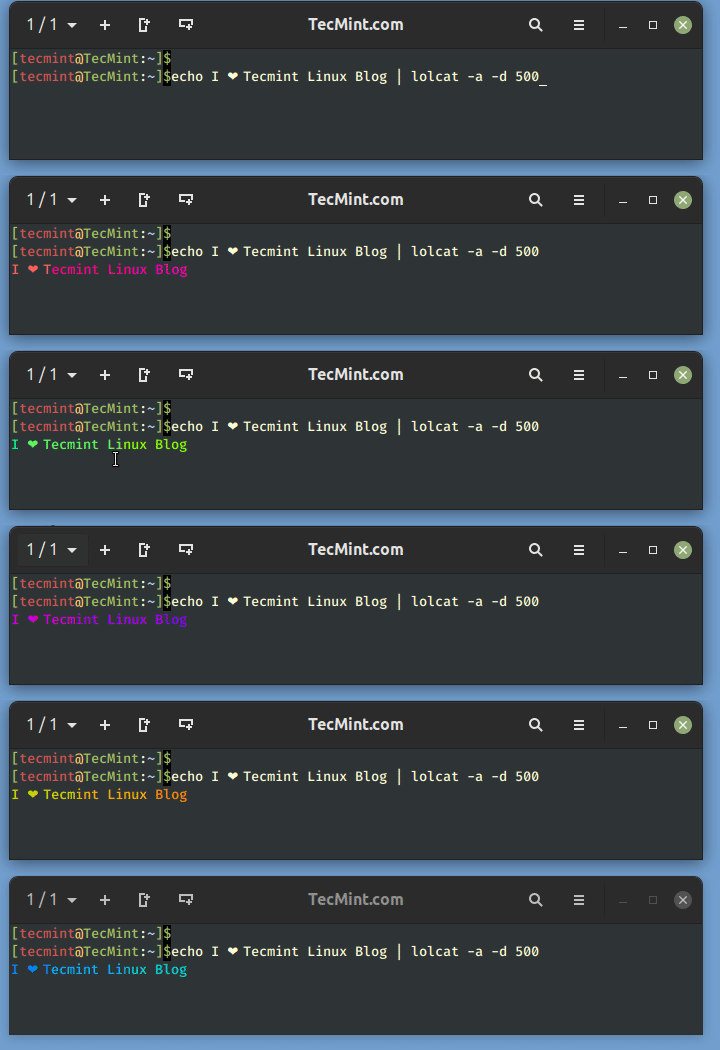
5. Um Text mit lolcat zu animieren, können Sie die Option -a für Animation und -d für die Dauer verwenden, z. B. 500.
# echo I ❤ Tecmint Linux Blog | lolcat -a -d 500
cowsay Command Beispiel
6. Sie können lolcat auch mit dem Befehl cowsay pipen, der ASCII-Grafiken einer Kuh (oder anderer Tiere) mit einer Sprechblase erstellt, die eine Nachricht enthält.
Um cowsay zu verwenden, müssen Sie es auf Ihrem Linux-System installieren.
$ sudo apt install cowsay         [On Debian, Ubuntu and Mint]
sudo yum install cowsay         [On RHEL/CentOS/Fedora and Rocky/AlmaLinux]
sudo emerge -a sys-apps/cowsay  [On Gentoo Linux]
sudo apk add cowsay             [On Alpine Linux]
sudo pacman -S cowsay           [On Arch Linux]
sudo zypper install cowsay      [On OpenSUSE]
Sobald cowsay installiert ist, können Sie es wie gezeigt mit lolcat verwenden.
# cowsay -f tux ☛ Tecmint ☚ is the best Linux Blog | lolcat
cowsay -f turtle ☛ Tecmint ☚ is the best Linux Blog | lolcat

7. Sie können lolcat auch mit jedem anderen Linux-Befehl in der Pipeline verwenden und eine farbige Ausgabe im Terminal erhalten.
Sie können z. B. einen Alias für die am häufigsten verwendeten Befehle erstellen, um die Befehlsausgabe in einem Regenbogen von Farben zu erhalten. Sie können den Befehl ls -l als Alias verwenden, der für eine lange Liste des Inhalts eines Verzeichnisses verwendet wird, wie unten.
# alias lolls="ls -l | lolcat"
lolls

Sie können für jeden Befehl, wie oben vorgeschlagen, einen Alias erstellen. Um einen permanenten Alias zu erstellen, müssen Sie den entsprechenden Code (obiger Code für den Alias ls -l) zur Datei ~/.bashrc hinzufügen und sicherstellen, dass Sie sich abmelden und wieder anmelden, damit die Änderungen wirksam werden.
8. Der Befehl lolcat bietet verschiedene Befehlszeilenoptionen, um das Farbmuster, die Geschwindigkeit und andere Einstellungen zu steuern. Sie können die verfügbaren Optionen und Verwendungsdetails erkunden, indem Sie die Manpage überprüfen
# man lolcat
Das war's fürs Erste. Ich würde gerne wissen, ob Sie schon früher von Lolcat wussten. Hat Ihnen der Beitrag gefallen? Alle Vorschläge und Rückmeldungen sind im Kommentarbereich unten willkommen. Like und teile uns und hilf uns, uns zu verbreiten.