Tor Browser: Sicheres anonymes Surfen im Internet unter Linux
Die primäre Anwendung, die wir benötigen, um unsere Internetaktivitäten durchzuführen, ist ein Browser, ein Webbrowser, um in Bezug auf Datenschutz und Sicherheit von Online-Aktivitäten perfekter zu sein.
Über das Internet werden die meisten unserer Aktivitäten auf dem Server/Client-Computer protokolliert, einschließlich IP-Adresse, geografischer Standort, Such-/Aktivitätstrends und einer ganzen Reihe von Informationen, die potenziell sehr schädlich sein können, wenn sie absichtlich in die andere Richtung verwendet werden.
Darüber hinaus verfolgt die National Security Agency (NSA), auch bekannt als International Spying Agency, unsere digitalen Fußabdrücke. Ganz zu schweigen von einem eingeschränkten Proxy-Server, der wiederum als Datenripping-Server verwendet werden kann, ist nicht die Antwort.
Heutzutage erlauben Ihnen die meisten Unternehmen und Unternehmen keinen Zugriff auf einen Proxy-Server, falls ein VPN-Dienst eine zuverlässige Wahl ist, um sicher und anonym im Internet zu surfen.
Was wir hier brauchen, ist eine Anwendung, vorzugsweise klein, und sie eigenständig und tragbar zu lassen und den Zweck zu erfüllen. Hier kommt eine Anwendung – der Tor-Browser, der über alle oben genannten Funktionen und sogar darüber hinaus verfügt.
In diesem Artikel werden wir den Tor-Browser, seine Funktionen, seine Verwendung und seinen Anwendungsbereich, die Installation und andere wichtige Aspekte des Tor-Browsers besprechen.
Was ist der Tor-Browser?
Tor ist eine frei verteilte Anwendungssoftware, die unter BSD-Lizenzierung veröffentlicht wurde und es einem ermöglicht, anonym im Internet zu surfen, durch ihre sichere und zuverlässige zwiebelartige Struktur.
Tor wurde früher "The Onion Router" genannt, wegen seiner Struktur und seines Funktionsmechanismus, der ausschließlich in der Programmiersprache C geschrieben ist.
Funktionen des Tor-Browsers
- Plattformübergreifende Verfügbarkeit. d.h. Tor ist sowohl für Linux, Windows als auch für Mac verfügbar.
- Komplexe Datenverschlüsselung, bevor sie über das Internet gesendet werden.
- Automatische Datenentschlüsselung auf der Client-Seite.
- Es ist eine Kombination aus dem Firefox-Browser + dem Tor-Projekt.
- Es bietet Anonymität für Server und Websites.
- Es ermöglicht den Besuch gesperrter Websites.
- Führt die Aufgabe aus, ohne die IP der Quelle preiszugeben.
- Kann Daten zu/von versteckten Diensten und Anwendungen hinter der Firewall weiterleiten.
- Tragbar – Führen Sie einen vorkonfigurierten Webbrowser direkt vom USB-Speichergerät aus. Es ist nicht erforderlich, es lokal zu installieren.
- Verfügbar für Architekturen x86 und x86_64.
- Einfaches Einrichten von FTP mit Tor durch Konfiguration als "socks4a"-Proxy auf "localhost"-Port "9050"
- Tor ist in der Lage, Tausende von Relays und Millionen von Benutzern zu verarbeiten.
Wie funktioniert der Tor-Browser?
Tor arbeitet nach dem Konzept des Onion-Routings. Das Zwiebelrouting ähnelt in seiner Struktur einer Zwiebel. Beim Zwiebelrouting werden die Layer ähnlich wie bei einer Zwiebel übereinander verschachtelt.
Diese verschachtelte Schicht ist dafür verantwortlich, Daten mehrmals zu verschlüsseln und über virtuelle Schaltkreise zu senden. Auf der Clientseite entschlüsselt jede Schicht die Daten, bevor sie an die nächste Ebene übergeben wird. Die letzte Schicht entschlüsselt die innerste Schicht der verschlüsselten Daten, bevor die ursprünglichen Daten an das Ziel übergeben werden.
Bei diesem Prozess der Entschlüsselung funktionieren alle Schichten so intelligent, dass es nicht erforderlich ist, die IP und den geografischen Standort des Benutzers preiszugeben, wodurch die Wahrscheinlichkeit eingeschränkt wird, dass jemand Ihre Internetverbindung oder die von Ihnen besuchten Websites überwacht.
All diese Arbeiten scheinen etwas komplex zu sein, aber die Ausführung und Funktionsweise des Tor-Browsers durch den Endbenutzer ist kein Grund zur Sorge. Tatsächlich ähnelt der Tor-Browser in seiner Funktionsweise jedem anderen Browser (insbesondere Mozilla Firefox).
So installieren Sie den Tor-Browser unter Linux
Wie oben besprochen, ist der Tor-Browser für Linux, Windows und Mac verfügbar. Der Benutzer muss die neueste Version (z. B. Tor Browser 12.0.6) über den unten stehenden Link gemäß seinem System und seiner Architektur herunterladen.
- Laden Sie den Tor-Browser herunter
Alternativ können Sie den folgenden wget-Befehl verwenden, um den tor-Browser direkt in der Befehlszeile herunterzuladen.
wget https://www.torproject.org/dist/torbrowser/14.0/tor-browser-linux-x86_64-14.0.tar.xz
Nachdem Sie den Tor-Browser heruntergeladen haben, extrahieren Sie das Archiv mit dem Befehl tar und setzen Sie die Ausführungsberechtigung, damit das Programm ausgeführt werden kann.
$ tar -xvf tor-browser-linux*
Hinweis: Im obigen Befehl haben wir '$' verwendet, was bedeutet, dass das Paket als Benutzer und nicht als root extrahiert wird. Es wird dringend empfohlen, den Tor-Browser zu extrahieren und als normaler Benutzer auszuführen.
Nach erfolgreicher Extraktion können wir den extrahierten Browser an eine beliebige Stelle im System oder auf ein beliebiges USB-Massenspeichergerät verschieben und die Anwendung aus dem extrahierten Ordner als normaler Benutzer ausführen, wie gezeigt.
$ cd tor-browser/
./start-tor-browser.desktop
Versuch, eine Verbindung zum Tor-Netzwerk herzustellen. Klicken Sie auf "Verbinden" und Tor erledigt den Rest der Einstellungen für Sie.
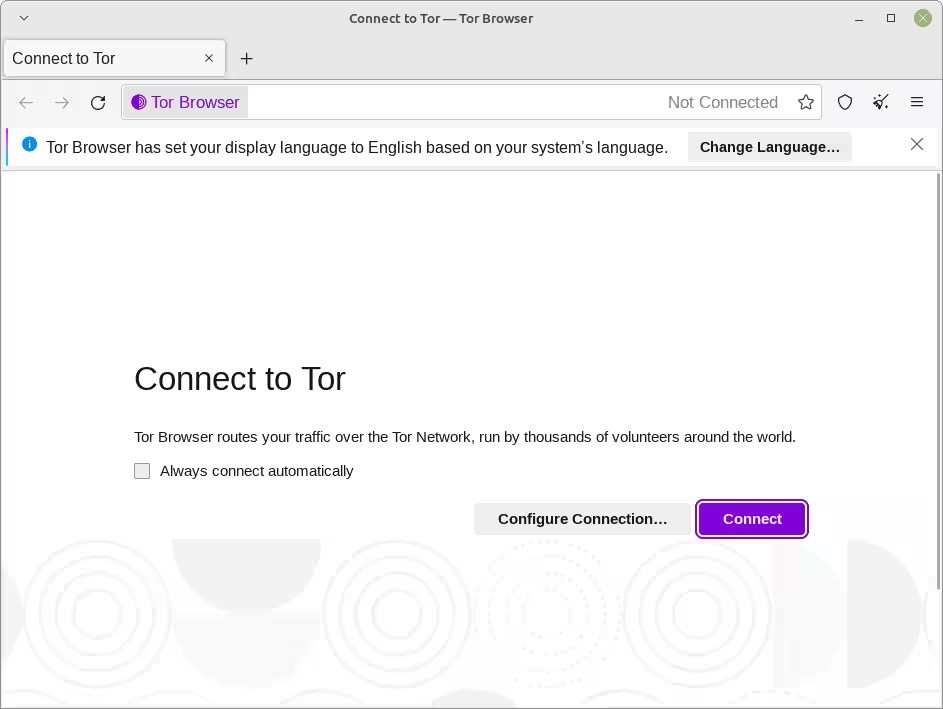

Das Willkommensfenster/-register.

Erstellen Sie eine Tor-Desktop-Verknüpfung unter Linux
Denken Sie daran, dass Sie jedes Mal, wenn Sie Tor ausführen möchten, mit Text Session auf das Startskript von Tor verweisen müssen. Darüber hinaus ist ein Terminal die ganze Zeit beschäftigt, bis Sie Tor ausführen. Wie kann man dies überwinden und ein Desktop-/Dock-Bar-Symbol erstellen?
Wir müssen tor.desktop erstellen, die Datei in dem Verzeichnis, in dem sich die extrahierten Dateien befinden.
$ touch tor.desktop
Bearbeiten Sie nun die Datei mit Ihrem bevorzugten Editor mit dem folgenden Text. Speichern und beenden. Ich habe Nano verwendet.
$ nano tor.desktop
#!/usr/bin/env xdg-open
[Desktop Entry]
Encoding=UTF-8
Name=Tor
Comment=Anonymous Browse
Type=Application
Terminal=false
Exec=/home/tecmint/Downloads/tor-browser/start-tor-browser.desktop
Icon=/home/tecmint/tor-browser/Browser/browser/chrome/icons/default/default128.png
StartupNotify=true
Categories=Network;WebBrowser;
Hinweis: Stelle sicher, dass du den Pfad durch den Standort deines Tor-Browsers in den obigen Bildern ersetzt.
Einmal fertig! Doppelklicken Sie auf die Datei tor.desktop, um den Tor-Browser zu starten.

Sobald Sie vertrauen, werden Sie vielleicht feststellen, dass sich das Symbol von tor.desktop geändert hat.

Sie können nun das tor.desktop-Symbol kopieren, um eine Verknüpfung auf dem Desktop zu erstellen und sie zu starten.

Wenn du eine ältere Version von Tor verwendest, kannst du sie über das Info-Fenster aktualisieren.
Schlussfolgerung
Der Tor-Browser ist ein unverzichtbares Tool in der heutigen Zeit, in der die Organisation, für die Sie arbeiten, Ihnen den Zugriff auf bestimmte Websites nicht erlaubt, wenn Sie nicht möchten, dass andere in Ihr privates Geschäft schauen, oder wenn Sie Ihre digitalen Fußabdrücke nicht an die NSA weitergeben möchten.
Hinweis: Der Tor-Browser bietet keinen Schutz vor Viren, Trojanern oder anderen Bedrohungen dieser Art. Darüber hinaus beabsichtigen wir mit dem Schreiben eines Artikels darüber niemals, uns illegalen Aktivitäten hinzugeben, indem wir unsere Identität über das Internet verbergen.
Dieser Beitrag dient ausschließlich zu Bildungszwecken und für eine illegale Verwendung sind weder der Autor noch Tecmint verantwortlich. Es liegt in der alleinigen Verantwortung des Benutzers.
Der Tor-Browser ist eine wunderbare Anwendung und Sie müssen sie ausprobieren. Das war's fürs Erste. Ich werde wieder hier sein mit einem weiteren interessanten Artikel, den Sie gerne lesen werden.
Bis dahin bleiben Sie dran und mit Tecmint verbunden. Vergessen Sie nicht, uns Ihr wertvolles Feedback in unserem Kommentarbereich unten mitzuteilen.