4 nützliche Befehle zum Löschen des Linux-Terminalbildschirms
Wie jedes andere Betriebssystem unterstützt auch Linux eine umfangreiche grafische Benutzeroberfläche (GUI). Tatsächlich unterstützt es mehrere grafische Desktop-Umgebungen wie GNOME, KDE, Cinnamon und die Liste geht weiter.
Die meisten Linux-Administratoren und Power-User bevorzugen jedoch die Verwendung der Befehlszeilenschnittstelle, da sie es uns ermöglicht, sich wiederholende Aufgaben mithilfe der Skripte zu automatisieren.
Einer der trivialen Nachteile dieses Ansatzes besteht darin, dass das Terminal oft mit der Ausgabe des Befehls oder Skripts gefüllt wird. In einigen Fällen ist es daher notwendig, das Terminal zu reinigen.
In diesem Handbuch werden wir verschiedene Methoden besprechen, mit denen wir das Linux-Terminal bereinigen können. Nachdem Sie diese Anleitung befolgt haben, können Linux-Benutzer eine der Methoden verwenden, während sie mit der Befehlszeilenschnittstelle von Linux arbeiten.
1. Löschen Sie das Linux-Terminal mit dem Befehl clear
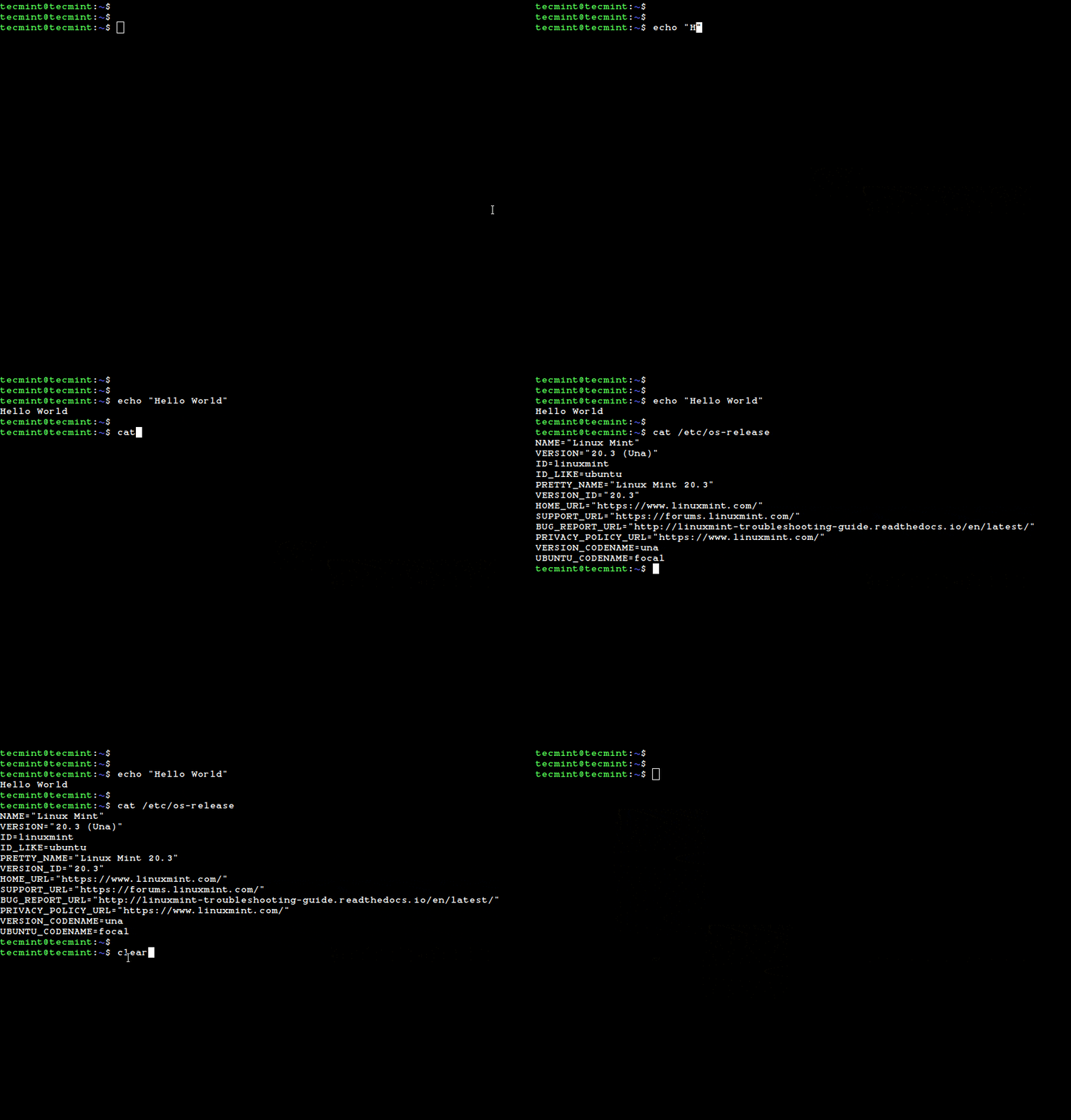
Der Befehl clear ist einer der am häufigsten verwendeten Befehle zum Löschen des Linux-Terminals. Dieser Befehl löscht einfach den Terminalbildschirm einschließlich seiner Scrollback-Puffer.
Um die Verwendung des Befehls zu verstehen, führen wir einige Befehle im Terminal aus:
$ echo "Hello, World!"
cat /etc/os-release
Um nun den Bildschirm zu bereinigen, führen Sie einfach den Befehl clear ohne Argument aus:
$ clear
2. Löschen Sie den Linux-Terminalbildschirm mit der Tastenkombination STRG+L
Auf ähnliche Weise können wir die Tastenkombination Strg+L verwenden, um den Terminalbildschirm zu löschen. Diese Methode bereinigt jedoch nicht die Puffer für den Bildlauf.
Um dies zu veranschaulichen, löschen Sie zuerst den Terminalbildschirm mit der Tastenkombination Strg+L und scrollen Sie dann mit der Maus auf dem Bildschirm nach oben:

In diesem Beispiel können wir die vorherige Ausgabe sehen, indem wir im Terminal nach oben scrollen.
3. Setzen Sie das Linux-Terminal mit dem Reset-Befehl zurück (löschen) Sie
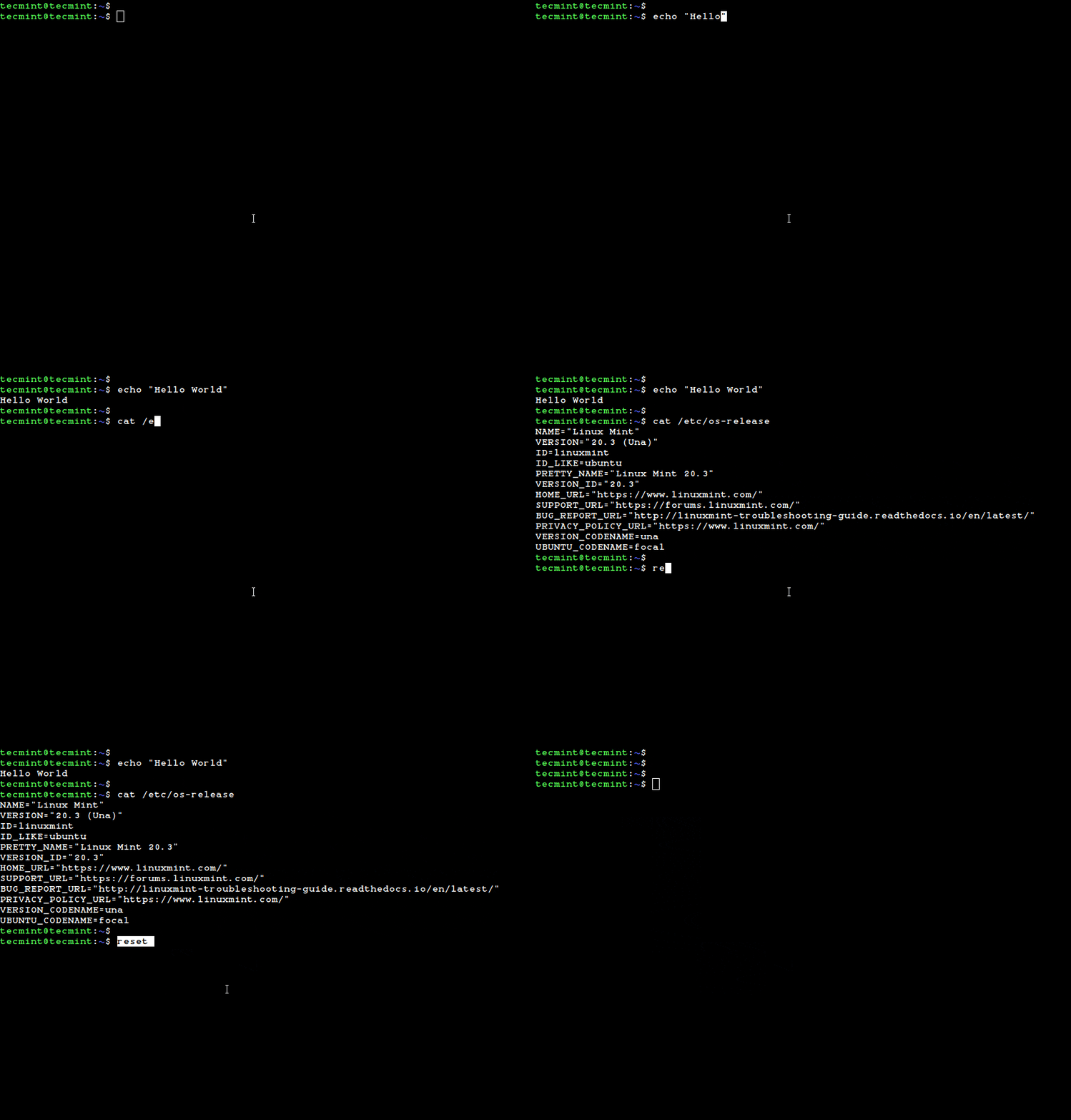
Darüber hinaus können wir auch den Reset-Befehl verwenden, um den Terminalbildschirm zu löschen. Genau wie der Befehl clear löscht auch der Befehl reset die Scrollback-Puffer.
Der Reset-Befehl initialisiert das Terminal neu, daher nimmt er im Vergleich zum Befehl clear mehr Zeit in Anspruch.
$ reset
4. Leeren Sie das Terminal mit dem Escape-Code
Wir können den Escape-Code <ESC>c verwenden, um das Terminal zu löschen. Lassen Sie uns das anhand eines einfachen Beispiels verstehen.
In bash können wir die Escape-Sequenz \e verwenden, um das ESC-Zeichen darzustellen. Um den Terminalbildschirm zu löschen, können wir also die Zeichenkette \ec mit dem Befehl printf verwenden, wie unten gezeigt:
$ printf "\ec"
Auf ähnliche Weise können wir die Oktalzahl \033 verwenden, um das ESC-Zeichen darzustellen. Um das Terminal zu löschen, können wir also die Zeichenkette \033c mit dem Befehl printf verwenden:
$ printf "3c"
Darüber hinaus stellt die Hexadezimalzahl \x1B das ESC-Zeichen dar. Daher können wir es verwenden, um den Bildschirm zu löschen:
$ printf "\x1Bc"
In diesem Handbuch haben wir verschiedene Methoden zum Löschen des Linux-Terminalbildschirms besprochen. Linux-Benutzer können eine der Methoden nach ihrer Wahl verwenden.
Kennen Sie eine andere Methode, um das Terminal unter Linux zu löschen? Teilen Sie uns Ihre Meinung in den Kommentaren unten mit.