So migrieren Sie von CentOS 8 auf AlmaLinux 8.5
In unserer früheren Anleitung haben wir Sie durch die Installation von AlmaLinux geführt. Wenn Sie CentOS 8 installiert haben, steht ein automatisiertes Migrationsskript zur Verfügung, das Ihnen hilft, nahtlos auf die neueste Version von AlmaLinux 8.5 zu migrieren, ohne es deinstallieren und neu installieren zu müssen.
Es gibt auch ein ähnliches Skript von Oracle Linux, das Ihnen bei der Migration von CentOS zu Oracle Linux hilft.
In diesem Leitfaden führen wir Sie durch die Migration von CentOS 8 auf AlmaLinux 8.5 mit einem automatisierten Migrationsskript, das auf Github verfügbar ist.
Ein Wort der Vorsicht
Auch wenn die Migration in unserem Fall reibungslos und erfolgreich verlief, empfehlen wir Ihnen dringend, ein Backup aller Ihrer Dateien durchzuführen, falls etwas schief geht. Wie das Sprichwort sagt, ist Vorsicht besser als Nachsicht, und im Idealfall möchten Sie für alle Eventualitäten auf der sicheren Seite sein.
Voraussetzungen
Bevor Sie beginnen, stellen Sie sicher, dass Sie mindestens CentOS 8.3 ausführen. Wenn Sie eine niedrigere Version ausführen, tritt beim Ausführen des Migrationsskripts ein Fehler auf.
Hier ist ein perfektes Beispiel für das, was wir ursprünglich beim Versuch der Migration mit CentOS 8.0 erlebt haben.

Stellen Sie außerdem sicher, dass Sie mindestens 5 GB freien Speicherplatz auf Ihrer Festplatte haben, um den Upgrade-Prozess durchzuführen, da es sich um das Herunterladen und Neuinstallieren von Dateien aus dem Internet handelt.
Schließlich wird eine schnelle und stabile Internetverbindung sicherlich dazu beitragen, die Migration zu AlmaLinux zu beschleunigen.
Krempeln wir ohne viel Umschweife die Ärmel hoch und beginnen mit der Migration.
Schritt 1: Laden Sie das AlmaLinux-Migrationsskript herunter
Starten Sie zunächst Ihr Terminal und laden Sie das almalinux-deploy.sh-Skript von der AlmaLinux-Github-Seite herunter, indem Sie den Befehl curl wie folgt verwenden.
$ curl -O https://raw.githubusercontent.com/AlmaLinux/almalinux-deploy/master/almalinux-deploy.sh

Weisen Sie dem Migrationsskript nach dem Herunterladen mit dem Befehl chmod wie folgt Ausführungsberechtigungen zu.
$ chmod +x almalinux-deploy.sh
Schritt 2: Migrieren von CentOS 8 auf AlmaLinux 8.5
Führen Sie nun das almalinux-deploy.sh-Skript wie folgt aus, um die Migration zu AlmaLinux zu starten.
$ sudo bash almalinux-deploy.sh

Das Skript führt eine Reihe von Aufgaben aus. Zunächst führt es einige Systemprüfungen durch. Anschließend werden einige Pakete deinstalliert, neu installiert und aktualisiert, um sie mit der neuesten Version von AlmaLinux zu synchronisieren, die zu diesem Zeitpunkt AlmaLinux 8.5 ist.
Dieser Vorgang dauert eine ganze Weile – in unserem Fall etwa 2 Stunden – und ist ein idealer Moment, um Lebensmittel einzukaufen oder sich ein paar Videospiele zu gönnen.

Wenn die Migration abgeschlossen ist, erhalten Sie die Benachrichtigung, dass die Migration erfolgreich war, wie unten angegeben.

Starten Sie abschließend das System neu, um das neueste AlmaLinux-Betriebssystem zu laden.
$ sudo reboot
Für einen Moment sehen Sie einen schwarzen Bildschirm mit dem AlmaLinux-Logo am unteren Rand, wie gezeigt.

Kurz darauf erscheint dann das Grub-Menü, in dem der AlmaLinux-Eintrag ganz oben hervorgehoben ist. Drücken Sie die EINGABETASTE, und warten Sie, bis das System initialisiert ist.

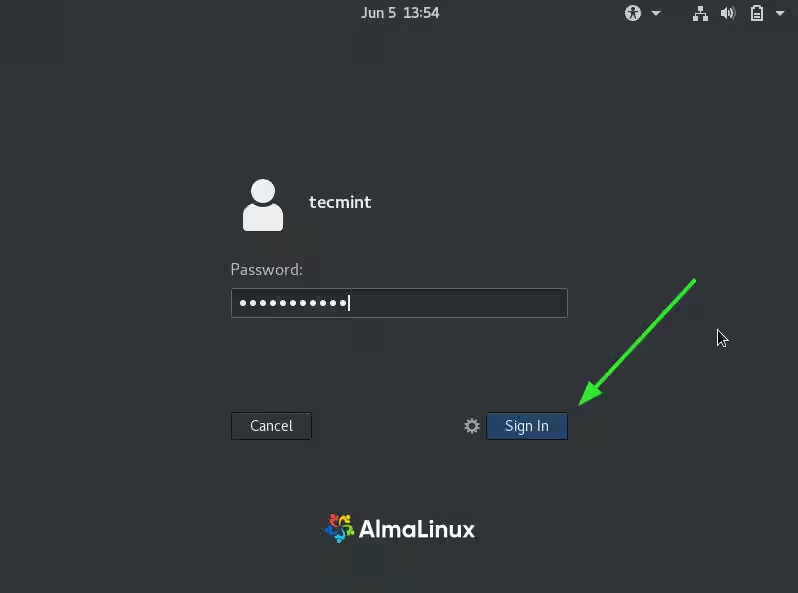
Geben Sie Ihr Passwort ein und klicken Sie auf "Anmelden", um sich bei AlmaLinux anzumelden.
Dies führt Sie zum wunderschönen Desktop-Hintergrund von AlmaLinux 8.5.

Auf der Befehlszeile können Sie die Version Ihres Systems überprüfen, indem Sie Folgendes ausführen:
$ lsb-release -a
cat /etc/redhat-release

Schlussfolgerung
In diesem Tutorial haben wir Sie mithilfe eines automatisierten Skripts durch den Prozess der Migration von CentOS 8 auf die neueste Version von AlmaLinux geführt. Das Skript zieht neue Pakete online, führt Downgrades durch, aktualisiert und installiert einige Pakete neu, um sie mit der neuesten Version von AlmaLinux zu synchronisieren. Wie Sie sehen können, ist dies ein recht einfacher Prozess, da der Großteil der Arbeit vom Installationsskript verwaltet wird. Ihr Feedback ist sehr willkommen.