So richten Sie CentOS Stream über AWS Marketplace ein
Im aktuellen Trend der IT-Infrastruktur nimmt Cloud Computing eine enorme Rolle ein. Die meisten Top-Unternehmen suchen nach Cloud-Anbietern, um ihre Infrastruktur zu haben. Gemäß unseren Anforderungen können wir unsere Server jederzeit bereitstellen. Entsprechend der Serverkonfiguration werden wir pro Nutzung abgerechnet.
Amazon Marketplace ist der Ort, an dem Sie Software von qualifizierten Drittanbietern finden können. Es ist wie ein Online-Software-Shop, in dem Sie Software kaufen und nach Ihren Bedürfnissen verwenden können.
In diesem Artikel sehen wir die detaillierten Schritte zum Starten von CentOS-Stream über AWS Marketplace.
Einrichten von CentOS Stream auf AWS
1. Melden Sie sich bei der AWS-Konsole an, klicken Sie rechts oben auf die Registerkarte "Services" und wählen Sie EC2 aus. Außerdem werden Ihnen "Zuletzt besuchte Dienste" angezeigt.


2. Klicken Sie auf "Launch Instance", um eine Amazon EC2-Instance zu starten.

3. Klicken Sie auf "AWS Marketplace".

4. Suchen Sie in der Suchleiste nach "centos stream".

5. Sie können CentOS Stream-Images abrufen. Wählen Sie nach Ihren Anforderungen aus. Hier wähle ich die erste Option aus. Von hier aus gibt es 7 Schritte, um die Instanz zu starten.

6. Sobald Sie das Bild ausgewählt haben, erhalten Sie Details zur Veröffentlichung mit Preisangaben. Klicken Sie auf "Weiter".

7. Je nach Instanztyp variiert der Preis. Hier wähle ich "t2 – Free Tier" zur Demonstration aus.

8. Konfigurieren Sie die Instanzdetails. Sie können mehrere Instanzen in einem einzigen Schuss starten.

9. Fügen Sie Speicherplatz hinzu, wenn Sie mehr benötigen. Standardmäßig werden 8 GB bereitgestellt.

10. Fügen Sie ein Tag für die Instanzidentifikation hinzu. Hier habe ich als 'tecmint' benannt.


11. Konfigurieren Sie die Sicherheitsgruppe, indem Sie eine neue Sicherheitsgruppe auswählen und diese entsprechend Ihren Anforderungen konfigurieren. Standardmäßig werden ssh und sein Port geöffnet.

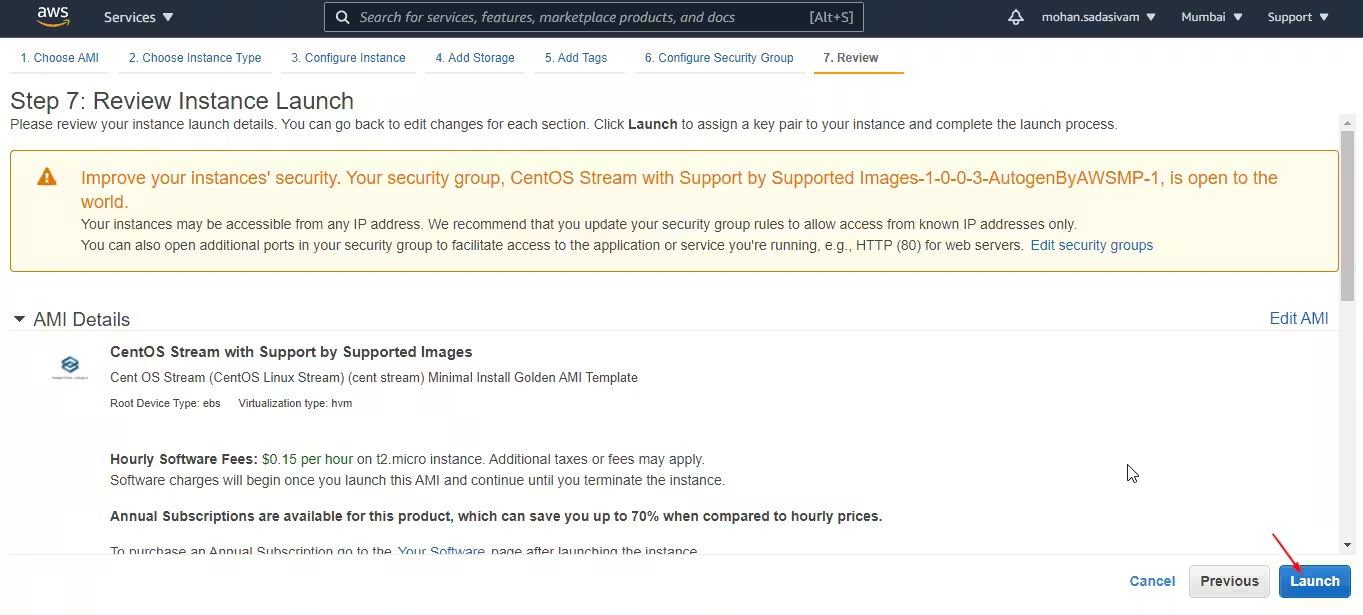
12. Sie können alle Konfigurationsdetails der Instanz überprüfen. Klicken Sie auf "Starten", um fortzufahren.
13. Sie werden aufgefordert, ein Schlüsselpaar für die Verbindung des Servers über den SSH-Client zu erstellen oder auszuwählen. Wählen Sie "Neues Schlüsselpaar erstellen", benennen Sie Ihr Schlüsselpaar und laden Sie es herunter. Klicken Sie zum Starten auf "Launch Instance".


14. Nach dem Start wird eine Instanz-ID erstellt. Sie können auf die Instanz-ID klicken, um auf die Seite Instanz zu gelangen.

15. Sie können die Instanz anzeigen, die Sie gestartet haben.

16. Um über Putty eine Verbindung zum CentOS-Stream-Server herzustellen, müssen Sie einen privaten Schlüssel mit der .pem-Datei (tecmint_instance) erstellen, die beim Starten der Instanz von AWS heruntergeladen wurde. Öffnen Sie 'Putty Key Generator' und laden Sie 'tecmint_instance' von Ihrem lokalen System.

17. Klicken Sie auf "OK" und speichern Sie den privaten Schlüssel.

18. Kopieren Sie die öffentliche IP-Adresse der CentOS-Stream-Instance von der Seite AWS Instances.

19. Öffnen Sie PuTTy und geben Sie die IP-Adresse ein. Erweitern Sie SSH, indem Sie auf das Symbol + klicken.

20. Klicken Sie auf "Authentifizierung", durchsuchen Sie den von Ihnen erstellten privaten Schlüssel und klicken Sie auf "Öffnen", um den Server zu verbinden.

21. Sie werden verbunden, "centos" ist der Standardbenutzername für die Verbindung mit dem AWS-Schlüssel.

22. Sie können die Betriebssystemversion mit dem folgenden cat-Befehl überprüfen.
$ cat /etc/os-release

Schlussfolgerung
In diesem Artikel haben wir detaillierte Schritte zum Starten von CentOS-Stream über den AWS Marketplace gesehen. Weitere Services von AWS werden wir in den kommenden Artikeln sehen.