So installieren Sie FreeBSD 14.0 mit statischer IP-Adresse
FreeBSD ist ein freies Unix-ähnliches Betriebssystem, das von der Berkeley Software Distribution entwickelt wurde. Es ist für alle wichtigen Plattformen verfügbar, einschließlich x86_64, IA-32, PowerPC, ARM usw., und legt den Schwerpunkt in erster Linie auf Funktionen, Geschwindigkeit und Leistungsstabilität.
FreeBSD wird von vielen führenden IT-Unternehmen wie Juniper Networks, NetApp, Nokia, IBM usw. verwendet. Es ist nur für Serverplattformen mit einer Befehlszeilenschnittstelle verfügbar, aber Benutzer können auch jede Linux-Desktop-Umgebung wie Xfce, KDE, GNOME usw. installieren, um eine benutzerfreundlichere Distribution zu erstellen.
Einrichtung meiner Umgebung
IP Address	:	192.168.0.142
Hostname	:	freebsd.tecmintlocal.com
Hard Disk	:	16GB
Memory		:	2GB
Dieser Artikel führt Sie durch kurze Anweisungen zur Installation von FreeBSD 14.0 und zur Konfiguration von Netzwerkschnittstellen (Festlegen statischer IP-Adressen) mit einem textbasierten Installationsprogramm namens bsdinstall unter i386- und AMD64-Architekturen.
Installation von FreeBSD 14.0
1. Rufen Sie zunächst die offizielle FreeBSD-Website auf und laden Sie den FreeBSD-Installer für Ihre Architektur herunter. Der Installer ist in verschiedenen Formaten erhältlich, darunter CD, DVD, Network Install, USB-Images sowie Virtual Machine-Images.
2. Nachdem Sie das FreeBSD-Installationsabbild heruntergeladen haben, brennen Sie es auf das Medium (CD/DVD oder USB) und starten Sie das System mit dem eingelegten Medium. Nachdem das System mit dem Installationsmedium gestartet wurde, wird das folgende Menü angezeigt.

3. Standardmäßig wartet das Menü 10 Sekunden auf Benutzereingaben, bevor es in den FreeBSD-Installer bootet. Wir können die Rücktaste drücken, um die Installation fortzusetzen, und dann die Eingabetaste drücken, um FreeBSD zu starten.
Sobald der Bootvorgang abgeschlossen ist, wird ein Willkommensmenü mit den folgenden Optionen angezeigt.

Drücken Sie die Eingabetaste, um die Standardoption 'Installieren' zu wählen, oder wählen Sie 'Shell', um auf Befehlszeilenprogramme zuzugreifen, die die Festplatten vor der Installation vorbereiten, oder wählen Sie die Option 'Live CD', um FreeBSD vor der Installation auszuprobieren. Hier verwenden wir jedoch die Standardoption 'Install', da wir FreeBSD installieren.
4. Als nächstes wird eine Liste der Tastenbelegungen angezeigt, mit der Standardauswahl von Tastenbelegung, wählen Sie einfach die Standardoption aus, um mit der Einrichtung der Tastenbelegung fortzufahren.

5. Geben Sie als nächstes einen Hostnamen für unser System ein, ich habe freebsd.tecmintlocal.com als Hostnamen verwendet.

6. Wählen Sie die Komponenten aus, die unter FreeBSD installiert werden sollen. Standardmäßig sind alle Optionen vorausgewählt.

7. In diesem Schritt müssen wir die Festplatte für unsere Installation partitionieren. Hier haben Sie vier Möglichkeiten:
- Auto (ZFS) – Diese Option erstellt automatisch ein verschlüsseltes Root-on-ZFS-System unter Verwendung des ZFS-Dateisystems mit Unterstützung für Boot-Umgebungen.
- Auto (UFS) – Diese Option erstellt automatisch Festplattenpartitionen mit dem ZFS-Dateisystem.
- Manuell – Diese Option ermöglicht es fortgeschrittenen Benutzern, benutzerdefinierte Partitionen aus Menüoptionen zu erstellen.
- Shell – Diese Option ermöglicht es Benutzern, benutzerdefinierte Partitionen mit Befehlszeilentools wie fdisk, gpart usw. zu erstellen.
Hier wählen wir jedoch die Option "Manuell", um Partitionen nach unseren Bedürfnissen zu erstellen.

8. Nachdem Sie 'Manuelle Partitionierung' ausgewählt haben, öffnet sich ein Partitionseditor mit markiertem Laufwerk 'vtbd0' und wählt Erstellen zum Erstellen eines gültigen Partitionsschemas.

9. Wählen Sie als Nächstes GPT aus, um eine Partitionstabelle zu erstellen. GPT ist in der Regel die am häufigsten gewählte Methode für amd64-Computer. Ältere Computer, die nicht mit GPT kompatibel sind, sollten MBR verwenden.


10. Nachdem Sie die Partitionstabelle erstellt haben, können Sie nun sehen, dass unsere Festplatte in eine GPT-Partitionstabelle geändert wurde. Wählen Sie 'Erstellen', um die Partitionen zu definieren.

11. Nun, hier müssen wir drei Partitionen für /boot, Swap, / definieren. Ich werde meine Partitionsgröße wie folgt definieren.
- /boot – 512 MB groß
- Tauschen Sie 1 GB Größe aus
- / 15 GB groß
Wählen Sie 'Create' und definieren Sie die Partitionen nacheinander. Beim ersten Bootvorgang muss 'Type' 'freebsd-boot' und die Größe hier sein. Ich habe 512K verwendet und drücke OK, um den nächsten Partitionstausch zu erstellen.

Wählen Sie "Erstellen", definieren Sie die Auslagerungspartition für 1 GB und drücken Sie OK.

Wählen Sie dann wieder 'Erstellen' und definieren / partitionieren. Verwenden Sie nun die verbleibende Größe für /-Partition. Verwenden Sie Type als freebsd-ufs und mount point als /.

12. Nachdem wir alle Partitionen erstellt haben, erhalten wir das folgende Layout. Wählen Sie "Fertigstellen", um mit dem nächsten Schritt für die Installation fortzufahren.

13. Nachdem die Festplatten erstellt wurden, bietet das nächste Fenster die letzte Möglichkeit, die Änderungen zu bearbeiten, bevor die ausgewählten Festplatten formatiert werden. Wenn Sie eine Änderung vornehmen möchten, wählen Sie [ Zurück ], um zum Hauptmenü für die Partitionierung zurückzukehren, oder wählen Sie [ Zurücksetzen & Beenden ], um das Installationsprogramm zu beenden, ohne Änderungen an der Festplatte vorzunehmen. Hier müssen wir jedoch "Commit" auswählen, um die Installation zu starten, und "Enter" drücken.

14. Sobald das Installationsprogramm alle ausgewählten Festplatten formatiert hat, initialisiert es die Partitionen, um alle ausgewählten Komponenten herunterzuladen und zu überprüfen, und dann werden die heruntergeladenen Komponenten auf die Festplatte extrahiert. wie im Bild unten gezeigt.

15. Nachdem alle angeforderten Distributionspakete auf die Festplatte extrahiert wurden, wird im nächsten Fenster der erste Konfigurationsbildschirm nach der Installation angezeigt. Hier müssen Sie zunächst das 'root'-Passwort für unseren FreeBSD-Server festlegen.

Konfigurieren der Netzwerkschnittstelle unter FreeBSD
16. Als nächstes wird eine Liste der verfügbaren Netzwerkschnittstellen auf dem Bildschirm angezeigt, wählen Sie die zu konfigurierende Schnittstelle aus. Hier habe ich nur einen Netzwerkadapter. Wenn Sie über mehrere Netzwerkadapter verfügen, wählen Sie den Adapter aus, den Sie verwenden möchten.

17. Wählen Sie anschließend aus, ob auf der ausgewählten Ethernet-Schnittstelle eine IPv4-Adresse definiert werden soll oder nicht. Hier haben wir 2 Optionen, um die Netzwerkschnittstelle zu konfigurieren, eine ist die Verwendung von DHCP, das unserer Netzwerkschnittstelle automatisch eine IP-Adresse zuweist, die zweite besteht darin, die IP-Adresse manuell zu definieren. Hier weisen wir dem Computer jedoch eine statische IP-Adresse zu, wie unten gezeigt.
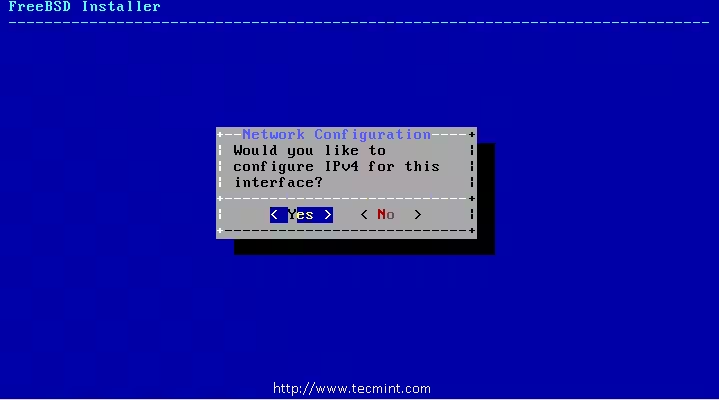

18. Geben Sie als Nächstes eine gültige DNS-Server-IP in IPv4 DNS #1 und #2 ein und drücken Sie OK, um fortzufahren.

19. Die nächste Option fordert Sie auf, zu überprüfen, ob die Systemuhr UTC oder Ortszeit verwendet, wenn Sie Zweifel haben, wählen Sie einfach "Nein", um die häufiger verwendete Ortszeit auszuwählen.

20. In den nächsten Fenstern werden Sie aufgefordert, die richtige Ortszeit und Zeitzone einzustellen.


21. Wählen Sie als Nächstes die Dienste aus, die Sie beim Systemstart starten möchten.

22. Die nächste Option fordert Sie auf, mindestens ein Benutzerkonto zu erstellen, um sich als Nicht-Root-Konto am System anzumelden und das System sicherer zu halten. Wählen Sie [ Ja ], um neue Benutzer hinzuzufügen.

Folgen Sie den Anweisungen und geben Sie die angeforderten Informationen für das Benutzerkonto ein (z. B. Benutzer 'tecmint'), wie in der Abbildung unten gezeigt.

Nach Eingabe der obigen Benutzerinformationen wird eine Zusammenfassung zur Überprüfung angezeigt. Wenn bei der Benutzererstellung ein Fehler gemacht wurde, geben Sie no ein und versuchen Sie es erneut. Wenn alles korrekt eingegeben wurde, geben Sie yes ein, um den neuen Benutzer anzulegen.
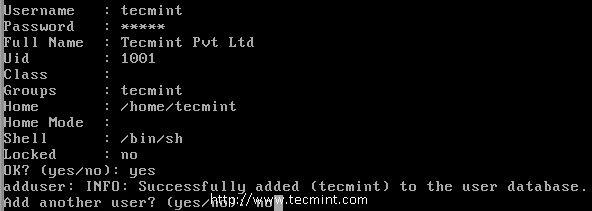
23. Nachdem Sie alles oben Genannte konfiguriert haben, haben Sie eine letzte Möglichkeit, die Einstellungen zu modifizieren oder zu ändern. Nachdem die endgültige Konfiguration abgeschlossen ist, wählen Sie Beenden aus.
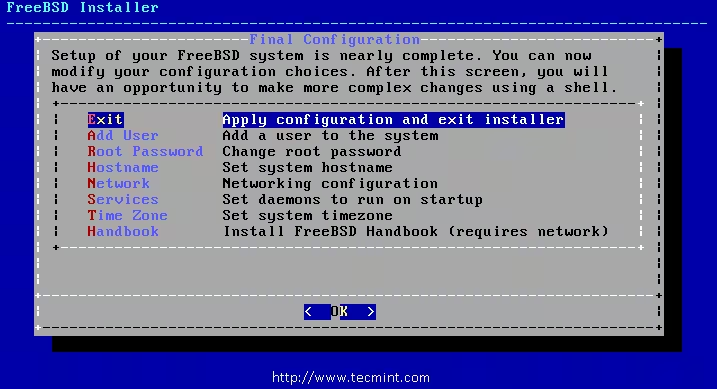
24. Nachdem die Installation abgeschlossen ist, wählen Sie 'Reboot', starten Sie das System neu und beginnen Sie mit der Verwendung Ihres neuen FreeBSD-Systems.

25. Nachdem der Neustart abgeschlossen ist, wird das Terminal dazu gebracht, sich für ein Konto anzumelden. Standardmäßig haben wir root und tecmint, die wir während der Installation erstellt haben. Melden Sie sich beim Root-Konto an und suchen Sie nach Systeminformationen wie IP-Adresse, Hostname, Speicherplatz im Dateisystem und Release-Version.
# hostname
ifconfig | grep inet
uname -mrs // To get the Installed FreeBSD release version.
df -h // Disk space check.

Schlussfolgerung
In diesem Artikel haben wir gesehen, wie wir FreeBSD installiert und konfiguriert haben, in meinem nächsten Artikel werden wir sehen, wie man Pakete in FreeBSD installiert und konfiguriert. Wenn Sie Fragen zur Installation haben, können Sie unten Ihre wertvollen Kommentare hinterlassen.