Einrichten von Failover und Lastausgleich in PFSense
Failover ist eine Art von Backup-Betriebsmodus, bei dem die Vorgänge einer Systemkomponente, wie z. B. eines Netzwerks, nur dann vom sekundären System übernommen werden, wenn das primäre System aufgrund eines Systemausfalls oder geplanter Ausfallzeiten nicht verfügbar ist.

In diesem Setup erfahren Sie, wie Sie Failover und Load Balancing einrichten, um PFSense den Lastausgleich des Datenverkehrs von Ihrem LAN-Netzwerk auf mehrere WANs zu ermöglichen (hier haben wir zwei WAN-Verbindungen, WAN1 und WAN2, verwendet).
Wenn beispielsweise eine Ihrer WAN-Verbindungen aufgrund von Netzwerkverbindungsproblemen offline gegangen ist, wird Ihr zweites WAN in diesem Fall automatisch von WAN1 auf WAN2 verschoben, indem eine Ihrer System-IP-Adressen angepingt wird, wenn keine Antwort vom System eingeht, wird es automatisch von WAN1 auf WAN2 oder umgekehrt verschoben.
Load Balancer kombiniert unsere beiden WAN-Verbindungen zu einer leistungsstarken Internetverbindung. Wenn Sie beispielsweise eine 2-MB-Verbindung für WAN1 und 2 MB für WAN2 haben, werden beide mit 4 MB zu einer kombiniert, um die Netzwerkverbindungsgeschwindigkeit zu stabilisieren.
Um den Failover Load Balancer einzurichten, benötigen wir mindestens drei Ethernet-Karten mit mindestens 100 MB/1 GB wie folgt. Die erste Netzwerkkarte wird für LAN mit statischer IP und die beiden anderen mit DHCP verwendet.
Einrichtung meiner Umgebung
IP Address LAN	:	192.168.1.1/24
IP Address WAN1	:	From DHCP
IP Address WAN2	:	From DHCP
Bevor Sie fortfahren, müssen Sie über eine funktionierende PFSense-Installation verfügen. Um mehr über die Installation von pfsense zu erfahren, lesen Sie den folgenden Artikel.
- Installieren und Konfigurieren von PFSense
Schritt 1: Konfigurieren der Netzwerkschnittstelle
1. Nach der Installation von PFSense wird der folgende Bildschirm mit den verfügbaren Schnittstellen zur Konfiguration des Netzwerks angezeigt.

2. Wählen Sie die 1. Schnittstelle em0 als WAN1, die IP wird von DHCP zugewiesen, die zweite Schnittstelle wird em2 für LAN und fügen Sie eine weitere Schnittstelle em01 (optional) hinzu, diese wird später in WAN2 mit DHCP-IP-Adresse geändert. Hier sind die endgültigen Schnittstellen, die wie folgt zugewiesen sind.


3. Melden Sie sich nach der Konfiguration der Netzwerkschnittstellen an der folgenden Stelle beim Pfsense-Dashboard an und konfigurieren Sie LoadBalancer.
https://192.168.1.1
4. Nach der Anmeldung bei der GUI sehen Sie dort nur WAN, LAN unter den Schnittstellen-Widgets, wie unten gezeigt.

5. Um die Schnittstelle zu konfigurieren, wählen Sie "Schnittstelle" aus dem TOP-Menü und klicken Sie auf WAN, um die Beschreibung zu WAN1 hinzuzufügen, und klicken Sie dann auf Speichern, um Änderungen vorzunehmen.

Klicken Sie erneut auf Schnittstelle und wählen Sie OPT1 und aktivieren Sie die Schnittstelle, um die Beschreibung von OPT1 in WAN2 zu ändern.

Wählen Sie als Nächstes DHCP als IPv4-Konfigurationstyp aus, oder wählen Sie IPv6 und den Konfigurationstyp DHCP 6 aus.

6. Deaktivieren Sie unten auf der WAN2-Seite unter Private Netzwerke das Häkchen bei Private Netzwerke blockieren, um den Datenverkehr aus lokalen Netzwerken freizugeben und Bogon-Netzwerke zu blockieren. Speichern Sie die Änderungen, indem Sie auf Speichern klicken.

Nachdem Sie die oben genannten Änderungen vorgenommen haben, werden Sie oben auf der Seite aufgefordert, die Änderungen zu übernehmen. Klicken Sie hier, um die Änderungen zu bestätigen.

Jetzt erhalten Sie drei Schnittstellen im Widget "Schnittstelle" im Dashboard.

Hier haben wir also 2 WAN für unser pfsense konfiguriert. Sehen wir uns nun an, wie wir unseren LoadBalancer für diese konfigurierten WANs konfigurieren.
Schritt 2: Konfigurieren der Monitor-IP
7. Bevor wir Load Balance für pfsense konfigurieren, müssen wir eine Monitor-IP für Load Balancer konfigurieren. Navigieren Sie zum Menü "System" oben und wählen Sie "Routing".

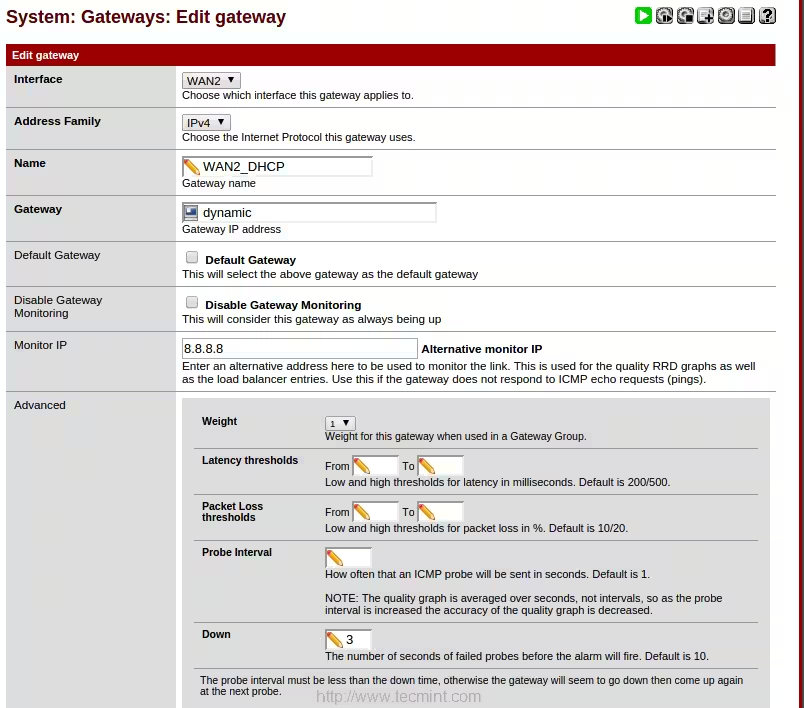
8. Geben Sie auf der Seite "Gateway bearbeiten" die IP-Adresse der Monitor-IP für WAN1 und WAN2 ein. In WAN1 verwende ich die IP 218.248.233.1 meines ISP-DNS-Servers. In WAN2 wird das öffentliche Google DNS 8.8.8.8 verwendet.
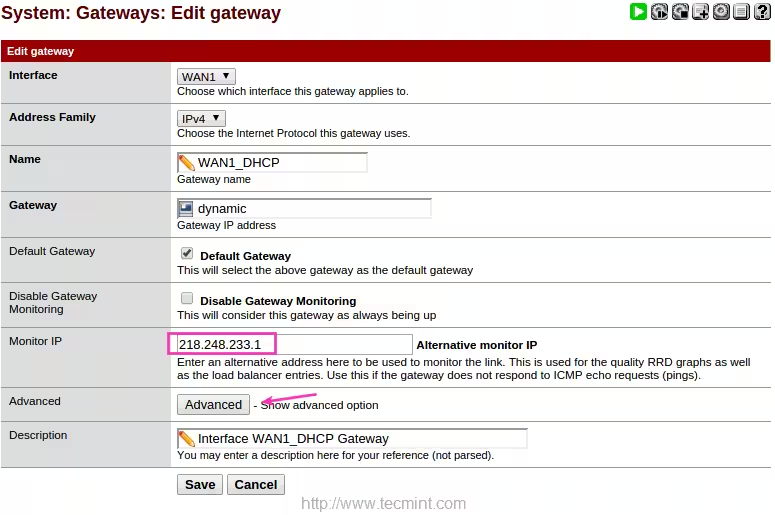
9. Nachdem Sie Monitor IP hinzugefügt haben, klicken Sie auf Erweitert und geben Sie einen niedrigen Wert für DOWN an, hier verwende ich 3 Sekunden, um die IP zu überwachen. Der Standardwert ist 10 Sekunden.

Verwenden Sie die gleichen Einstellungen für WAN2. Hier habe ich Google DNS anstelle meines ISP DNS verwendet. Klicken Sie auf Speichern, um den Vorgang zu beenden.
Klicken Sie auf Änderungen übernehmen, um die Änderungen dauerhaft zu machen.
