Installation und Konfiguration von Oracle 12c in RHEL/CentOS/Oracle Linux 6.5 - Teil II
In unserem vorherigen Artikel haben wir Ihnen gezeigt, wie Sie die Voraussetzungen für die Installation von Oracle 12c einrichten. In diesem Artikel behandeln wir die Installation und Konfiguration von Oracle 12c in RHEL/CentOS/Oracle Linux 6.5 sowie einige Anweisungen nach der Installation von Oracle.

Anforderungen
- Installieren der Voraussetzungen für Oracle 12c in RHEL/CentOS/Oracle Linux 6.5 – Teil I
Installieren der Oracle 12c-Datenbank in CentOS 6.5
1. Nach dem Extrahieren erhalten wir ein Datenbankverzeichnis mit einer Größe von 2,6 GB. Als nächstes können wir also loslegen und das Orakel installieren. Starten wir die Installation, indem wir runInstaller ausführen. Navigieren Sie durch das Installationsverzeichnis und führen Sie das Installationsprogramm aus.
# cd database/
./runInstaller
Unser Installer wurde hier gestartet. Für jeden Schritt müssen wir fortfahren, indem wir auf Weiter oder OK klicken.

Konfigurieren von Sicherheitsupdates
2. Ich überspringe diesen Schritt, da ich keine Sicherheitsupdates benötige. Deaktivieren Sie das Kontrollkästchen und aktivieren Sie das Kontrollkästchen mit der Aufschrift "Möchten Sie Sicherheitsupdates über My Oracle Support erhalten".

Klicken Sie auf Weiter, Sie erhalten eine Fehlermeldung, dass Sie keine E-Mail-Adresse angegeben haben, klicken Sie auf Ja, um fortzufahren.

Software-Aktualisierungen
3. Obwohl wir den E-Mail-Schritt übersprungen haben, wird standardmäßig Software-Updates überspringen ausgewählt. Klicken Sie auf Weiter, um fortzufahren.

Hier habe ich alle Abhängigkeiten aufgelöst, aber es heißt immer noch, dass ich die Mindestanforderungen nicht erreicht habe. Keine Sorge, Sie können fortfahren und Ja auswählen, um fortzufahren.

Möglichkeit der Installation
4. Wählen Sie als Nächstes den Installationstyp aus, ich wähle die erste Option zum Erstellen und Konfigurieren einer Datenbank.

System-Klasse
5. Ich werde hier Serverklasse auswählen. Wenn wir auf Desktop-Maschinen installieren müssen, können wir die obige Option als Desktop-Klasse auswählen.

Optionen für die Installation des Gitters
6. Wir werden hier nur die Installation einer Einzelinstanz-Datenbank einrichten. Wählen Sie also die erste Option.

Installationstyp
7. Wählen Sie die Option Erweiterte Installation, um weitere Optionen zu erhalten, während Sie die Installationsschritte ausführen.

Produktsprachen
8. Standardmäßig wird die Sprache als Englisch ausgewählt. Wenn Sie Ihre Sprache ändern müssen, wählen Sie aus der folgenden Liste aus.

Datenbank-Edition
9. Es ist an der Zeit, sich für eine Edition der Datenbankinstallation zu entscheiden. Für Großproduktionen können wir Enterprise verwenden oder wenn wir die Standard-Edition benötigen, oder wir können die dort genannten Optionen auswählen. Wir benötigen mehr als 6,5 GB Speicherplatz für die Enterprise-Installation, da die Datenbankpopulation bald wachsen/zunehmen wird.

Installationsort
10. Geben Sie den Oracle-Basis-Installationsort ein, hier werden alle installierten Konfigurationsdateien gespeichert. Hier müssen Sie den Speicherort des Oracle-Installationspfads definieren, da wir den Speicherort in Schritt #12 im ersten Teil dieses Artikels erstellt haben.

Erstellen von Inventar
11. Bei der Erstinstallation werden alle Inventardateien im Verzeichnis '/u01/app/oralnventory' erstellt. Wir haben das Gruppenorakel für die Installation erstellt. Jetzt hat die Oracle-Gruppe also die Berechtigung für den Zugriff auf das Inventarverzeichnis. Wählen wir Oracle als Gruppe für das Betriebssystem.

Art der Konfiguration
12. Wählen Sie den Typ der Datenbank aus, die Sie erstellen möchten. Da wir für den allgemeinen Zweck verwenden, wählen Sie daher Allgemein aus den folgenden Optionen und klicken Sie auf Weiter.

Datenbank-IDs
13. Geben Sie den Namen der globalen Datenbank für eindeutig identifizierte Datenbanken an und deaktivieren Sie die Option Als Container-Datenbank erstellen, da hier nicht mehrere Datenbanken erstellt werden.

Konfigurationsmöglichkeiten
14. In meiner Installation habe ich meiner virtuellen Maschine 4 GB Arbeitsspeicher zugewiesen, aber das reicht für Oracle nicht aus. Hier müssen wir Aktivieren Sie die automatische Zuweisung von Speicher für die Verwendung des globalen Bereichs des Systems.
Aktivieren Sie das Kontrollkästchen Automatische Speicherverwaltung aktivieren, und behalten Sie die standardmäßige Speicherzuweisung bei. Wenn wir einige Beispielschemata benötigen, können wir die Installation überprüfen und fortsetzen.

Datenbank-Speicher
15. Wir müssen den Speicherort für den Datenbankspeicher auswählen. Hier werde ich den Speicherort '/u01/app/oracle/oradata' zuweisen, um die Datenbanken zu speichern, und auf Weiter klicken, um mit den Installationsschritten fortzufahren.

Verwaltungsoptionen
16. Ich habe keine Cloud Control Manager-Anmeldeinformationen von Oracle, daher muss ich diesen Schritt überspringen.

Wiederherstellungsoptionen
17. Wenn wir die Wiederherstellungsoptionen aktivieren müssen, müssen wir die Option Wiederherstellung aktivieren aktivieren. In der realen Umgebung müssen diese Optionen eingerichtet werden. Um diese Option zu aktivieren, müssen wir eine separate Gruppe hinzufügen und einen der Dateisystemspeicherorte anstelle des Standardspeicherorts definieren, an dem unsere Datenbank gespeichert wird.

Schema-Passwörter
18. Wir müssen das Passwort für die Starter-Datenbank definieren, die während der Installation vollständig vorinstalliert ist. Das Kennwort muss alphanumerisch, upper_case und lower_case enthalten. Mein Passwort lautet zum Beispiel Redhat123. Dieses Passwort verwenden wir auch bei der Anmeldung in der Weboberfläche.

Betriebssystem-Gruppen
19. Wir müssen Systemprivilegien bereitstellen, um eine Datenbank zu erstellen, für die wir die Oracle-Gruppe auswählen müssen. Wählen Sie Oracle für alle Optionen.

Zusammenfassung
20. Endlich können wir alle Einstellungen überprüfen, bevor wir die Datenbank füllen. Wenn wir Änderungen benötigen, können wir die Einstellungen bearbeiten.

Produkt installieren
21. Die Installation wurde gestartet, um Dateien vorzubereiten und zu kopieren. Dies wird laut unserer Hardware-Ressource viel Zeit in Anspruch nehmen.

22. Während des Setup-Vorgangs werden Sie aufgefordert, zwei Skripte als Root-Benutzer auszuführen, wie in der folgenden Abbildung gezeigt.

Melden Sie sich bei Ihrem Oracle Server als Root-Benutzer an, wechseln Sie zur '/'-Partition und führen Sie die folgenden Skripte wie gezeigt aus.
# cd /
./u01/app/oralnventory/orainstRoot.sh
./u01/app/oracle/product/12.1.0/db_1/root.sh
Während der Ausführung des Skripts werden Sie möglicherweise aufgefordert, den vollständigen Pfadnamen des lokalen bin-Verzeichnisses einzugeben, geben Sie einfach den Pfad wie unten gezeigt ein und drücken Sie die Eingabetaste.
/usr/bin

23. Nach der erfolgreichen Ausführung der beiden obigen Skripte müssen wir fortfahren, indem wir auf OK klicken.

24. Nachdem wir alle oben genannten Aufgaben erfolgreich abgeschlossen haben, erhalten wir das Fenster des Datenbankkonfigurationsassistenten mit allen Details und zeigen Ihnen die EM Database Express-URL. Klicken Sie auf OK, um fortzufahren.
https://oracle12c.tecmint.local:5500/em

Wenn Sie das Passwort des Datenbankkontos ändern möchten, können Sie die Passwortverwaltung verwenden.

Das wars! Wir haben die Datenbankkonfiguration erfolgreich abgeschlossen, klicken Sie nun auf Weiter, um den Installationsvorgang fortzusetzen.

Schließlich wurde die Installation der Oracle Database erfolgreich abgeschlossen. Klicken Sie auf Schließen, um das Oracle-Installationsprogramm zu beenden.

25. Nachdem Sie die Datenbankinstallation abgeschlossen haben, fahren Sie nun fort, um einige Konfigurationen nach der Installation vorzunehmen. Öffnen Sie die Datei 'oratab' mit dem vi-Editor.
# vim /etc/oratab
Suchen Sie nach dem Öffnen der Datei nach der folgenden Zeile.
orcl:/u01/app/oracle/product/12.1.0/db_1:N
Und ändern Sie den Parameter N auf Y, wie gezeigt.
orcl:/u01/app/oracle/product/12.1.0/db_1:Y
Starten Sie den Computer neu, um neue Änderungen vorzunehmen.
26. Überprüfen Sie nach dem Neustart des Rechners mit dem Befehl "lsnrctl status", ob der Listener ausgeführt wird.
# lsnrctl status

Wenn es nicht automatisch startet, müssen Sie es manuell mit dem Befehl 'lsnrctl start' starten.
# lsnrctl start

Hinweis: Wenn das lsnrctl nicht startet, lesen Sie den Schritt zur Fehlerbehebung (am Ende des Artikels erwähnt), um die Fehler zu beheben, falls vorhanden, und versuchen Sie, den Listener zu starten.
27. Melden Sie sich als nächstes mit sysdba als Betriebssystembenutzer bei der Oracle-Datenbank an und starten Sie die Datenbank.
# sqlplus / as sysdba
startup

28. Jetzt ist es an der Zeit, auf die Oracle-Weboberfläche unter den folgenden Adressen zuzugreifen.
https://oracle12.tecmint.local:5500/em

OR

https://192.168.0.100:5500/em
Wenn EM Express Sie zur Eingabe Ihres Benutzernamens und Kennworts auffordert, verwenden Sie diese Option, um sich als Benutzer mit DBA-Berechtigungen wie SYS oder SYSTEM anzumelden, und verwenden Sie das Kennwort, das wir für das Schemakennwort verwendet haben.
Login User = SYSTEM
Password   = Redhat123

29. Nachdem Sie sich beim Oracle-Panel angemeldet haben, sehen Sie die Hauptoberfläche als Datenbank-Startseite und einige Screenshots, wie unten gezeigt.


Schritt: Fehlerbehebung bei Oracle
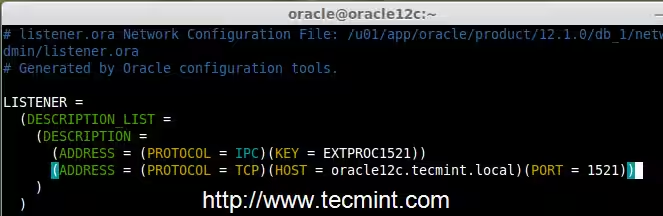
30. Wenn der Listener nicht gestartet wird, müssen Sie den Domänennamen durch die lokale IP-Adresse 127.0.0.1 in der folgenden Datei ersetzen.
/u01/app/oracle/product/12.1.0/db_1/network/admin/listener.ora
Das wars! Endlich haben wir die Installation und Konfiguration von Oracle 12c in CentOS 6.5 erfolgreich abgeschlossen. Falls Sie beim Einrichten der Oracle-Datenbank 12c Fehler erhalten, können Sie gerne Ihre Kommentare hinterlassen.