Oracle Java Installation auf Ubuntu 20.04 Focal Fossa Linux
In diesem Tutorial führen wir eine Installation des Oracle Java SE Development Kit auf Ubuntu 20.04 Focal Fossa Desktop/Server durch.
Folgen Sie unserem Tutorial zur Installation von OpenJDK Java auf Ubuntu 20.04 Focal Fossa.
In diesem Tutorial lernen Sie:
- So laden Sie Oracle Java herunter
- So installieren Sie Oracle Java
- So legen Sie den Pfad zur ausführbaren Java-Datei mit dem Tool
update-alternativesfest - So überprüfen Sie die Oracle Java-Version
Oracle Java SE Development Kit auf Ubuntu 20.04 Focal Fossa Desktop/Server
Verwendete Softwareanforderungen und Konventionen
| Kategorie | Anforderungen, Konventionen oder verwendete Softwareversion |
|---|---|
| System | Installiertes oder aktualisiertes Ubuntu 20.04 Focal Fossa |
| Software | Oracle Java SE Entwicklungskit |
| Andere | Privilegierter Zugriff auf Ihr Linux-System als root oder über den Befehl sudo. |
Oracle Java Installation auf Ubuntu 20.04 Schritt für Schritt Anleitung
-
Laden Sie die entsprechende Version des Oracle Java SE Development Kit herunter.

Navigieren Sie in Ihrem Browser zur offiziellen Oracle Java-Download-Seite und wählen Sie die JDK-Version aus, die Sie installieren möchten.

Wählen Sie das Linux-Debian-Paket aus und laden Sie es in Ihr
Downloads-Verzeichnisherunter. Führen Sie den Befehl
dpkgaus, um das Oracle Java-Paket zu installieren. Aktualisieren Sie gegebenenfalls die Java-Paketversion des folgenden Befehls:sudo dpkg -i jdk-14_linux-x64_bin.deb
Installieren Sie das Oracle Java-Paket mit dem Befehl
dpkg.Verwenden Sie den Befehl
update-alternatives,um den Pfad zur ausführbaren Oracle Java-Datei festzulegen:sudo update-alternatives --install /usr/bin/java java /usr/lib/jvm/jdk-14/bin/java 1 sudo update-alternatives --install /usr/bin/javac javac /usr/lib/jvm/jdk-14/bin/javac 1Bestätigen Sie die Oracle Java-Installation:
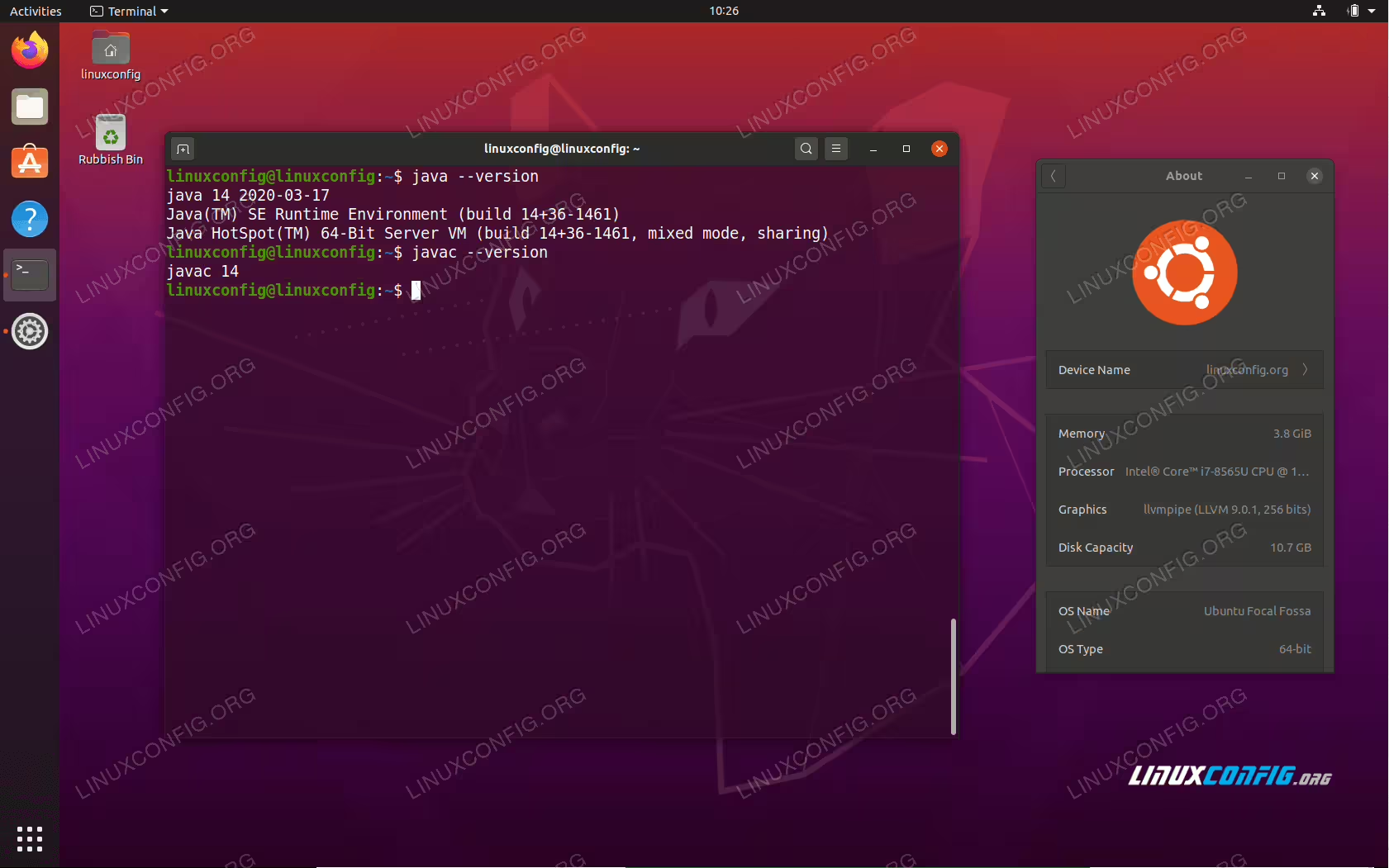
java --version
java 14 2020-03-17
Java(TM) SE Runtime Environment (build 14+36-1461)
Java HotSpot(TM) 64-Bit Server VM (build 14+36-1461, mixed mode, sharing)
javac --version
javac 14
Legen Sie den Pfad auf die Oracle Java-Binärdatei fest und überprüfen Sie die Java-Version.