15 Fragen im Vorstellungsgespräch zum Linux-Befehl "ls" - Teil 1
Der Befehl listing in UNIX und UNIX wie das Betriebssystem 'ls' ist eines der grundlegendsten und am weitesten verbreiteten Dienstprogramme in der Befehlszeile. Es ist ein POSIX-kompatibles Dienstprogramm, das für GNU coreutils und BSD-Varianten verfügbar ist.
Der Befehl 'ls' kann mit einer Vielzahl von Optionen verwendet werden, um die gewünschten Ergebnisse zu erzielen. Dieser Artikel zielt darauf ab, einen tiefen Einblick in den Dateiauflistungsbefehl in Linux mit relevanten Beispielen zu erhalten.

1. Wie werden Dateien aus einem Verzeichnis aufgelistet?
Antwort: Der Linux-Dateiauflistungsbefehl 'ls' kommt hier zur Rettung.
# ls
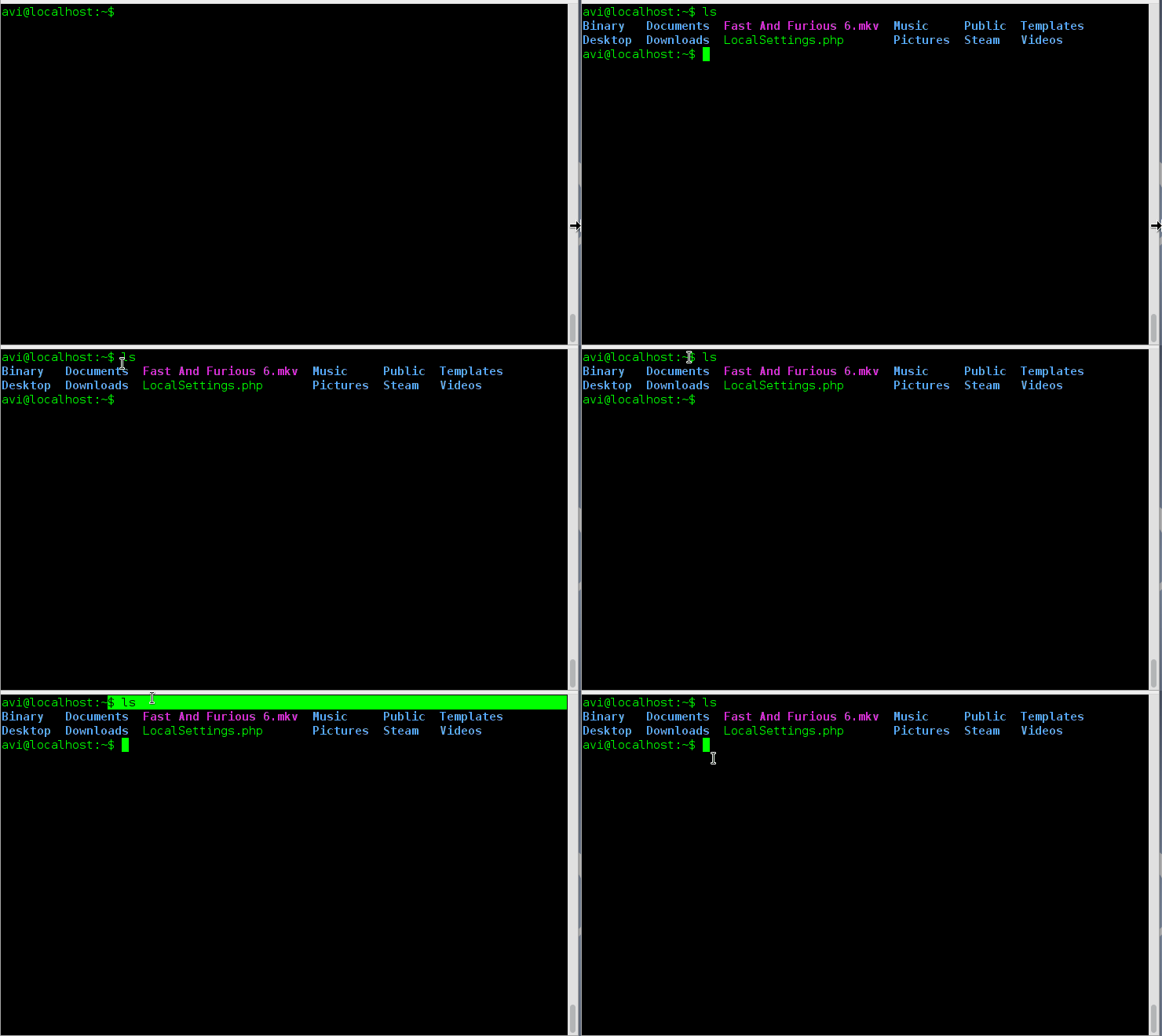
Alternativ können wir den Befehl 'echo' verwenden, um Dateien in einem Verzeichnis in Verbindung mit einem Platzhalter (*) aufzulisten.
# echo *
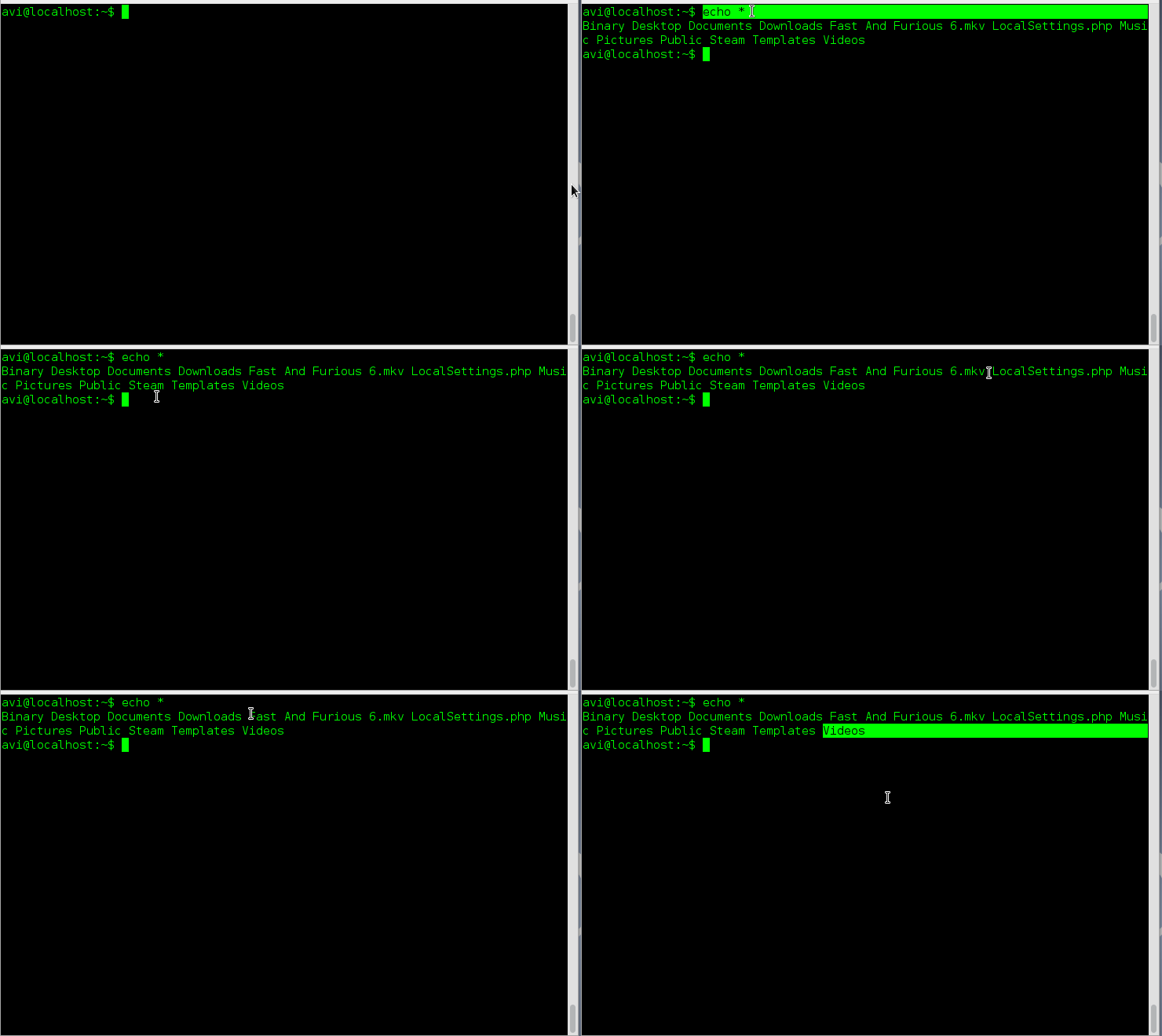
2. Wie werden Sie alle Verzeichnisse nur mit dem Befehl echo auflisten?
# echo */
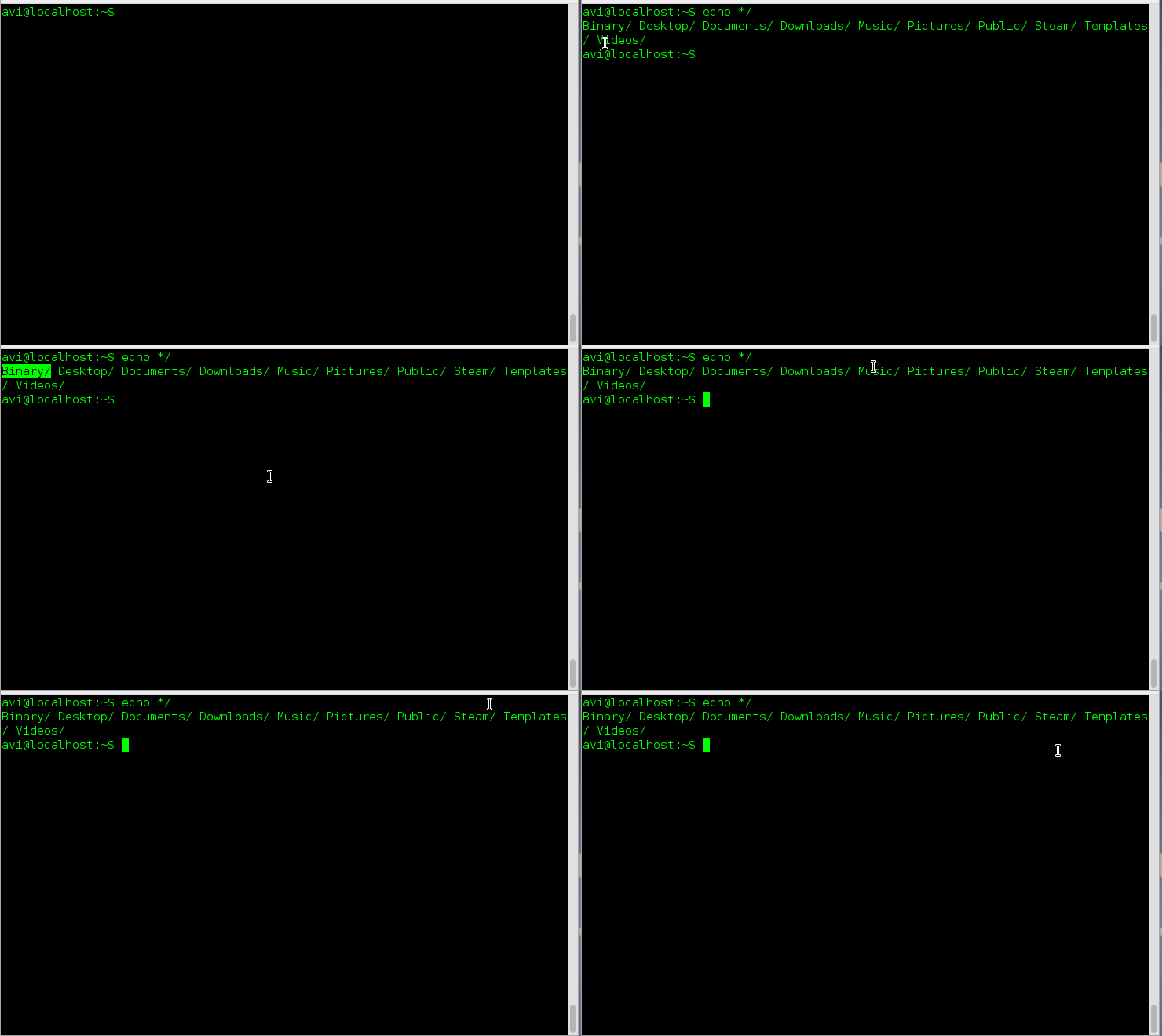
3. Wie werden Sie alle Dateien in einem Verzeichnis auflisten, einschließlich versteckter Dateien, auch bekannt als (.) Punktdateien?
Antwort: Wir müssen die Option '-a' (versteckte Dateien auflisten) mit dem Befehl 'ls' verwenden.
# ls -a
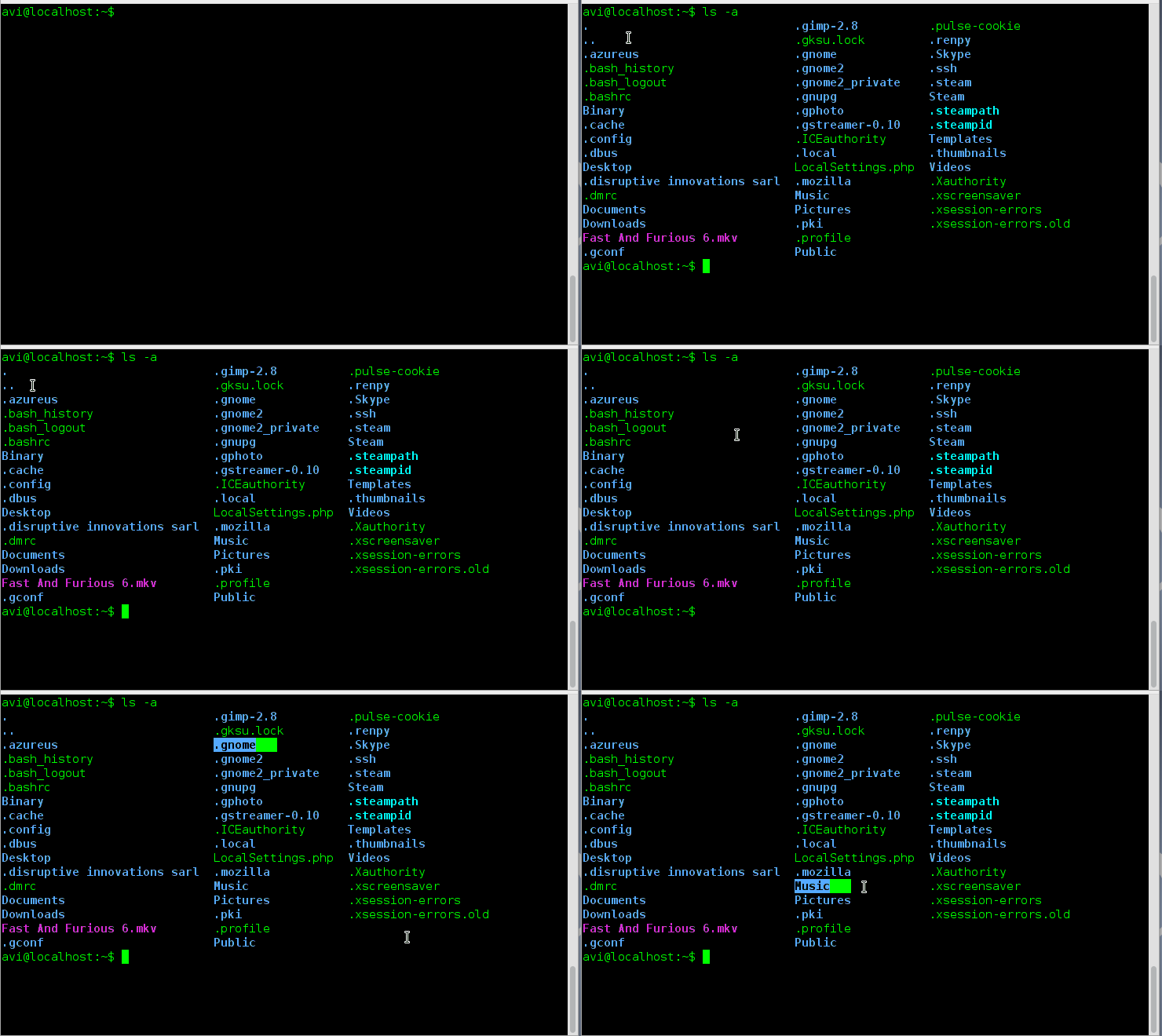
4. Wie listen Sie alle Dateien in einem Verzeichnis auf, einschließlich versteckter Dateien, aber listen Sie nicht implizierte '.' und '.. ’?
Antwort: Wir müssen die Option '-A' (implizierte . und .. nicht auflisten) mit dem Befehl 'ls' verwenden.
# ls -A
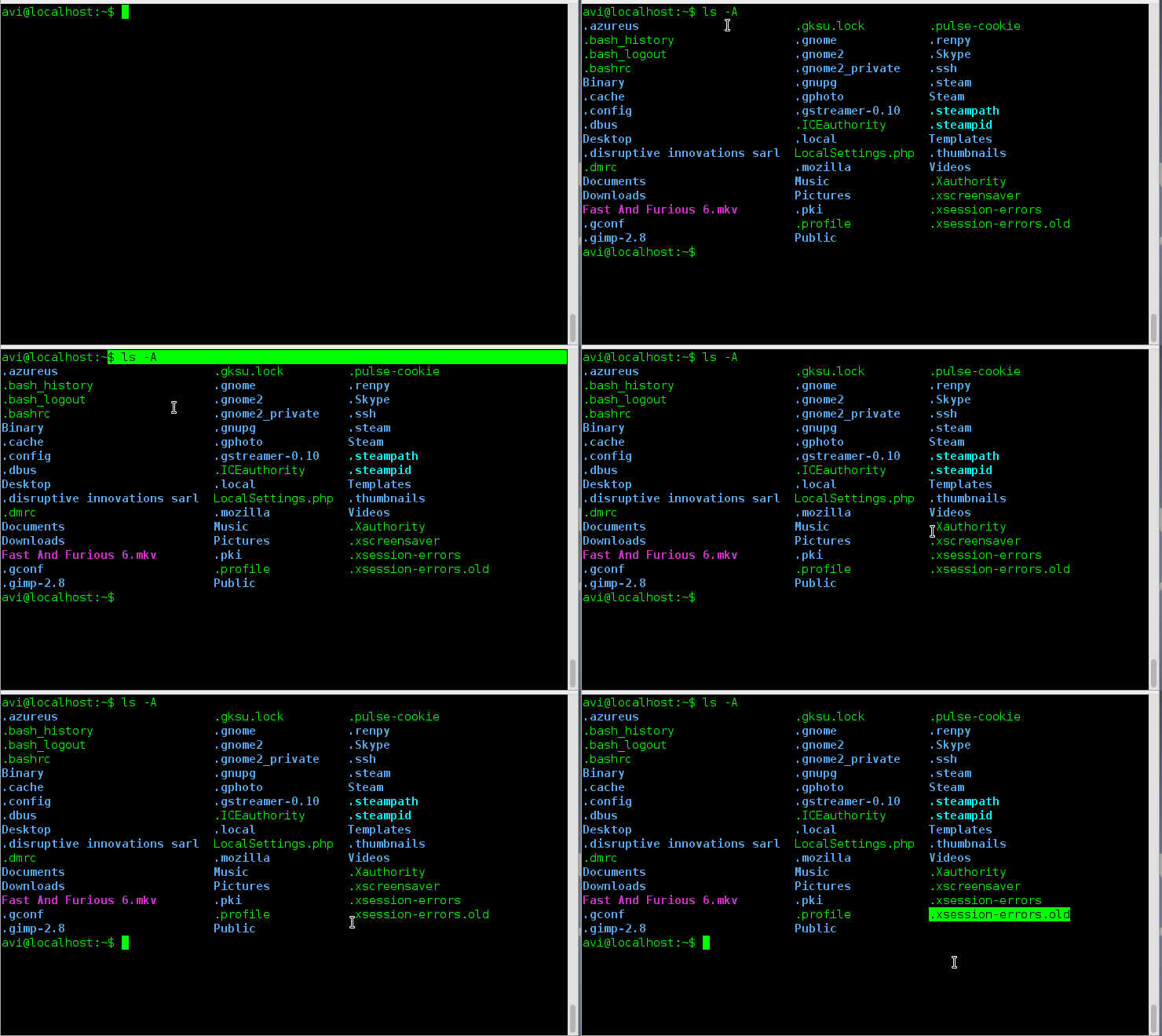
5. Wie wird der Inhalt eines Verzeichnisses im Langformat gedruckt?
Antwort: Wir müssen die Option 'l' (langes Format) mit dem Befehl 'ls' verwenden.
# ls -l
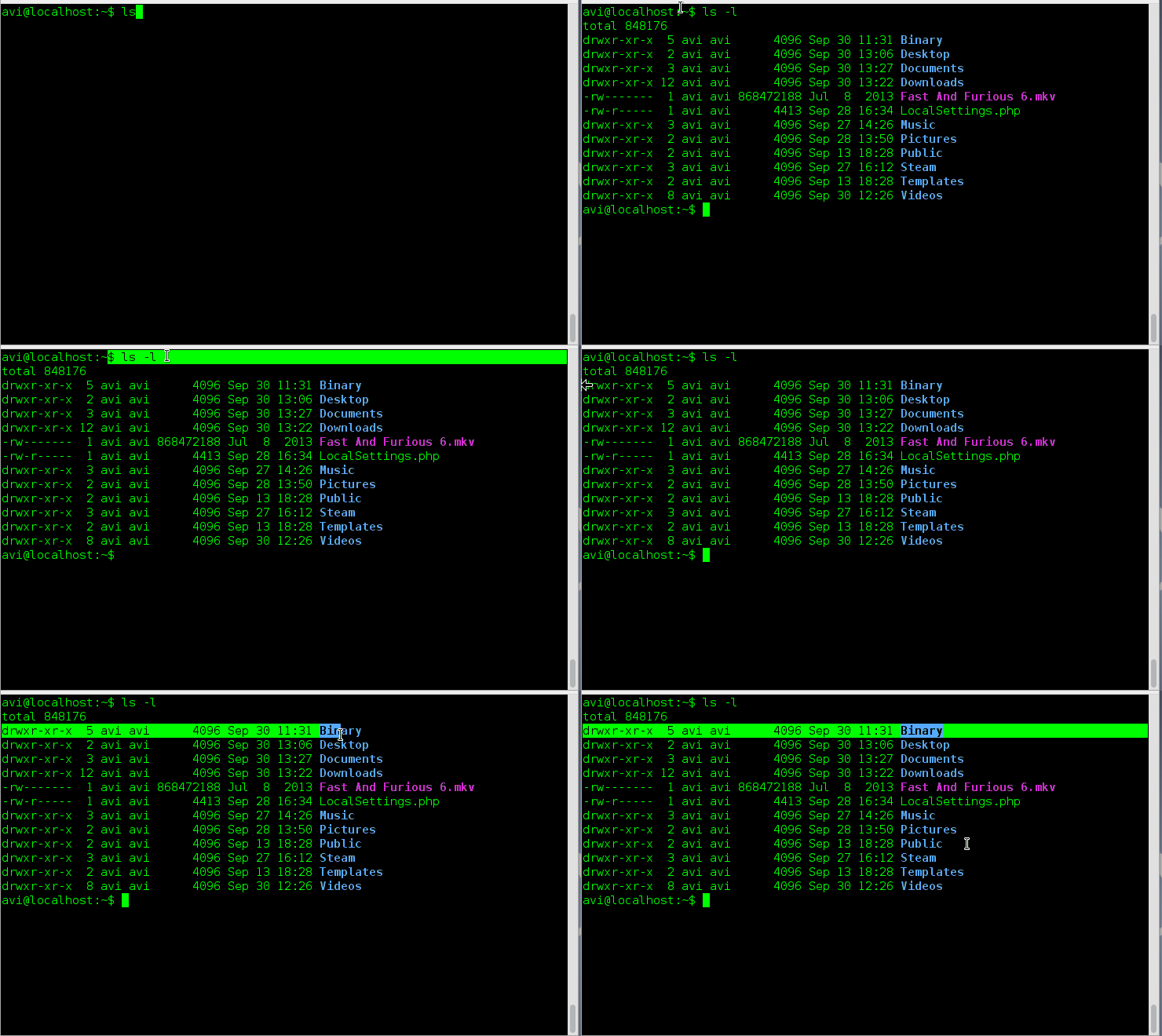
Im obigen Beispiel sieht die Ausgabe wie folgt aus.
drwxr-xr-x 5 avi tecmint 4096 Sep 30 11:31 Binary
Hier ist drwxr-xr-x die Dateiberechtigung für Eigentümer, Gruppe und Welt. Der Besitzer verfügt über die Berechtigungen Read(r), Write(w) und Execute(x). Die Gruppe, zu der diese Datei gehört, hat die Berechtigungen Read(r) und Execute(x), aber keine Write(w)-Berechtigungen, die gleiche Berechtigung gilt für die Welt, die Zugriff auf diese Datei hat.
- Die Initiale "d" bedeutet, dass es sich um ein Verzeichnis handelt.
- Die Zahl '5' steht für die symbolische Verbindung.
- Die Datei Binary gehört dem Benutzer avi und der Gruppe tecmint.
- Sep 30 11:31 stellt das Datum und die Uhrzeit der letzten Änderung dar.
6. Sie sollten den Inhalt des Verzeichnisses in einer langen Formatliste drucken, die versteckte/Punktdateien anzeigt. Wie werden Sie das erreichen?
Antwort: Wir müssen die Option '-a' (versteckte Dateien auflisten) und '-l' (lange Auflistung) zusammen mit dem Befehl 'ls' verwenden.
# ls -la
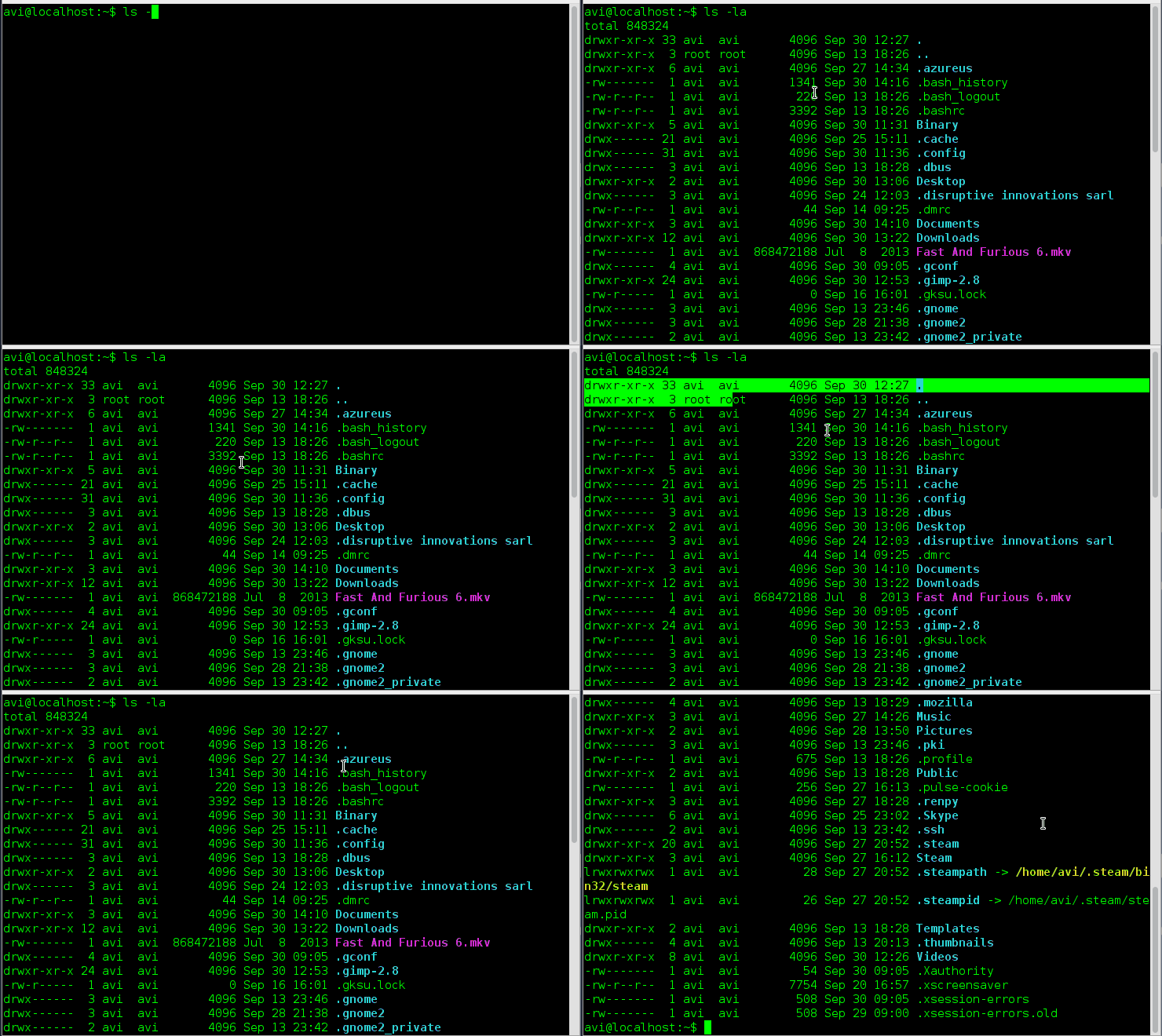
Alternativ können wir die Optionen '-A' und '-l' mit dem Befehl 'ls' verwenden, wenn wir die implizierten '.' und '.. ’.
# ls -lA
7. Wie finden Sie den Autor der einzelnen Dateien heraus?
Antwort: Wir müssen die Option '–author' zusammen mit der Option '-l' verwenden, um den Autorennamen jeder Datei zu drucken.
# ls --author -l
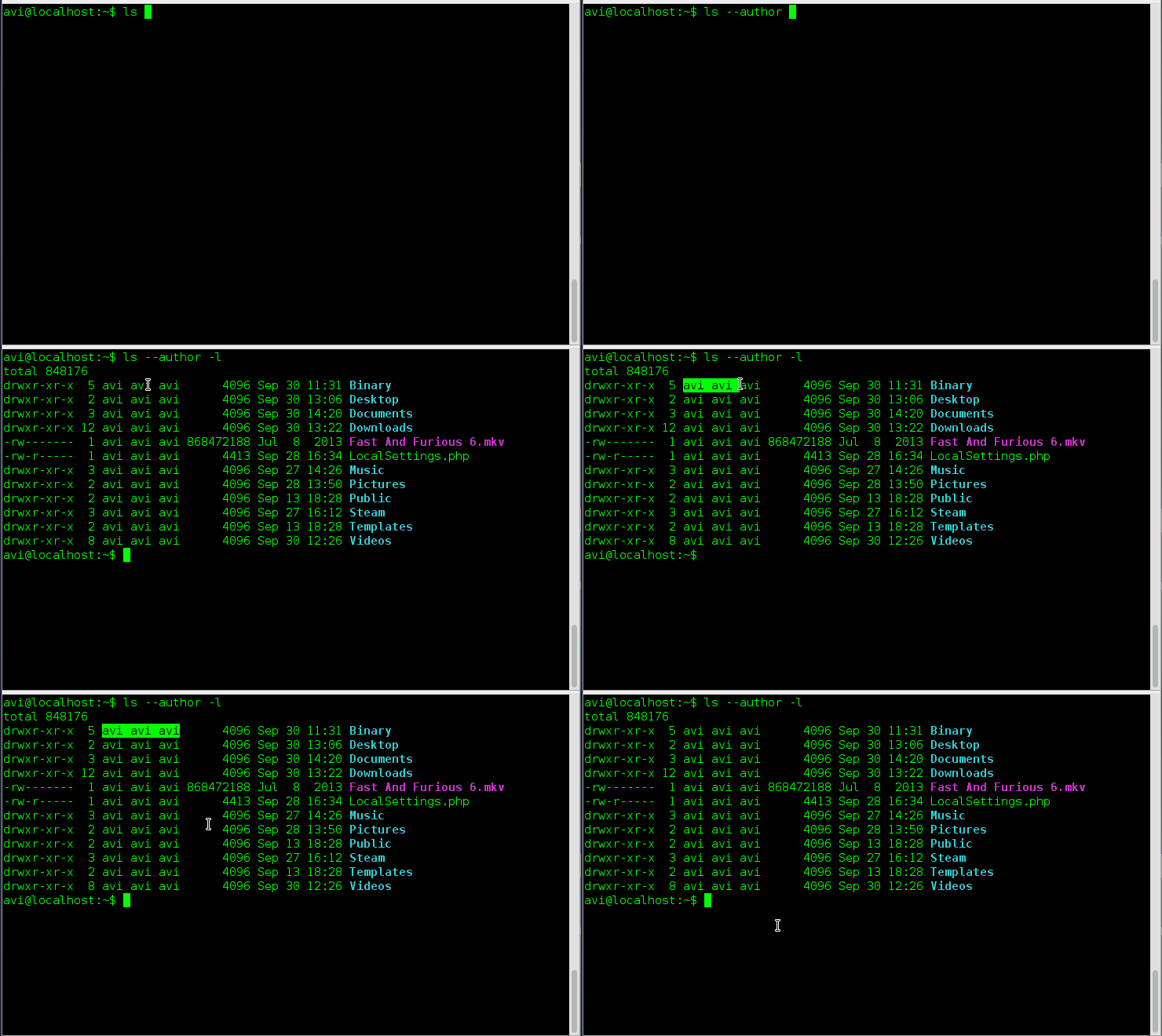
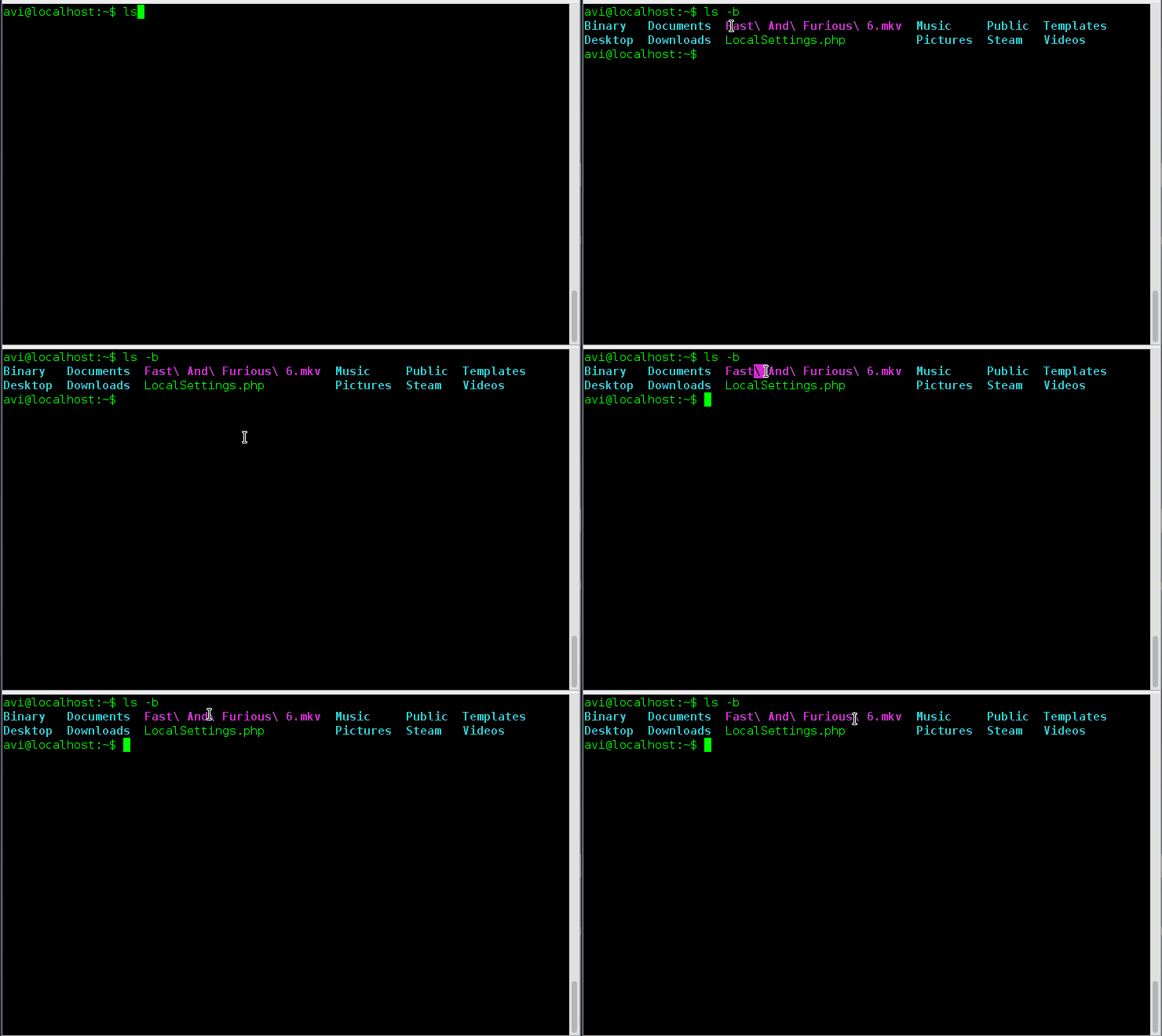
8. Wie werden Sie Escape-Zeichen für nicht-grafische Zeichen drucken?
Antwort: Wir müssen nur die Option '-b' verwenden, um Escape für nicht-grafische Zeichen zu drucken.
# ls -b
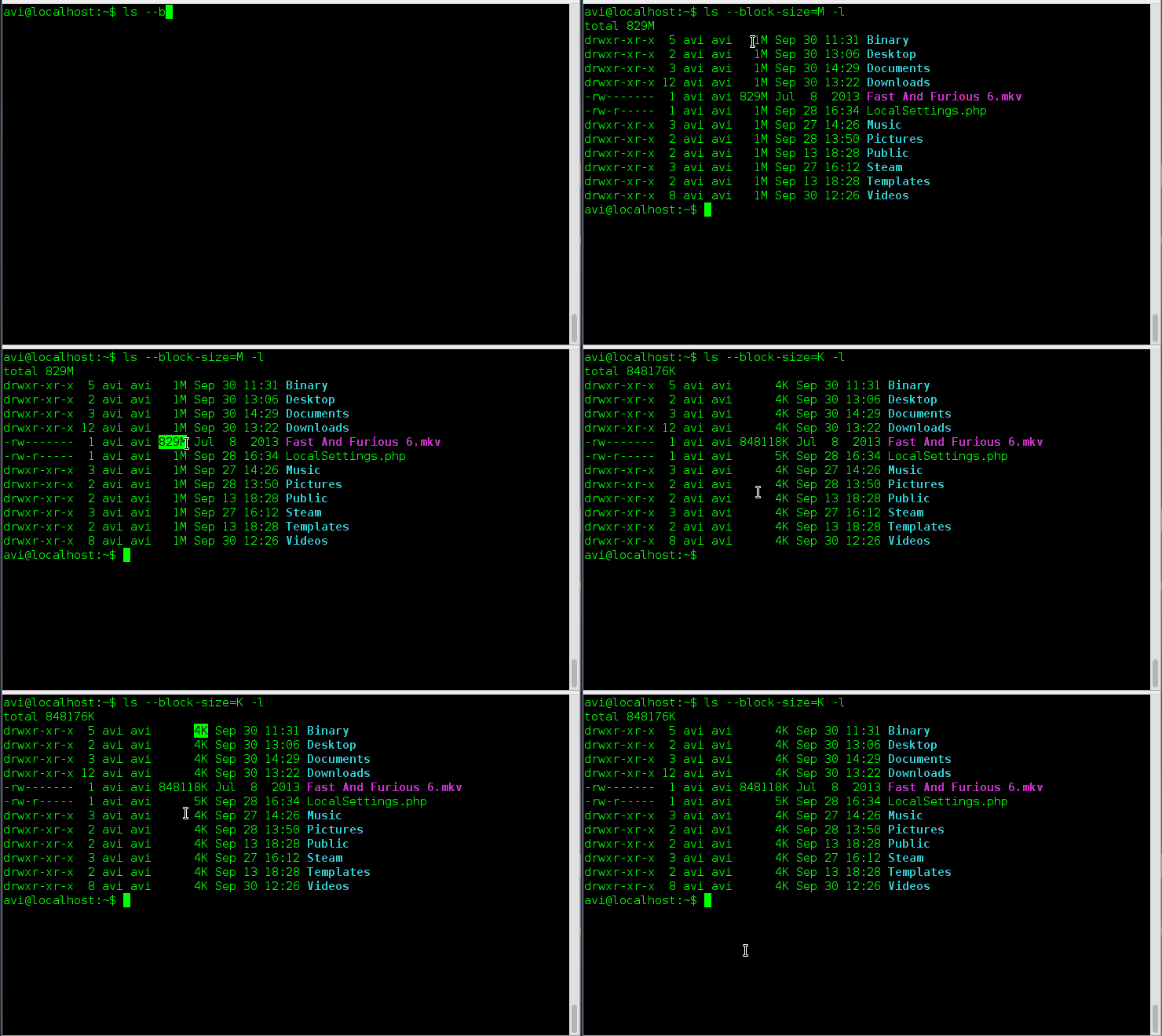
9. Listen Sie die Größe von Dateien und Ordnern im gewünschten Maßstabsformat auf. Wie werden Sie das erreichen?
Antwort: Hier muss die Option '–block-size=scale' zusammen mit der Option '-l' verwendet werden. Wir müssen "scale" im Beispiel mit der gewünschten Skala, d. h. M, K usw., entfernen.
# ls --block-size=M -l
ls --block-size=K -l
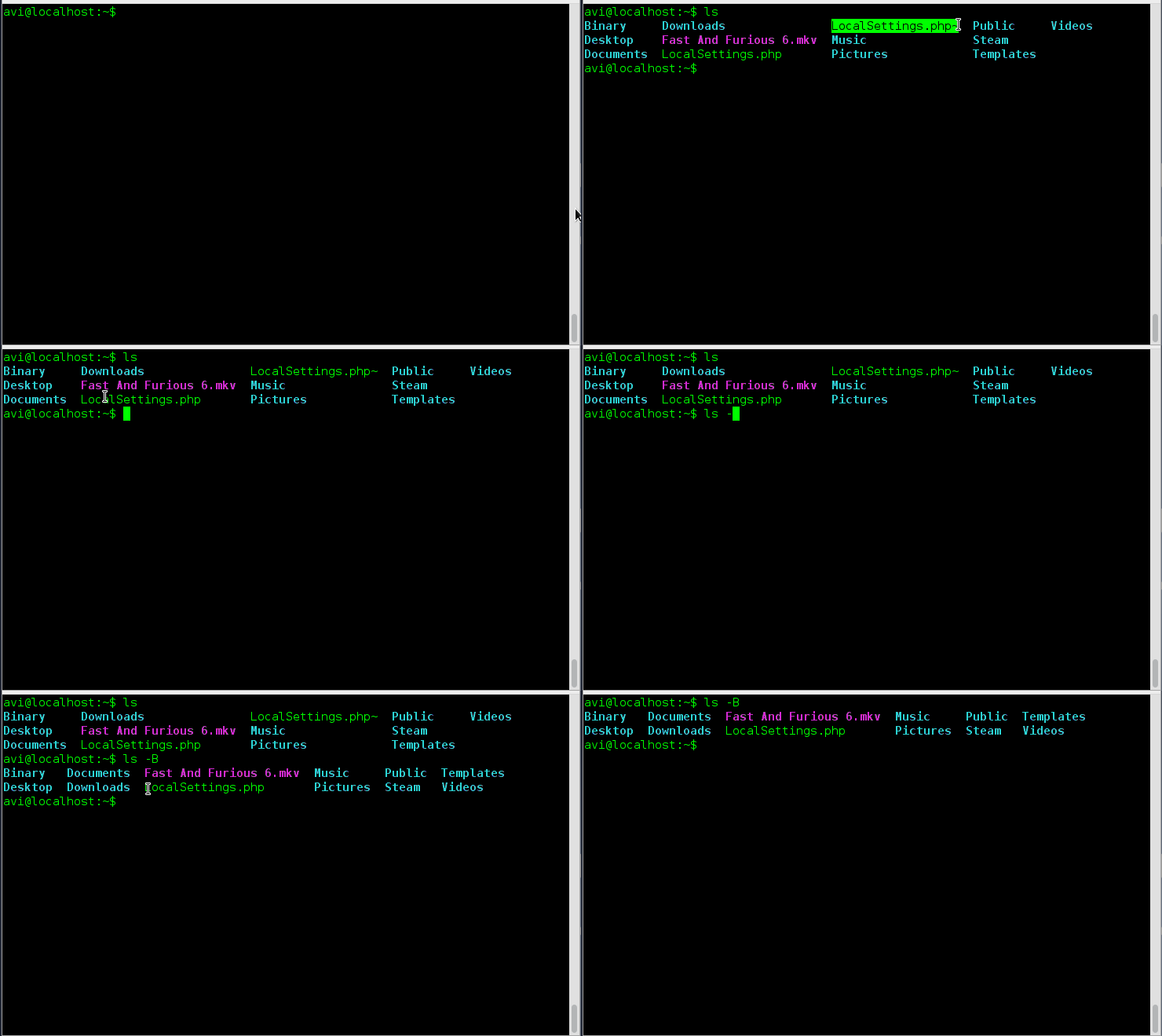
10. Listen Sie die Dateien in einem Verzeichnis auf, aber zeigen Sie nicht die Backup-Dateien an, d.h. die Dateien, die mit ~ enden.
Antwort: Hier hilft die Option '-B' (implizierte Einträge, die mit ~ enden, nicht auflisten).
# ls -B
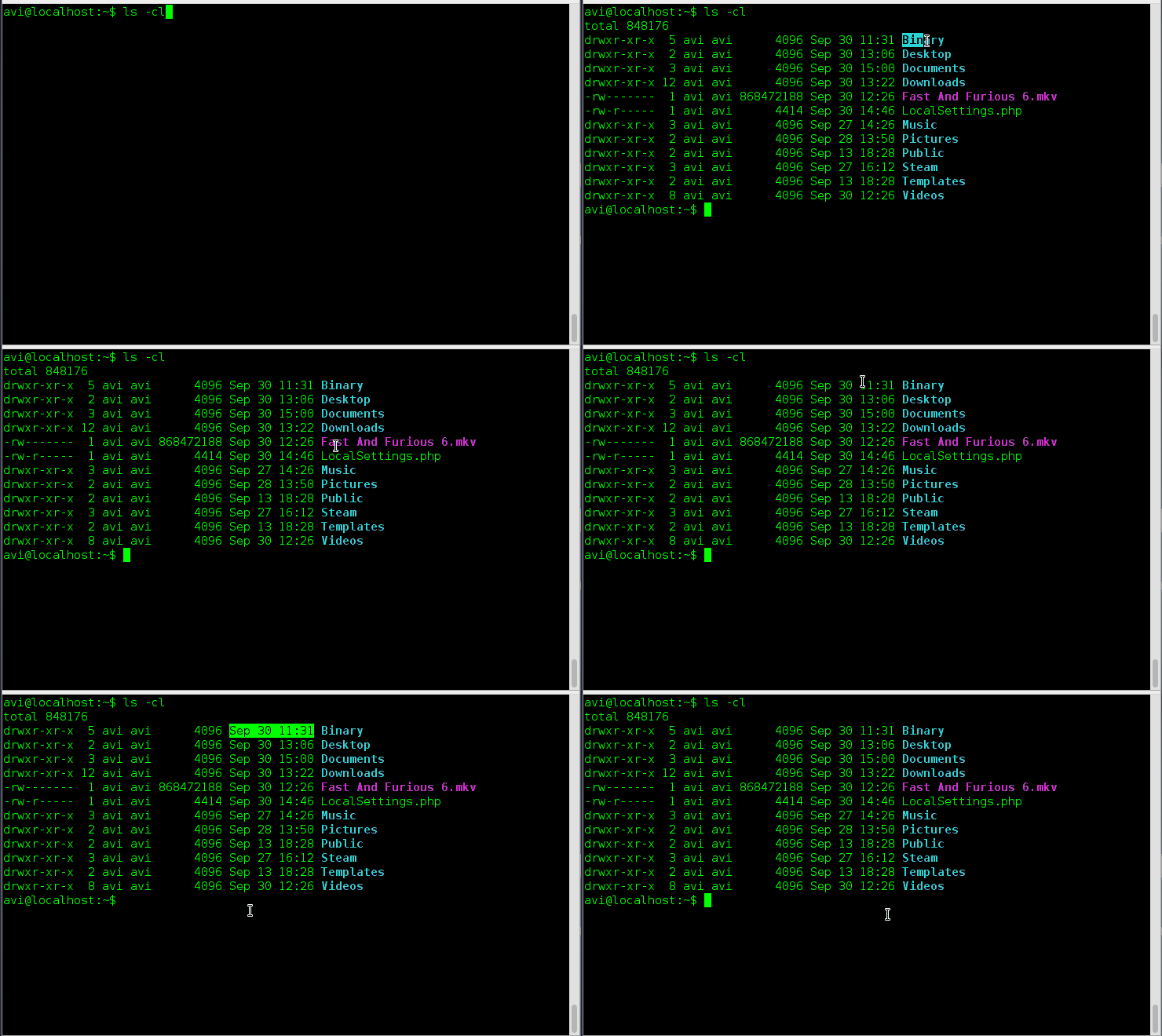
11. Sortieren Sie alle Dateien in einem Verzeichnis nach Namen und zeigen Sie die zugehörigen Informationen zur letzten Änderung an.
Antwort: Wir müssen die Option '-c' und die Option '-l' mit dem Befehl ls verwenden, um die oben vorgeschlagene Anforderung zu erfüllen.
# ls -cl
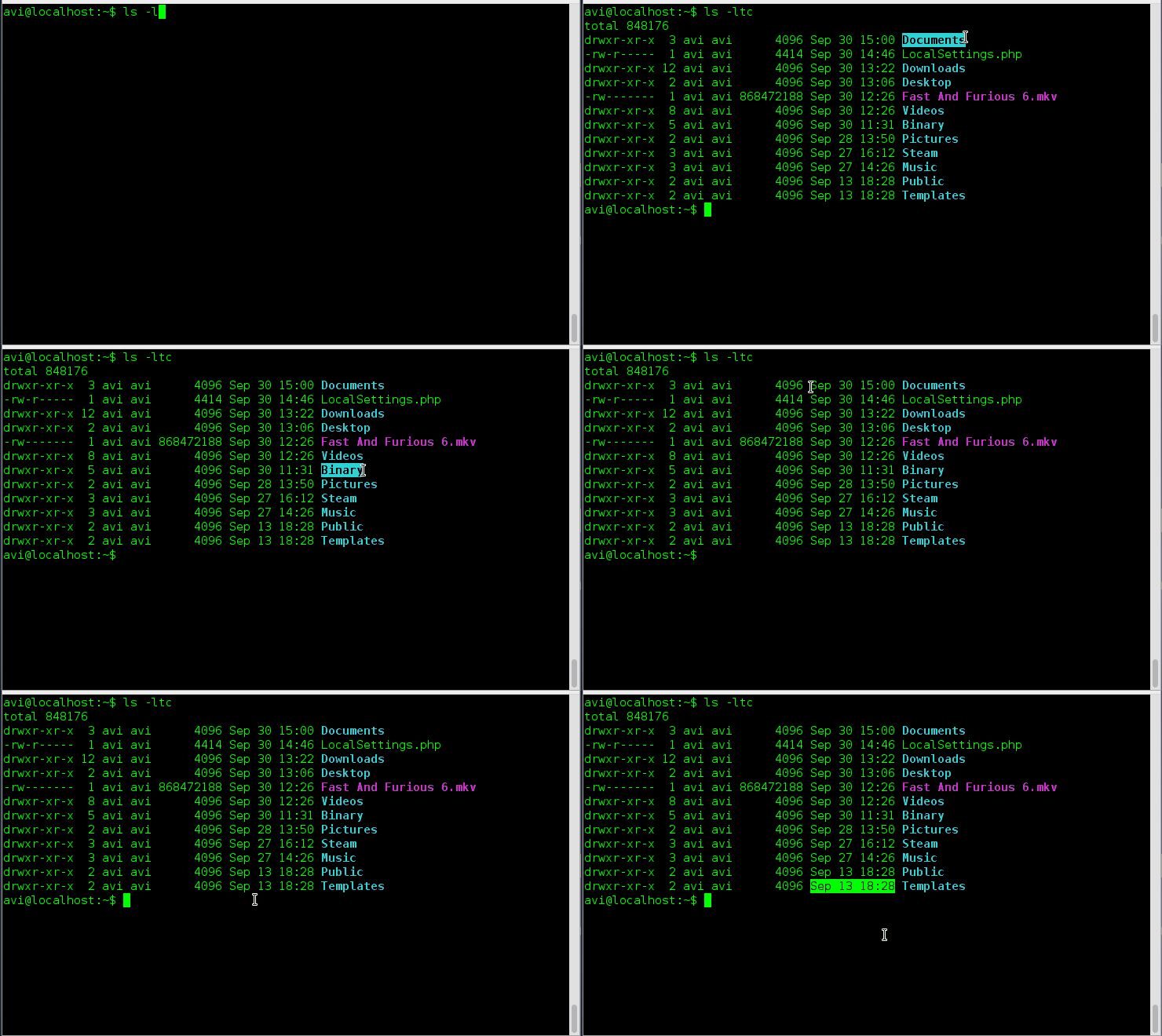
12. Sortieren Sie alle Dateien innerhalb eines Verzeichnisses nach Änderungszeit und zeigen Sie die zugehörigen Informationen an.
Antwort: Wir müssen drei Optionen zusammen verwenden, d.h. '-l', '-t' und '-c' mit dem Befehl ls, um Dateien nach Änderungszeit zu sortieren, neueste zuerst.
# ls -ltc
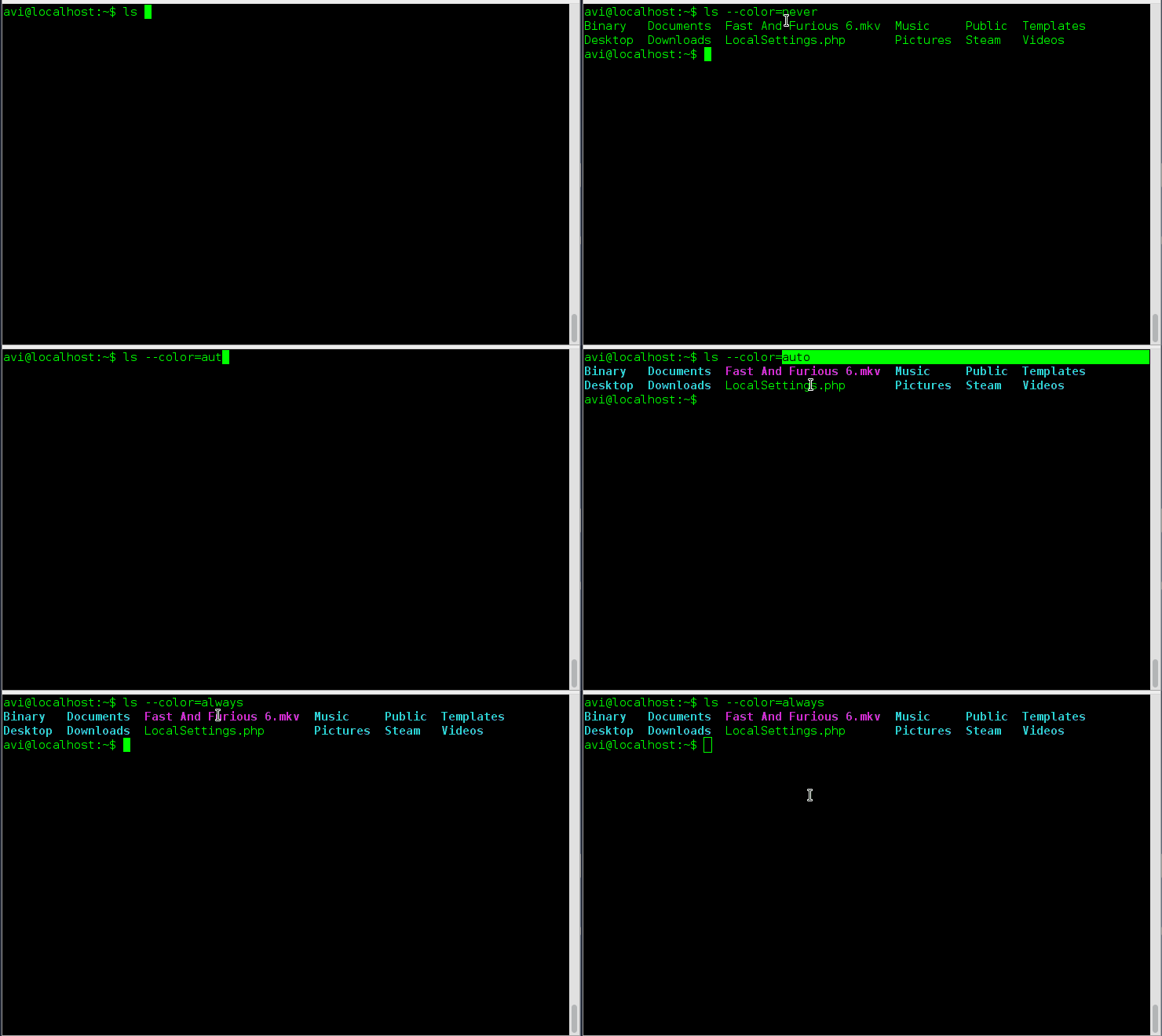
13. Wie steuern Sie, ob die Ausgabe des Befehls 'ls' bunt oder farblos ist?
Antwort: Wir müssen die Option '–color=parameter' verwenden. Die Parameter, die mit der Farboption verwendet werden sollen, sind 'auto', 'always' und 'never', die selbsterklärend sind.
# ls --color=never
ls --color=auto
ls --color=always
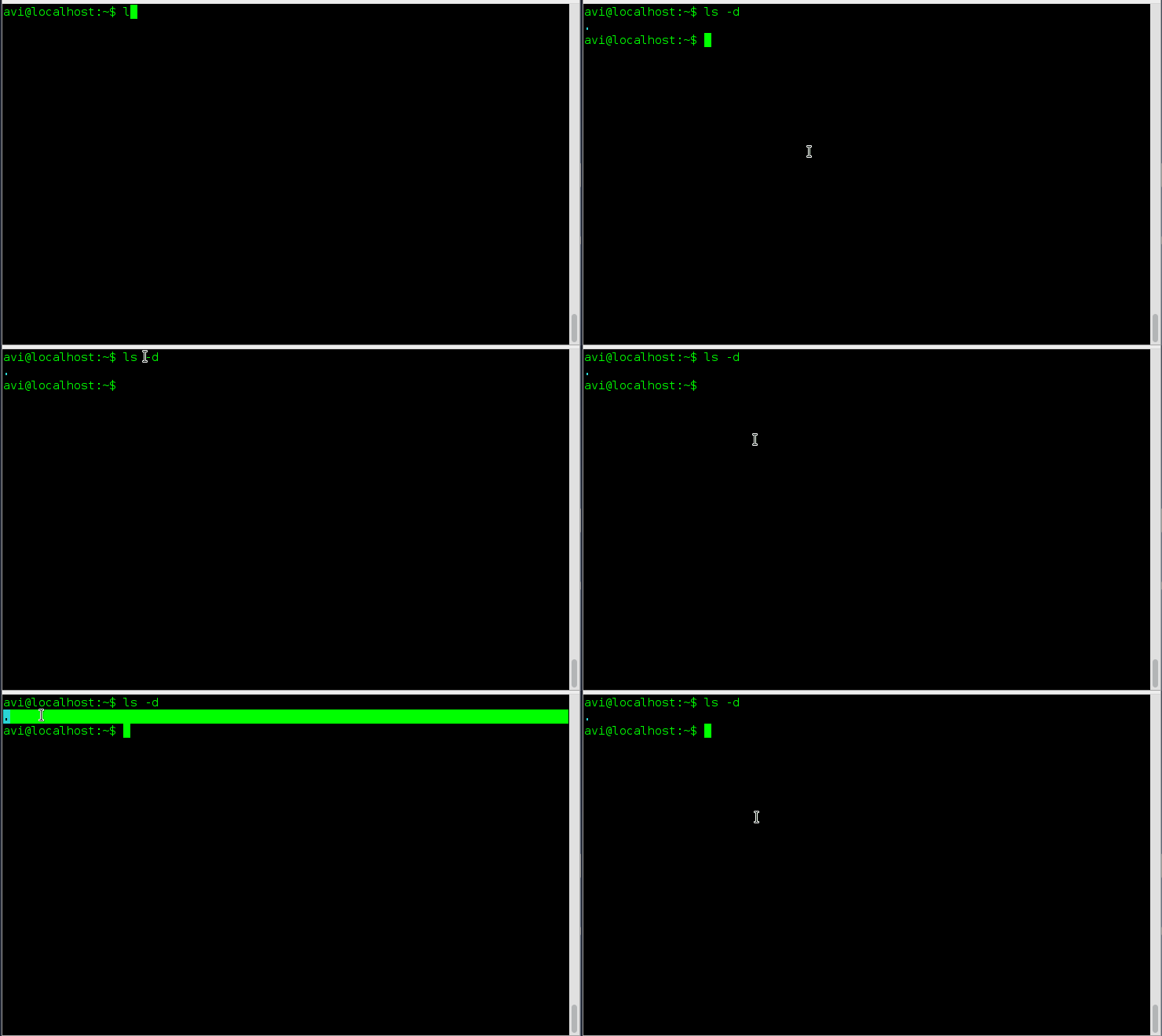
14. Sie sollten die Verzeichniseinträge selbst auflisten, nicht deren Inhalt. Was werden Sie tun?
Antwort: Hier kommt die Option '-d' gelegen.
# ls -d
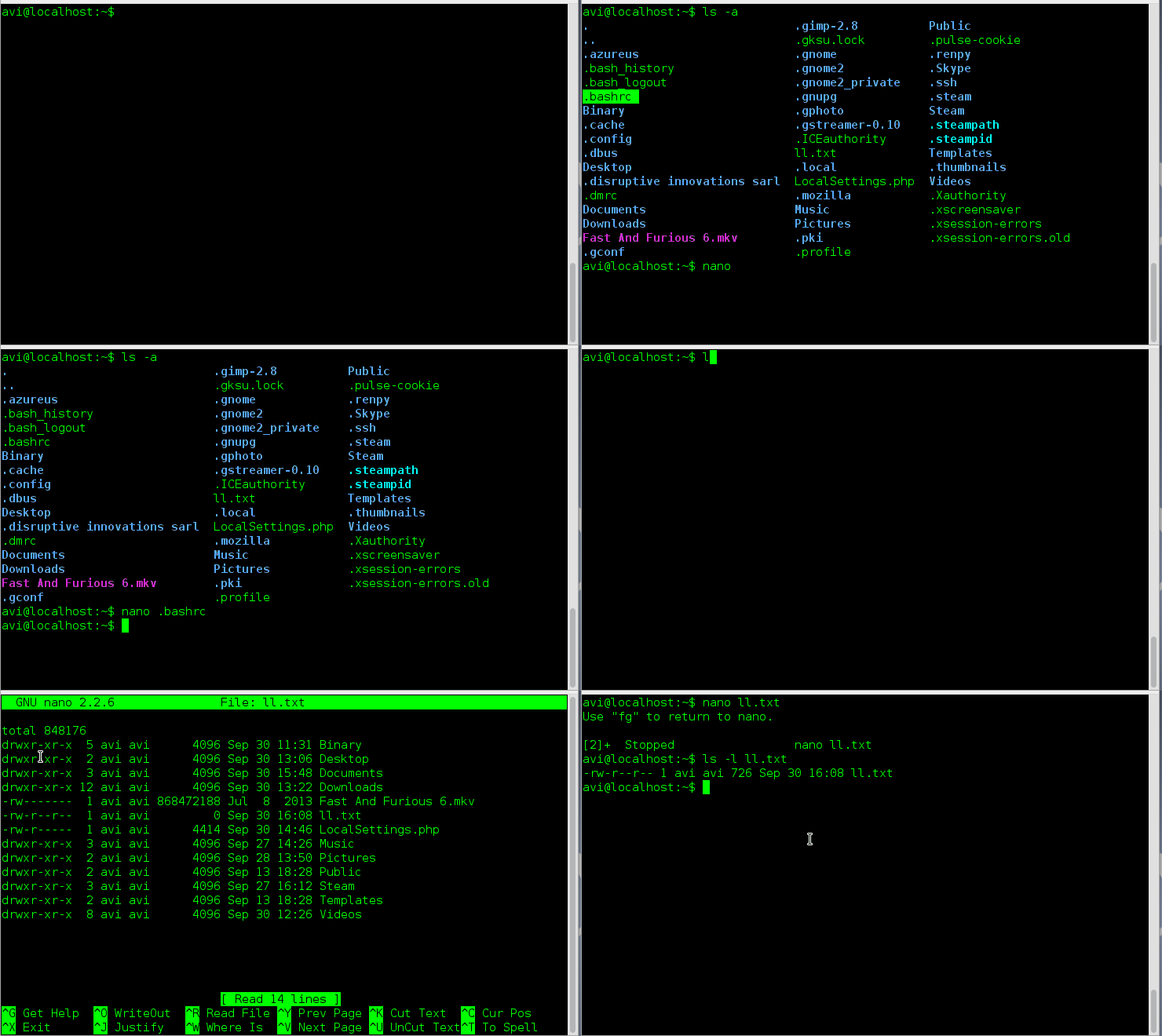
15. Erstellen Sie einen Alias für das lange Format, das "ls -l " als "ll " auflistet, und geben Sie das Ergebnis in eine Datei und nicht in die Standardausgabe aus.
Antwort: Hier im obigen Szenario müssen wir der .bashrc-Datei einen Alias hinzufügen und dann den Umleitungsoperator verwenden, um die Ausgabe in eine Datei und nicht in die Standardausgabe zu schreiben. Wir werden den Editor nano verwenden.
# ls -a
nano .bashrc
ll >> ll.txt
nano ll.txt
Das war's fürs Erste. Vergessen Sie nicht, uns Ihr wertvolles Feedback in den Kommentaren unten mitzuteilen. Ich bin bald wieder hier mit einem weiteren interessanten Artikel. Bis dahin bleiben Sie dran und verbunden.
Echt auch:
- 10 'ls' Command Interviewfragen – Teil 2
- 15 grundlegende 'ls'-Befehle unter Linux