20 Grundlegende Linux-Befehle 'ls' mit Beispielen für Anfänger
Das Auflisten von Dateien ist eine der am häufigsten ausgeführten Aufgaben von normalen Linux-Benutzern und Systemadministratoren. Unter Linux wird der Befehl ls, kurz für "list", verwendet, um den Inhalt eines Verzeichnisses aufzulisten oder anzuzeigen.
Dies kann entweder Ihr aktuelles Verzeichnis oder ein anderes Verzeichnis auf dem System sein. Der Befehl zeigt sowohl Dateien als auch Unterverzeichnisse an und unterscheidet in den meisten Fällen anhand von Farbcodes zwischen verschiedenen Dateitypen.
Ohne Befehlszeilenoptionen listet der Befehl ls einfach den gesamten Verzeichnisinhalt auf. Es bietet jedoch eine Reihe praktischer Befehlszeilenoptionen, um die Ausgabe zu manipulieren und die gewünschte Ausgabe anzuzeigen.
In diesem Artikel werden wir die Grundlagen von ls-Befehlsbeispielen mit all den verfügbaren verschiedenen Befehlsoptionen besprechen, die es unter Linux bietet.
ls-Befehlsoptionen unter Linux
Der Befehl ls verwendet die folgende Syntax:
$ ls [ options ] /path/to/directory
Der options-Abschnitt stellt die Befehlszeilenargumente dar, die übergeben werden können, um die Ausgabe des Befehls zu bearbeiten.
In diesem Tutorial werden wir die folgenden Argumente für den Befehl ls behandeln.
| Optionen | Beschreibung |
| ls -m | Listet den Verzeichnisinhalt auf, der durch ein Komma getrennt ist. |
| ls -Q | Zeigt den Verzeichnisinhalt in Anführungszeichen an. |
| ls -l | Zeigt Dateien in einem langen Listenformat an. |
| ls -lh | Zeigen Sie die Dateigröße in einem für Menschen lesbaren Format an. |
| ls -g | Die Spalte "Gruppenbesitz" wird ausgelassen. |
| ls -F | Fügt Verzeichnissen einen Schrägstrich hinzu. |
ls -i | Zeigt die Inode-Anzahl der Dateien und Verzeichnisse an. |
| ls -a | Zeigen Sie alle Dateien an, einschließlich versteckter Dateien. |
Ls*. | Filtert Dateien nach der Dateierweiterung. |
| ls -la | Zeigt alle Dateien und Verzeichnisse im Format einer langen Liste an. |
ls -R | Zeigen Sie Dateien und Verzeichnisse rekursiv an. |
| ls -r | Sortieren Sie Dateien in umgekehrter Reihenfolge. |
ls -X | Sortieren Sie Dateien alphabetisch nach Dateierweiterung. |
ls -tl | Zeigen Sie Dateien nach Datum und Uhrzeit der Dateierstellung an. |
ls -n | Listen Sie UIDs und GIDs auf. |
1. Auflisten von Dateien und Verzeichnissen unter Linux
Der Befehl ls führt den Befehl ls aus, ohne Befehlszeilenoptionen oder Argumente zu übergeben, und listet den Inhalt des Verzeichnisses einfach in alphabetischer Reihenfolge auf. Hier können wir keine Details wie Dateitypen, Größe, Änderungsdatum und -uhrzeit, Berechtigungen und Links usw. anzeigen.
$ ls

2. Lange Liste von Dateien unter Linux
Mit der Befehlsoption -l können Sie detaillierte Informationen über den Verzeichnisinhalt in einem Spaltenformat ausdrucken, das Größe, Änderungsdatum und -uhrzeit, Datei- oder Verzeichnisname und Eigentümer der Datei sowie deren Berechtigung enthält.
$ ls -l
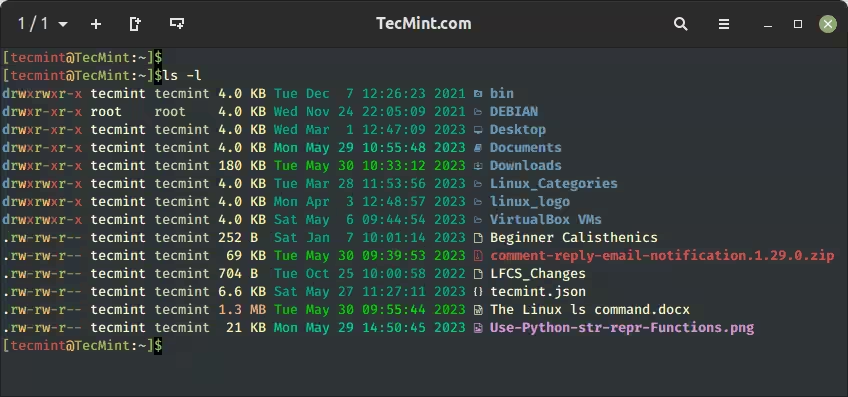
Beginnend mit der äußersten linken Seite haben wir:
- 1. Spalte – Datei-/Verzeichnisberechtigungen.
- 2. Spalte – Anzahl der Links.
- 3. Spalte – Name des Eigentümers.
- 4. Spalte – Name der Gruppe, zu der die Datei gehört.
- 5. Spalte – Dateigröße in Bytes.
- 6. Spalte bis 8. Spalte – Datum der letzten Änderung.
- 9. Spalte – Datei-/Verzeichnisname.
3. Listen Sie versteckte Dateien und Verzeichnisse auf
Versteckte Dateien sind spezielle Dateien, in denen Benutzereinstellungen und Konfigurationsdateien gespeichert werden, die von laufenden Programmen und Diensten zum Lesen und Speichern von Informationen verwendet werden.
Zum Beispiel. Die .bashrc-Datei ist ein Skript, das Benutzereinstellungen und Konfigurationen des aktuell angemeldeten Benutzers enthält, einschließlich Befehlsaliase, Shell-Verlauf, die Farbgebung der Terminalschriftart usw.
Die .bash_logout Datei wird ausgeführt, wenn Sie sich von Ihren Bash-Sitzungen abmelden. Es wird hauptsächlich zu Bereinigungszwecken verwendet, d.h. zum Ausführen von Operationen, die nach dem Verlassen der Bash-Shell ausgeführt werden müssen.
Um versteckte Dateien aufzulisten, übergeben Sie die Option -a wie gezeigt, die sowohl versteckte Dateien als auch Verzeichnisse anzeigt.
$ ls -a

4. Listen Sie alle Dateien unter Linux auf
Wie Sie bemerkt haben, listet die Option -a nicht nur versteckte Dateien auf, sondern alle Dateien und Verzeichnisse. Zur besseren Anzeige können Sie die Option -la verwenden
$ ls -la

5. Zeigen Sie die Dateigröße in einem für Menschen lesbaren Format an
Um die Ausgabe in einem besseren Format darzustellen, fügen Sie das Flag -h hinzu, um die Dateigröße in einem für Menschen lesbaren Format zu drucken. In der Ausgabe wird die Dateigröße in Kilobyte, Megabyte und Gigabyte angezeigt. Das sieht auf jeden Fall vorzeigbarer aus.
$ ls -lh

6. Verzeichnisse und Dateien unter Linux unterscheiden
Beim Ausführen des Befehls ls ist es nicht immer einfach, eine klare Unterscheidung zwischen Dateien und Verzeichnissen zu treffen. Die Option -F fügt Verzeichnissen einen Schrägstrich (/) hinzu, damit sie sich leichter vom Rest der Dateien abheben können.
$ ls -F

7. Sortieren von Dateien in umgekehrter Reihenfolge
Standardmäßig sortiert der Befehl ls Dateien und Verzeichnisse alphabetisch (von A – Z). Sie können den Verzeichnisinhalt mit der Option -r in umgekehrter Reihenfolge sortieren.
$ ls -lr

Darüber hinaus können Sie die Dateiendungen mit dem Flag -X alphabetisch sortieren.
$ ls -X
8. Dateien rekursiv unter Linux auflisten
Das Flag -R listet Dateien rekursiv auf. Zuerst listet der Befehl alle Dateien und Verzeichnisse in Ihrem aktuellen Verzeichnis auf und fährt dann mit der Anzeige von Dateien fort, die in einzelnen Verzeichnissen und Unterverzeichnissen enthalten sind.
$ ls -R
Im folgenden Beispiel wurden auch die Dateien in einzelnen Verzeichnissen aufgelistet.

9. Sortieren Sie Dateien nach Änderungszeit in Linux
Der Befehl ls -ltr zeigt die Dateien im langen Listenformat in umgekehrter Reihenfolge nach Änderungszeit sortiert an, was bedeutet, dass detaillierte Informationen zu jeder Datei oder jedem Verzeichnis in umgekehrter Reihenfolge basierend auf dem Datums-/Zeitstempel der letzten Änderung angezeigt werden.
$ ls -ltr

10. Sortieren Sie Dateien unter Linux nach den neuesten bis zu den ältesten
Sie können Dateien nach Uhrzeit und Datum sortieren, indem Sie die Option -t verwenden, die die Dateien in der Reihenfolge von der neuesten bis zur ältesten sortiert.
$ ls -tl

11. Sortieren Sie Dateien nach Dateigröße in Linux
Mit einer Kombination aus der Option -lS wird die Dateigröße in absteigender Reihenfolge angezeigt (von der größten zur kleinsten Größe).
$ ls -lS

12. Listen Sie die Datei-Inode-Nummer unter Linux auf
Sie können die Inode-Nummern der Dateien und Verzeichnisse mit der Option -i anzeigen, wie gezeigt.
$ ls -i

13. Dateien und Verzeichnisse durch Kommas getrennt auflisten
Das Flag -m listet den Inhalt des Verzeichnisses nacheinander durch ein Komma getrennt auf.
$ ls -m
Mit dem Flag -Q werden alle Verzeichnisinhalte wie gezeigt in doppelte Anführungszeichen eingeschlossen.
$ ls -Q

14. Lassen Sie die Gruppenverantwortung in einem Longlist-Format aus
Wenn er mit der Befehlsoption -l verwendet wird, druckt der Befehl ls sowohl den Benutzer- als auch den Gruppenbesitz der Datei. Sie können sich dafür entscheiden, die Gruppenspalte wegzulassen, indem Sie die Option -g übergeben.
$ ls -g

15. Listen Sie bestimmte Dateitypen oder Erweiterungen auf
Um bestimmte Dateitypen oder Erweiterungen aufzulisten, verwenden Sie die Platzhalternotation (*) gefolgt von der Dateierweiterung.
Um beispielsweise alle Dateien mit der Erweiterung .jpg anzuzeigen, führen Sie den folgenden Befehl aus:
$ ls *.jpg
Um alle PDF-Dateien aufzulisten, führen Sie auf ähnliche Weise den folgenden Befehl aus:
$ ls *.pdf

16. Listen Sie die UID und GID der Dateien auf
Um die UID und GID von Dateien und Verzeichnissen anzuzeigen, verwenden Sie die Option -n wie gezeigt.
$ ls -n

17. Überprüfen Sie die Version des Befehls ls
Wenn Sie ein wenig neugierig sind und die Version des Befehls ls überprüfen möchten, können Sie dies wie folgt tun:
$ ls --version
In der Ausgabe können Sie sehen, dass wir ls Version 9.1 ausführen.

18. Zeigen Sie die ls-Befehlshilfeseite an
Das Programm ls bietet eine Fülle von Befehlszeilenoptionen. Was wir behandelt haben, sind nur einige der am häufigsten verwendeten. Um eine umfassende Liste aller Befehlsoptionen zu erhalten, führen Sie den folgenden Befehl aus:
$ ls --help

Optional können Sie die Manpages besuchen, indem Sie Folgendes ausführen:
$ man ls

19. Listen Sie Verzeichnisinformationen unter Linux auf
Mit dem Befehl ls -l werden Dateien im Verzeichnis /tmp aufgelistet. Dabei werden mit den Optionen -ld Informationen des Verzeichnisses /tmp angezeigt.
$ ls -l /tmp
ls -ld /tmp/

20. Erstellen Sie den ls-Befehlsalias
Wir haben einen Alias für den Befehl ls erstellt: Wenn wir den Befehl ls ausführen, wird standardmäßig die Option -l verwendet und eine lange Liste angezeigt, wie bereits erwähnt.
$ alias ls="ls -l"
Um eine Reihe von Aliasen anzuzeigen, die in Ihrem System verfügbar sind, verwenden Sie den folgenden Alias-Befehl, und derselbe kann ein Unalias sein, wie im folgenden Beispiel gezeigt.
$ alias
Um einen zuvor definierten Alias zu entfernen, verwenden Sie einfach den Befehl unalias.
$ unalias ls

In dieser Anleitung haben wir gezeigt, wie Sie den Befehl ls verwenden, um den Inhalt eines Ordners oder Verzeichnisses anzuzeigen. Darüber hinaus sind wir noch einen Schritt weiter gegangen und haben Befehlsoptionen untersucht, die mit dem Befehl ls unter Linux verwendet werden können.
In unserem nächsten Artikel behandeln wir fortgeschrittenere ls-Befehle mit ihren Beispielen. Außerdem schlage ich vor, dass Sie einige Interviewfragen zum ls-Befehl durchgehen, und wenn wir etwas in der Liste übersehen haben, aktualisieren Sie uns bitte über den Kommentarbereich.