So installieren Sie Arch Linux zusammen mit Ubuntu (Dual Boot)
Arch Linux und Ubuntu sind zwei äußerst beliebte Linux-Distributionen. Obwohl sie von Natur aus viele funktionale Überschneidungen aufweisen, sind ihre Kernprinzipien, die Benutzerfreundlichkeit und die nativen Funktionen, sehr unterschiedlich. Ubuntu ist einfach zu bedienen, während Arch Linux anpassbarer ist. Anstatt zu versuchen, sich zwischen den beiden zu entscheiden, ist es möglich, ein Dual-Boot-System so zu konfigurieren, dass Sie in das Betriebssystem booten können, das Sie verwenden möchten.
Bei einem Dual-Boot-System werden Sie beim Systemstart aufgefordert, das Betriebssystem auszuwählen, in das geladen werden soll. Die Installationen von Arch Linux und Ubuntu bleiben vollständig getrennt, und wann immer Sie auf das andere System zugreifen müssen, müssen Sie nur einen schnellen Neustart durchführen. In diesem Tutorial führen wir Sie Schritt für Schritt durch die Anleitung zur Installation von Arch Linux neben einer bereits vorhandenen Ubuntu Linux-Installation.
HINWEIS:
Virtualisierung ist auch ein praktikabler Ansatz, um zwei Linux-Distributionen auf Ihrem Computer auszuführen. Der Nachteil der Virtualisierung besteht jedoch darin, dass das Betriebssystem keinen direkten Zugriff auf die Host-Hardware hat. Dies ist ein großer Nachteil für Benutzer, die jeden Tropfen Leistung aus Arch Linux herausholen möchten, wie z. B. Gamer oder solche, die dazu neigen, ressourcenintensive Prozesse auszuführen.
In diesem Tutorial lernen Sie:
- So erstellen Sie freien Speicherplatz auf der Ubuntu-Datenpartition
- So partitionieren Sie eine Festplatte für die Arch Linux-Installation
- So installieren Sie Arch Linux neben Ubuntu Linux in der Dual-Boot-Konfiguration
- So laden Sie während des Systemstarts in Arch Linux oder Ubuntu Linux

Vorbereitende Schritte
Bevor wir beginnen, gehen wir auf die Erstellung eines USB-Laufwerks für die Arch Linux-Installation ein und besprechen die Partitionierungsschemata für Festplatten.
Erstellen eines bootfähigen USB-Sticks für die Installation
Eine der Voraussetzungen ist ein USB-Laufwerk, auf dem sich der bootfähige Arch Linux-Installer befindet. Besuchen Sie die Download-Seite von Arch Linux, um die neueste verfügbare ISO-Datei zu erhalten. Dann können Sie unter Ubuntu mit den Befehlen ISO und dd einen bootfähigen USB-Stick erstellen:
sudo dd bs=4M if=path/to/archlinux.iso of=/dev/usb conv=fsync oflag=direct status=progress
Ersetzen Sie natürlich den oben genannten USB-Stick durch die richtigen Werte anstelle des Gerätepfads der ISO-Datei.
Partitionierung von Festplatten
Für die Arch Linux-Installation werden drei verschiedene Festplattenpartitionen benötigt:
- EFI-System
- tauschen
- wurzel
Die EFI-Partition sollte aufgrund Ihrer Ubuntu-Installation bereits vorhanden sein. Arch Linux kann diese Partition gemeinsam nutzen, so dass wir sie nicht erstellen müssen. Der Auslagerungsspeicher sollte jedoch mindestens 4 GiB betragen, und die Stammpartition kann eine beliebige Größe haben, mit einem Minimum von etwa 25 GiB.
Die Art und Weise, wie Sie die Partitionen einrichten, hängt möglicherweise davon ab, wie Sie Ihre Festplatte derzeit konfiguriert haben. Es gibt einige Möglichkeiten:
- Ubuntu nimmt derzeit die gesamte Festplatte ein
- Auf dem Laufwerk ist bereits freier Speicherplatz für Arch Linux verfügbar
- Sie planen, Arch Linux auf einer anderen Festplatte als Ubuntu zu installieren
Die Mehrheit der Benutzer fällt wahrscheinlich in das erste Szenario, wobei ihre Ubuntu-Installation so konfiguriert ist, dass sie ihre gesamte Festplatte belegt. In diesem Fall müssen Sie die Festplatte partitionieren, um Speicherplatz für die Arch Linux-Installation freizugeben. Dieser Vorgang wirkt sich nicht auf Ihre Ubuntu-Dateien aus, sondern verschenkt einfach etwas freien Speicherplatz an die zukünftige Arch Linux-Installation, indem Sie das Ubuntu-Volume verkleinern. Wie das geht, sehen Sie in den ersten Schritten unten.
Wenn Sie bereits über einen Abschnitt unpartitionierten freien Speicherplatzes auf Ihrer Festplatte verfügen, kann Arch Linux einen Teil oder den gesamten Speicherplatz für die Installation verwenden. Wenn Sie eine sekundäre Festplatte haben, auf der Sie Arch Linux installieren möchten, kann diese die Arch Linux-Installation beherbergen und vollständig von der Ubuntu-Installation getrennt sein.
Erstellen eines bootfähigen USB-Sticks für die Festplattenpartitionierung
Wenn Sie die Größe Ihrer Hauptpartition ändern müssen, um die Arch Linux-Installation unterzubringen, empfehlen wir die Verwendung eines Ubuntu USB, um in eine Live-Umgebung zu booten, und arbeiten Sie mit gparted zusammen, um die Größe der Partition zu ändern. Es ist nicht möglich, die Größe der Partition in Ubuntu selbst zu ändern, da die Partition gemountet wird, weshalb es notwendig ist, die Live-Umgebung zu verwenden.
Wir werden die folgenden Schritte zum Booten in eine Ubuntu-Live-Umgebung und zum Ändern der Größe der Partition für Arch Linux behandeln.
Sichern Sie zuerst Ihre Festplatte
Denken Sie daran, eine Sicherung aller wichtigen Dateien durchzuführen, bevor Sie fortfahren. Ein kleines Missgeschick in der Konfiguration kann zum Verlust von Dateien führen, obwohl nichts passieren sollte, wenn Sie vorsichtig sind. Trotzdem empfehlen wir Ihnen dringend, Ihre Dateien zu sichern, bevor Sie an der Partitionierung der Festplatte und der Installation eines neuen Betriebssystems herumbasteln.
Dual-Boot Ubuntu und Arch Linux
Nachdem Sie nun Ihr bootfähiges Arch Linux-USB-Laufwerk zur Hand haben und alle oben genannten Überlegungen abgehakt haben, fahren wir mit der Installation von Arch Linux zusammen mit Ubuntu fort. Wir werden zuerst in die Ubuntu-Live-Umgebung booten, um die Größe unserer Partition zu ändern, aber dies ist nicht notwendig für Benutzer, die bereits unpartitionierten Speicherplatz auf ihrer Festplatte haben oder auf einem ganz anderen Laufwerk installieren.
Befolgen Sie die folgenden Schritt-für-Schritt-Anweisungen, um das Dual-Boot-System zu konfigurieren:
Wir müssen damit beginnen, etwas Platz für die Arch Linux-Installation freizugeben, indem wir die Root-Partition von Ubuntu verkleinern. Zu diesem Zweck booten wir in die Live-Umgebung unseres Ubuntu-USB-Laufwerks. Beim Hochfahren des Computers kann der USB-Stick je nach konfigurierter Startreihenfolge automatisch geladen werden. Andernfalls müssen Sie eine bestimmte Taste drücken – manchmal
Escapeoder eine Funktionstaste wieF11oderF12(variiert je nach Hersteller) – um in das Boot-Menü zu laden und Ihr Installationsmedium auszuwählen.
Wenn Ubuntu Ihnen die Installationsaufforderungen präsentiert (über die Auswahl Ihrer Sprache und solche Dinge), können Sie das Fenster schließen und Sie werden zum Desktop der Live-Umgebung gebracht. Verwenden Sie das Menü Aktivitäten, um GParted zu öffnen, das standardmäßig installiert sein sollte:

Klicken Sie in GParted auf Ihre Root-Partition, deren Größe wir ändern möchten. Es wird wahrscheinlich die größte Partition sein, die Sie haben, und diejenige, die mit dem ext4-Dateisystem formatiert ist. Klicken Sie dann auf Partition > Größe ändern/Verschieben.
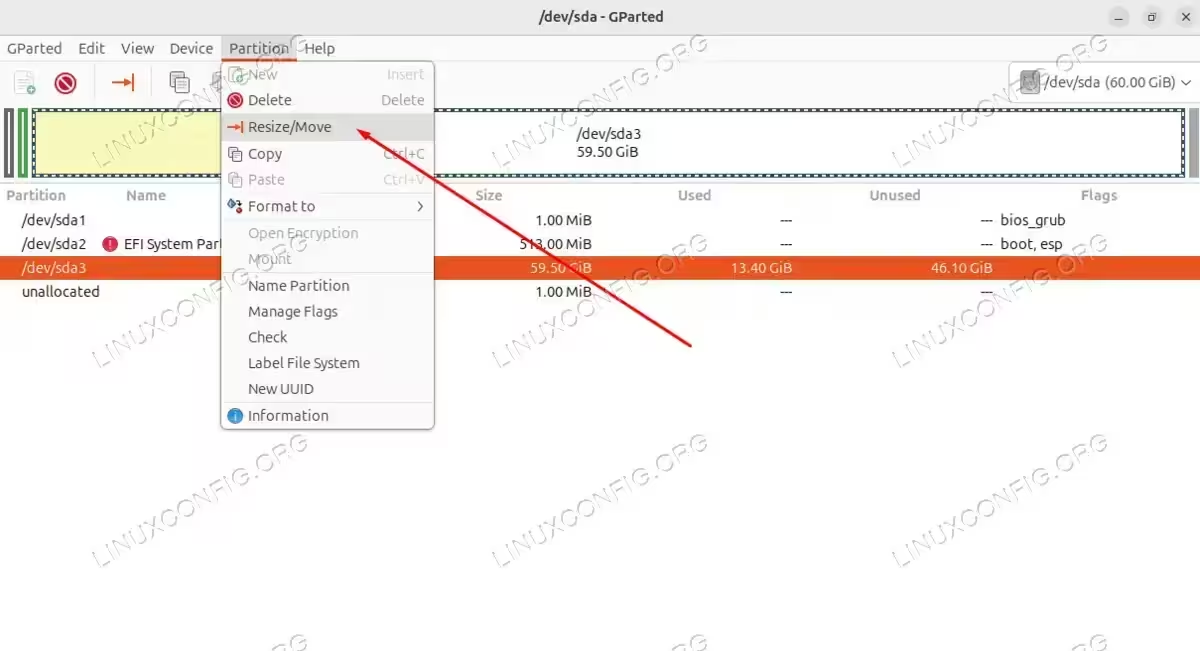
Wir werden die Option "Folgender freier Speicherplatz" konfigurieren. In unserem Fall möchten wir insgesamt etwa 30 GiB für Arch Linux freigeben, also geben wir 30000 MiB in dieses Feld ein. Sie können jedoch eine beliebige Größe eingeben, solange Sie auch genügend Platz für Ihre Ubuntu-Installation lassen. Klicken Sie auf "Größe ändern/Verschieben", wenn Sie mit den vorgeschlagenen Änderungen zufrieden sind.

Der nicht zugewiesene Speicherplatz sollte in GParted aufgeführt sein. Klicken Sie auf das grüne Häkchen "Alle Vorgänge anwenden", wenn Sie fertig sind, und schließen Sie dann GParted.

Sie können das System jetzt ausschalten und in den Arch Linux USB booten.

WUSSTEN SIE SCHON?
Die Installation von Arch Linux ist nicht so einfach wie die von Ubuntu. Die gesamte Installation findet auf der Befehlszeile statt, und wir empfehlen Ihnen, alle diese Schritte genau zu befolgen. Achten Sie auch darauf, Ihre eigenen Partitionspfade dort zu verwenden, wo Sie unsere in den folgenden Beispielen sehen.Sie sollten nun zur Eingabeaufforderung des Arch Linux-Installationsprogramms weitergeleitet werden. Standardmäßig ist die Tastaturbelegung auf US festgelegt. Wenn Sie eine US-Tastatur verwenden, können Sie diesen Teil überspringen. Andernfalls listen Sie die verfügbaren Tastaturlayouts mit dem folgenden Befehl auf:
localectl list-keymapsWählen Sie dann das Tastaturlayout aus, das Ihrem Setup entspricht:
loadkeys [keymap selection]Wenn Sie feststellen, dass die Standardschriftart der tty-Konsole schwer zu lesen ist, können Sie sie mit dem Befehl setfont in eine beliebige Schriftart im Verzeichnis
/usr/share/kbd/consolefontsändern:setfont ter-g32nAls Nächstes stellen wir sicher, dass wir mit dem Internet verbunden sind, indem wir eine Website anpingen:
ping archlinux.orgWenn Ihre Internetverbindung nicht verbunden ist, müssen Sie die Konnektivität manuell konfigurieren. Die Anweisungen dazu variieren je nach Einrichtung Ihres Netzwerks.
Der nächste Schritt besteht darin, Ihre Systemuhr zu aktualisieren, indem Sie einfach Folgendes ausführen:
timedatectlJetzt können wir mit der Partitionierung der Festplatte fortfahren. In unserem Beispiel partitionieren wir dieselbe Festplatte, auf der Ubuntu installiert ist. Auch wenn Sie eine separate Festplatte verwenden, müssen Sie diese Festplatte stattdessen partitionieren und diese Anweisungen entsprechend anpassen. Führen wir den Befehl
fdiskaus, damit wir die Festplatte identifizieren können, mit der wir arbeiten werden:fdisk -l
In unserem Fall ist unsere Festplatte
/dev/sda, wie oben gezeigt, aber Ihre Festplatte kann anders sein.Führen Sie den nächsten Befehl aus, der in die
fdisk-Eingabeaufforderungenübernommen werden soll, um die Partitionierung der Festplatte zu starten:fdisk [path to disk]Der Pfad des Datenträgers ist die
/dev-Datei, die wir im vorherigen Schritt gefunden haben.Die Art und Weise, wie Sie Ihre Festplatte partitionieren, hängt von Ihren Vorlieben ab. Jetzt ist es an der Zeit, darüber nachzudenken, wie Ihr Laufwerk partitioniert werden soll. Wir werden den allgemeinen Empfehlungen folgen, die Arch Linux in seinem Wiki-Leitfaden auflistet, nämlich:
- Eine
EFI-Systempartitionmit einer Größe von1 GiB(Ubuntu hat bereits eine, daher wird sie auch von Arch Linux verwendet)
- Eine
- Eine
SWAP-Partitionmit einer Größe von4 GiB - Eine
Stammpartitionmit einer Größe von25 GiB In
fdiskwerden Befehle durch Buchstaben dargestellt. Wie in der Eingabeaufforderung vorgeschlagen, können wirmverwenden, um die Liste der verfügbaren Befehle zu erhalten:Command (m for help): m Help: DOS (MBR) a toggle a bootable flag b edit nested BSD disklabel c toggle the dos compatibility flag Generic d delete a partition F list free unpartitioned space l list known partition types n add a new partition p print the partition table t change a partition type v verify the partition table i print information about a partition Misc m print this menu u change display/entry units x extra functionality (experts only) Script I load disk layout from sfdisk script file O dump disk layout to sfdisk script file Save & Exit w write table to disk and exit q quit without saving changes Create a new label g create a new empty GPT partition table G create a new empty SGI (IRIX) partition table o create a new empty DOS partition table s create a new empty Sun partition tableÄnderungen, die mit fdisk ausgeführt werden, bleiben im Speicher, bis wir uns explizit entscheiden, sie mit dem Befehl
wauf die Festplatte zu schreiben.Warnung!
Die folgenden Partitionseinstellungen, die wir konfigurieren, gelten für unser spezielles System, aber Sie müssen im Laufe der Zeit Anpassungen vornehmen. Beispielsweise unterscheidet sich wahrscheinlich die Größe Ihres Datenträgers sowie die Sektorgrößen, die Sie für Ihre Partitionen konfigurieren.Wir erstellen eine neue Partition, indem wir
ndrücken und diese mit4als vierte Partition angeben. (Denken Sie daran, dass Ihre Einstellungen unterschiedlich sein können.)Command (m for help): n Partition number (4-128, default 5): 4Wir werden zuerst die Swap-Partition konfigurieren, daher möchten wir eine Sektorgröße wählen, die ungefähr 4 GiB beträgt. Unsere Konfiguration sieht folgendermaßen aus:
First sector (64389120-125829086, default 64389120): [enter to accept default]
Last sector, +/-sectors or +/-size{K,M,G,T,P} (64389120-125829086), default 125827071: +4G

Created a new partition 5 of type 'Linux filesystem' and of size 4 GiB.
Für den letzten Sektor haben wir mit
+4Ggeantwortet, so dass die Partition 4 GiB groß ist.Wir müssen auch den Partitionstyp in swap filesystem ändern, indem wir
tund dann19eingeben (die 19 gibt swap als Dateisystemtyp an):Command (m for help): t Partition number (1-4, default 4): 4 Partition type or alias (type L to list all): 19 Changed type of partition 'Linux filesystem' to 'Linux swap'.Die letzte Partition, die wir konfigurieren müssen, ist die Root-Partition. So sah das auf unserem System aus:
Command (m for help): n
Partition number (5-128, default 5): 5
First sector (72777728-125829086, default 72777728): [enter to accept default]
Last sector, +/-sectors or +/-size{K,M,G,T,P} (72777728-125829086, default 125827071): [enter to accept default]

Created a new partition 5 of type 'Linux filesystem' and of size 25.3 GiB.
Für den letzten Sektor haben wir einfach
die Eingabetastegedrückt, um sicherzustellen, dass die Partition den Rest des verfügbaren Speicherplatzes auf der Festplatte belegt. Wir müssen den Dateisystemtyp nicht ändern.Wenn Sie mit dem eingegebenen Partitionierungsschema zufrieden sind, antworten Sie mit
w, um die Änderungen zu schreiben. Tun Sie dies nur, wenn Sie sicher sind, dass alles korrekt eingegeben wurde:Command (m for help): w The partition table has been altered. Calling ioctl() to re-read partition table. Syncing disks.Sie werden dann zurück zur Root-Eingabeaufforderung gesetzt.
Als nächstes müssen wir die neu erstellten Partitionen mit den entsprechenden Dateisystemen formatieren. Verwenden Sie
fdisk -l, wenn Sie die Pfade zu Ihren neuen Partitionen sehen müssen (sollte sich unter/devbefinden). In unserem Fall führen wir die folgenden Befehle aus, um die Auslagerungspartition als Auslagerungsdateisystem und die Root-Partition mit dem ext4-Dateisystem zu formatieren:mkswap /dev/sda4 mkfs.ext4 /dev/sda5Denken Sie daran, den Pfad für Ihre Partitionen zu überprüfen und die richtigen Werte darüber zu setzen. Mit diesen Befehlen werden die Partitionen mit den entsprechenden Dateisystemtypen formatiert.
Nachdem wir unsere Partitionen erstellt und formatiert haben, müssen wir sie mounten. Beginnen wir mit der Root-Partition, die wir in
/mntmounten werden. Denken Sie daran, Ihren eigenen Gerätepfad an die Stelle unseres zu setzen:mount /dev/sda5 /mntWir müssen auch die EFI-Partition in
/bootmounten. Verwenden Siefdisk -l, um den richtigen Pfad zu finden (auf unserem System ist es/dev/sda2, aber Ihres kann anders sein), und geben Sie dann Folgendes ein:mount --mkdir /dev/sda2 /mnt/bootWir müssen auch das Ubuntu-Root-Verzeichnis mounten, damit GRUB in der Lage ist, die Installation mit os-prober zu erkennen und sie automatisch zum Boot-Menü hinzuzufügen (dies wird in einem zukünftigen Schritt passieren) –
/mnt/mntist kein Tippfehler:mount --mkdir /dev/sda3 /mnt/mnt/ubuntuZuletzt aktivieren wir die Swap-Partition, indem wir den folgenden Befehl ausführen:
swapon /dev/sda4Als nächstes fahren wir mit der Installation von Arch Linux fort. Führen Sie den folgenden Befehl aus, um alle Basispakete und die Linux-Firmware zu installieren:
pacstrap -K /mnt base linux linux-firmwareSie können auch andere Paketnamen an diesen Befehl anhängen, falls Sie andere Software haben, auf die Sie zugreifen möchten, wenn Sie zum ersten Mal in Arch Linux booten. Einige andere Pakete, die Sie möglicherweise installieren möchten, sind:
pacstrap -K /mnt nano vim networkmanager man-db man-pages texinfo grub os-prober efibootmgr dosfstools mtools base-devel git htop sudo intel-ucode (or amd-ucode)HINWEIS
Wir empfehlen dringend, einige der oben vorgeschlagenen Pakete zu installieren, wie z.B. grub, nano und networkmanager. Ohne diese wichtigen Pakete funktioniert Ihr System möglicherweise nicht wie erwartet. Die besten Ergebnisse erzielen Sie, wenn Sie die gesamte Zeile kopieren. Fühlen Sie sich frei, alle anderen gängigen Pakete anzuhängen, die Sie verwenden oder sich vorstellen können.Schlagen Sie verschiedene Paketnamen nach oder konsultieren Sie Ihr eigenes Gedächtnis, um zu erfahren, welche Software Sie normalerweise unter Linux benötigen. Für alles, was Sie nicht unbedingt benötigen, können Sie es später immer noch installieren.
Nach der Installation des Basissystems generieren wir eine
/etc/fstab-Dateiaus der aktuellen Mount-Konfiguration, um sicherzustellen, dass unsere Mounts beim Booten des Systems automatisch hochgefahren werden:genfstab -U /mnt >> /mnt/etc/fstabJetzt müssen wir nur noch ein paar kleinere Konfigurationseinstellungen vornehmen. Ändern Sie root in das Betriebssystem:
arch-chroot /mntWir werden GRUB so konfigurieren, dass die Ubuntu-Installation automatisch erkannt und neben Arch Linux zum Bootmenü hinzugefügt wird:
echo 'GRUB_DISABLE_OS_PROBER=false' >> /etc/default/grubFühren Sie die folgenden zwei Befehle aus, um den GRUB-Bootloader zu konfigurieren:
grub-install --target=x86_64-efi --efi-directory=/boot --bootloader-id=GRUB
grub-mkconfig -o /boot/grub/grub.cfg
Dadurch werden Arch Linux und Ubuntu Linux in das GRUB-Menü verschoben, das beim Systemstart angezeigt wird. Sie können wählen, in welches Betriebssystem Sie laden möchten.
Es ist auch eine gute Idee, sicherzustellen, dass das Systemnetzwerk beim Booten automatisch hochgefahren wird:
systemctl enable NetworkManagerLegen Sie die Zeitzone fest, indem Sie den folgenden symbolischen Link erstellen:
ln -sf /usr/share/zoneinfo/Americas/New_York /etc/localtimeIn diesem Beispiel legen wir die Zeitzone auf New York City fest. Überprüfen Sie das Verzeichnis
/usr/share/zoneinfo, wenn Sie Hilfe bei der Auswahl einiger vordefinierter Hauptregionen und -städte benötigen. Wir können unsere Hardware-Uhr auch mit den neuen Zeiteinstellungen synchronisieren mit:hwclock --systohcAls nächstes müssen wir die Gebietsschemata generieren. Verwenden Sie nano oder einen anderen Texteditor, den Sie zuvor installiert haben, um die
en_US auszukommentieren. UTF-8 UTF-8-Zeileund/oder andere notwendige Gebietsschemata innerhalb der Datei/etc/locale.gen.nano /etc/locale.genKommentieren:
en_US.UTF-8 UTF-8Setzen Sie die Variable
LANGin der Datei/etc/locale.conf, die ebenfalls erstellt werden muss.echo 'LANG=en_US.UTF-8' > /etc/locale.confGenerieren Sie dann die Gebietsschemas:
locale-genLegen Sie den Hostnamen für Ihren Computer fest, indem Sie
/etc/hostnamebearbeiten:echo 'linuxconfig' > /etc/hostnameKonfigurieren Sie ein Kennwort für das Root-Benutzerkonto:
passwdSchließlich können wir die Umgebung verlassen und unser System neu starten:
exit
reboot
Darüber hinaus wird die EFI-Partition unter /boot und die Root-Partition unter / gemountet. Unsere Root-Partition ist 25 GiB groß, denn das ist der gesamte Speicherplatz, den wir noch auf der Festplatte haben, aber Sie können Ihre Partition viel größer machen, wenn der Platz es zulässt.
So booten Sie in Ubuntu Linux oder Arch Linux
Von nun an werden Sie beim Starten Ihres Systems vom GRUB-Loader gefragt, in welches Betriebssystem Sie laden möchten. Sie können Ihre Auswahl treffen, indem Sie die Pfeiltasten verwenden und dann die Eingabetaste drücken, um die Auswahl zu laden.

Sie können die Option GRUB_DEFAULT in der Datei /etc/default/grub bearbeiten, wenn Sie möchten, dass Ihr Bootmenü standardmäßig Ubuntu anstelle von Arch Linux auswählt. Möglicherweise möchten Sie auch den GRUB_TIMEOUT Wert bearbeiten, um sich etwas mehr Zeit für eine Auswahl zu verschaffen, bevor der Standardwert automatisch geladen wird.
Abschließende Gedanken
In diesem Tutorial haben wir gesehen, wie Sie Arch Linux neben Ubuntu Linux als Dual-Boot-System installieren. Wenn Sie diese beiden Linux-Distributionen auf Ihrem Computer haben, erhalten Sie viel Flexibilität, sodass Sie zwischen dem benutzerfreundlichen Ubuntu oder dem schwieriger zu bedienenden, aber anpassbareren Arch Linux wählen können. Je nach Projekt oder Aufgabe ist das eine besser geeignet als das andere, aber beide sind immer einen schnellen Neustart entfernt.