So richten Sie Android Studio für Kotlin unter Ubuntu 24.04 ein
Die Android-Entwicklung ist ein spannendes Feld, und Kotlin hat sich schnell zur bevorzugten Sprache für die Erstellung von Android-Apps entwickelt.
Wenn Sie Ubuntu 24.04 ausführen und Android Studio für die Kotlin-Entwicklung einrichten möchten, ist diese Anleitung genau das Richtige für Sie.
In diesem Artikel werden wir den Prozess der Installation von Android Studio, der Einrichtung von Kotlin und des Erstellens und Ausführens Ihres ersten Android-Projekts in Kotlin durchgehen.
Schritt 1: Installieren von Android Studio unter Ubuntu 24.04
Android Studio ist die offizielle integrierte Entwicklungsumgebung (IDE) für die Android-Entwicklung, die alles enthält, was Sie zum Erstellen von Android-Apps benötigen, z. B. einen Code-Editor, Debugging-Tools und einen Emulator zum Testen Ihrer Apps.
Um Android Studio und Kotlin zu installieren, müssen Sie Java auf Ihrem Ubuntu-System installiert haben, wenn nicht, können Sie es mit den folgenden Befehlen installieren.
sudo apt update && sudo apt upgrade -y
sudo apt install default-jdk -y
java -version

Nachdem Java eingerichtet ist, installieren wir Android Studio, indem wir die tar-Datei manuell von der offiziellen Android Studio-Website herunterladen.
Navigieren Sie nach Abschluss des Downloads zu dem Verzeichnis, in dem sich die .tar.gz Datei befindet, und verwenden Sie die folgenden Befehle, um sie zu installieren.
tar -xvf android-studio-*-linux.tar.gz
sudo mv android-studio /opt/
Um Android Studio zu starten, navigieren Sie zum bin-Verzeichnis im Android Studio-Verzeichnis.
cd /opt/android-studio/bin
./studio.sh
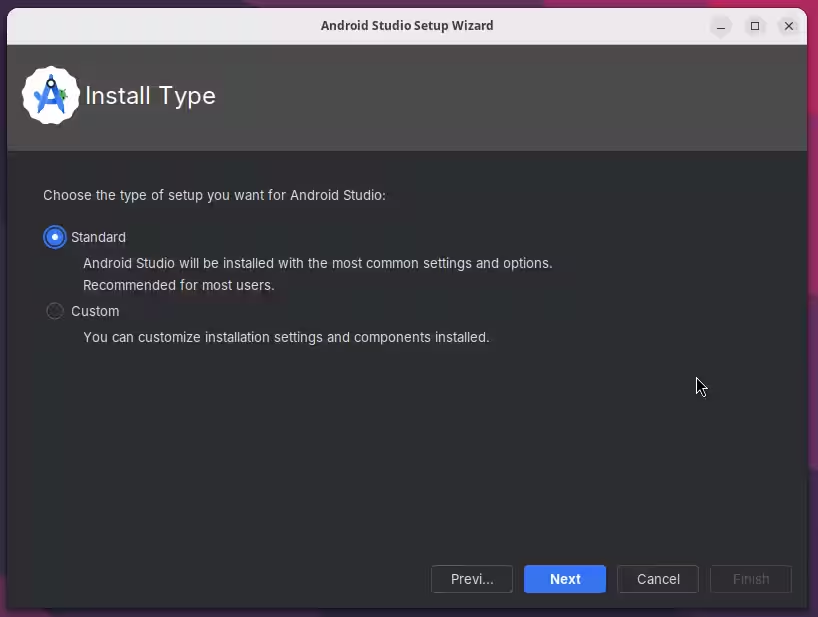
Dadurch wird Android Studio geöffnet, in dem Sie aufgefordert werden, die Ersteinrichtung abzuschließen, einschließlich des Herunterladens der erforderlichen SDK-Pakete.
Befolgen Sie die Anweisungen auf dem Bildschirm, um die Einrichtung abzuschließen.



Schritt 2: Installieren von Kotlin in Android Studio for Project
In Android Studio ist die Kotlin-Unterstützung integriert, aber Sie müssen sie möglicherweise manuell für Ihr neues Projekt aktivieren.
- Öffnen Sie Android Studio und klicken Sie auf dem Begrüßungsbildschirm auf Neues Projekt.
- Wählen Sie eine Projektvorlage, wir verwenden die Vorlage Leere Aktivität, die ein einfacher Ausgangspunkt für jede Android-App ist.
- Konfigurieren Sie Ihr Projekt und stellen Sie sicher, dass Sie Kotlin aus der Dropdown-Liste auswählen, die Android Studio anweist, Kotlin für Ihr Projekt zu verwenden.


Android Studio erstellt nun Ihr Projekt, und es kann einige Augenblicke dauern, bis die erforderlichen Abhängigkeiten synchronisiert und heruntergeladen sind. Sobald Ihr Projekt erstellt ist, sehen Sie mehrere Dateien und Ordner.

Schritt 3: Schreiben des ersten Kotlin-Codes
Nachdem Ihr Projekt eingerichtet ist, fügen wir Kotlin-Code hinzu, um eine einfache "Hallo, Welt!"-Nachricht auf dem Bildschirm anzuzeigen.
Öffnen Sie die Datei MainActivity.kt, hier sehen Sie eine Standardklasse MainActivity, die AppCompatActivity erweitert, die wie folgt aussieht:
package com.example.tecmint

import android.os.Bundle
import androidx.appcompat.app.AppCompatActivity

class MainActivity : AppCompatActivity() {
    override fun onCreate(savedInstanceState: Bundle?) {
        super.onCreate(savedInstanceState)
        setContentView(R.layout.activity_main)
    }
}
Ändern wir diesen Code so, dass die Nachricht "Hallo, Welt!" mithilfe einer TextView angezeigt wird. Öffnen Sie zunächst die activity_main.xml Datei, und fügen Sie den folgenden Code in den <RelativeLayout>-Tags hinzu:
<TextView
    android:id="@+id/helloText"
    android:layout_width="wrap_content"
    android:layout_height="wrap_content"
    android:text="Hello, World!"
    android:textSize="24sp"
    android:layout_centerInParent="true"/>
Kehren Sie nun zu MainActivity.kt zurück, und aktualisieren Sie den Code, um auf die TextView zu verweisen, die wir gerade hinzugefügt haben:
import android.os.Bundle
import androidx.appcompat.app.AppCompatActivity

class MainActivity : AppCompatActivity() {
    override fun onCreate(savedInstanceState: Bundle?) {
        super.onCreate(savedInstanceState)
        setContentView(R.layout.activity_main)
        val helloText = findViewById<TextView>(R.id.helloText)
        helloText.text = "Hello, World!"
    }
}
Dieser Code sucht die TextView anhand ihrer ID und legt ihren Text auf "Hello, World!" fest.
Schritt 4: Ausführen Ihres ersten Kotlin-Projekts
Sie können jetzt Ihre App ausführen und die Meldung "Hallo, Welt!" auf Ihrem Android-Gerät oder Emulator sehen.
Einrichten eines Emulators
Wenn Sie nicht über ein physisches Android-Gerät verfügen, können Sie den Android-Emulator verwenden, um Ihre App auszuführen.
- Klicken Sie auf das AVD-Manager-Symbol in der Symbolleiste (es sieht aus wie ein Telefon).
- Klicken Sie auf Virtuelles Gerät erstellen.
- Wählen Sie ein Gerät aus, z. B. Pixel 4, und klicken Sie auf Weiter.
- Wählen Sie ein Systemabbild aus (z. B. Android 11) und klicken Sie auf Weiter.
- Klicken Sie auf Fertig stellen.

Ausführen der App
- Stellen Sie sicher, dass Ihr virtuelles Gerät in der Symbolleiste ausgewählt ist.
- Klicken Sie auf die Schaltfläche Ausführen (grünes Dreieck) in der oberen Symbolleiste.
- Android Studio erstellt die App, startet den Emulator und installiert die App auf dem virtuellen Gerät.
- Sie sollten Ihre
"Hallo, Welt!"-Nachricht auf dem Bildschirm sehen!
Schlussfolgerung
Glückwunsch! Sie haben Android Studio für die Kotlin-Entwicklung unter Ubuntu 24.04 erfolgreich eingerichtet und Ihre erste Android-App erstellt und ausgeführt.
Jetzt, da Sie über eine solide Grundlage verfügen, können Sie sich mit fortgeschritteneren Android-Entwicklungsthemen befassen, z. B. dem Erstellen von Benutzeroberflächen, dem Arbeiten mit APIs und dem Umgang mit Datenbanken.