Angedockter nicht erkannter Dienst: Lösung
Möglicherweise wird der Fehler Snapd unrecognized service angezeigt, wenn Sie versuchen, den Snap-Paket-Manager-Dienst zu starten, oder wenn Sie versuchen, einen Snap-Befehl auszuführen. In diesem Tutorial gehen wir einige Schritte zur Fehlerbehebung durch, um den nicht erkannten Snapd-Dienst auf einem Linux-System zu beheben. Probieren Sie einige der folgenden Methoden aus, um Ihren Snap-Dienst wieder reibungslos zum Laufen zu bringen.
In diesem Tutorial lernen Sie:
- So überprüfen Sie, ob Snapd ausgeführt wird
- So starten Sie den Snapd-Dienst unter Linux
- So überprüfen Sie, ob Snapd installiert ist
- So installieren Sie Snapd auf den wichtigsten Linux-Distributionen
Angedockte nicht erkannte Servicelösung

Angedockter nicht erkannter Dienst: Lösung
Im Folgenden werden wir einige Schritte ausführen, um den Fehler Snapd unrecognized service zu beheben. Da es potenziell mehrere Ursachen für das Auftreten dieses Fehlers gibt, funktioniert möglicherweise eine Lösung für Sie, während eine andere nicht funktioniert.
Ist Snapd installiert?
Der grundlegendste Schritt zur Fehlerbehebung besteht darin, zunächst sicherzustellen, dass Snapd tatsächlich auf Ihrem System installiert ist. Standardmäßig sind Ubuntu Linux und einige seiner Derivate die einzigen Linux-Distributionen, auf denen Snapd standardmäßig installiert ist.
Führen Sie den entsprechenden Befehl unten aus, um zu sehen, ob Snapd derzeit auf Ihrem System installiert ist. Wenn Sie eine Ausgabe durch Ausführen des entsprechenden Befehls unten erhalten, ist Snapd bereits installiert und Sie können mit dem nächsten Schritt zur Fehlerbehebung fortfahren.
Überprüfen Sie, ob Snapd auf Ubuntu, Debian, Mint usw. installiert ist:
dpkg -l | grep snapd
Überprüfen Sie, ob Snapd auf Red Hat, CentOS, Fedora, Alma, Rocky installiert ist:
rpm -qa | grep snapd
Überprüfen Sie, ob Snapd auf Arch Linux, Manjaro usw. installiert ist:
pacman -Q | grep snapd
Installieren oder Neuinstallieren von Snapd
Wenn Sie einen der vorherigen Befehle ausgeführt haben und festgestellt haben, dass Snapd derzeit nicht auf Ihrem System installiert ist, können Sie den entsprechenden Befehl unten verwenden, um es mit dem Paketmanager Ihres Systems zu installieren.
Wenn Sie glauben, dass Ihre Installation beschädigt wurde, können Sie das Snapd-Paket erneut installieren. Die folgenden Befehle zeigen Ihnen, wie das geht.
Verwenden Sie die folgenden Befehle, um Snap unter Debian, Ubuntu, Linux Mint, Kali und anderen Derivaten zu installieren.
sudo apt update
sudo apt install snapd
Oder um Snapd neu zu installieren:
sudo apt install --reinstall snapd
Verwenden Sie den folgenden Befehl, um Snap auf Fedora zu installieren.
sudo dnf install snapd
Oder um Snapd neu zu installieren:
sudo dnf install --reinstall snapd
Verwenden Sie die folgenden Befehle, um Snap unter Arch Linux mit dem AUR zu installieren.
git clone https://aur.archlinux.org/snapd.git
cd snapd
makepkg -si
sudo systemctl enable --now snapd.socket
Verwenden Sie die folgenden Befehle, um Snap on Manjaro zu installieren.
sudo pacman -S snapd
sudo systemctl enable --now snapd.socket
Oder um Snapd auf Arch oder Manjaro neu zu installieren:
sudo pacman -Sy snapd
Sehen Sie Ihre Linux-Distribution nicht aufgelistet? Lesen Sie unsere Snapd-Installationsanleitung oder die offizielle Installationsdokumentation.
Überprüfen Sie, ob Snapd ausgeführt wird, und starten Sie es neu
Um den Snap-Paketmanager verwenden zu können, muss der Dienst auf Ihrem Computer gestartet werden.
So starten Sie Snapd:
sudo systemctl start snapd
So lassen Sie Snapd bei jedem Systemstart automatisch starten:
sudo systemctl enable snapd
Wenn Sie Probleme mit Snap haben, ist es ein guter Schritt zur Fehlerbehebung, den Dienst neu zu starten:
sudo systemctl restart snapd
Um zu überprüfen, ob Snapd ausgeführt wird, und um zugehörige Fehlermeldungen anzuzeigen, überprüfen Sie den Status:
systemctl status snapd
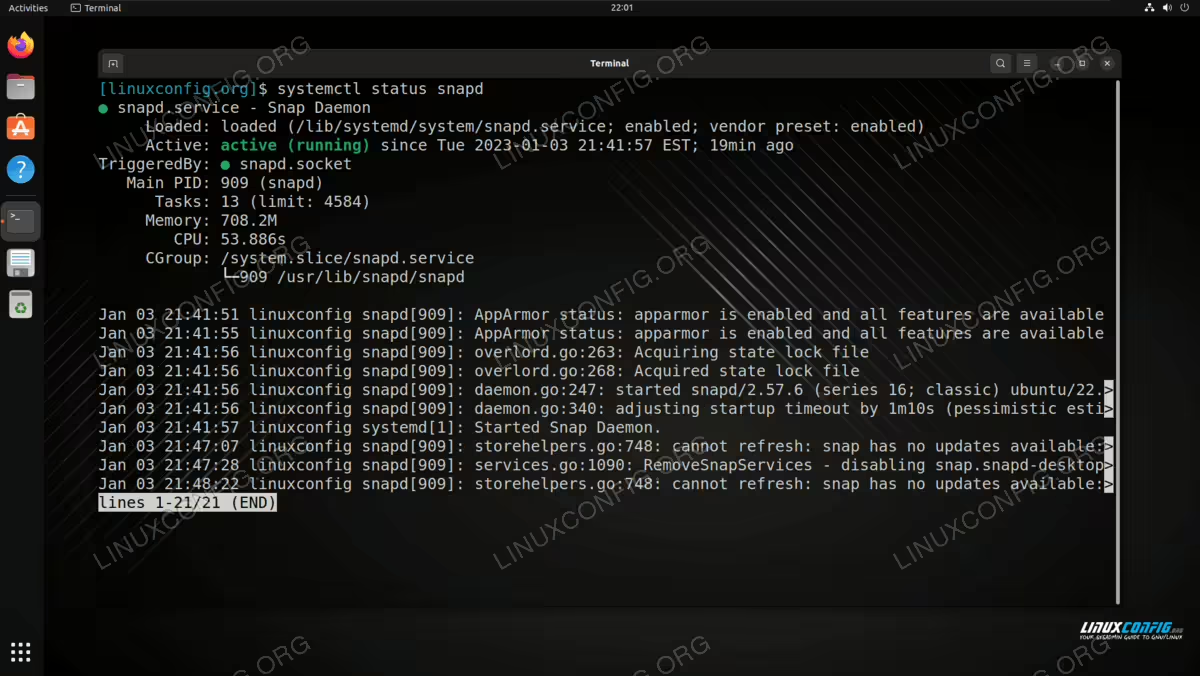
Die Ausgabe, die Sie von dem obigen Befehl erhalten, gibt Ihnen weitere Hinweise darauf, was das Problem mit Ihrem Snap-Dienst sein könnte.
Abschließende Gedanken
In diesem Tutorial haben wir gesehen, wie Sie den Snapd-Fehler "Nicht erkannter Dienst" auf einem Linux-System beheben können. Dieser Fehler weist normalerweise darauf hin, dass der Snapd-Dienst derzeit nicht ausgeführt wird, was entweder bedeutet, dass Snapd nicht installiert ist, oder dass der Dienst nur manuell mit einem systemctl-Befehl gestartet werden muss. Bei komplexeren Fehlern können wir den Snapd-Dienst jederzeit neu installieren, wie oben gezeigt, oder den aktuellen Status überprüfen, um die Ursache zu ermitteln.