Bester PDF-Reader für Linux
Das Adobe PDF-Dateiformat wird häufig für Anweisungen, Handbücher, Bordkarten und viele andere Arten von Dokumenten verwendet. Sie werden irgendwann auf ein PDF-Dokument stoßen. Ist Ihr Linux-System in der Lage, sie zu öffnen und zu lesen?
In diesem Tutorial haben wir einige unserer bevorzugten PDF-Reader für Linux zusammengestellt. Sie erfahren mehr über unsere Top-Picks und was sie zu einer soliden Wahl für die Installation macht.
In diesem Tutorial lernen Sie:
- Beste PDF-Reader für Linux, mit Installationsanweisungen

Bester PDF-Reader für Linux
Jeder Webbrowser
Sie benötigen keine spezielle Software, um PDF-Dokumente zu öffnen. Ihr Webbrowser kann sie problemlos öffnen. Unabhängig davon, ob Sie Firefox, Chromium, Chrome oder einen anderen Webbrowser verwenden, sind diese alle perfekt in der Lage, PDF-Dokumente anzuzeigen. Denken Sie daran, dass Webbrowser möglicherweise nicht über einige der komfortablen Funktionen dedizierter PDF-Viewer verfügen, aber sie können in der Regel ausreichen und Sie vor der Installation zusätzlicher Software bewahren.

Evince PDF-Betrachter
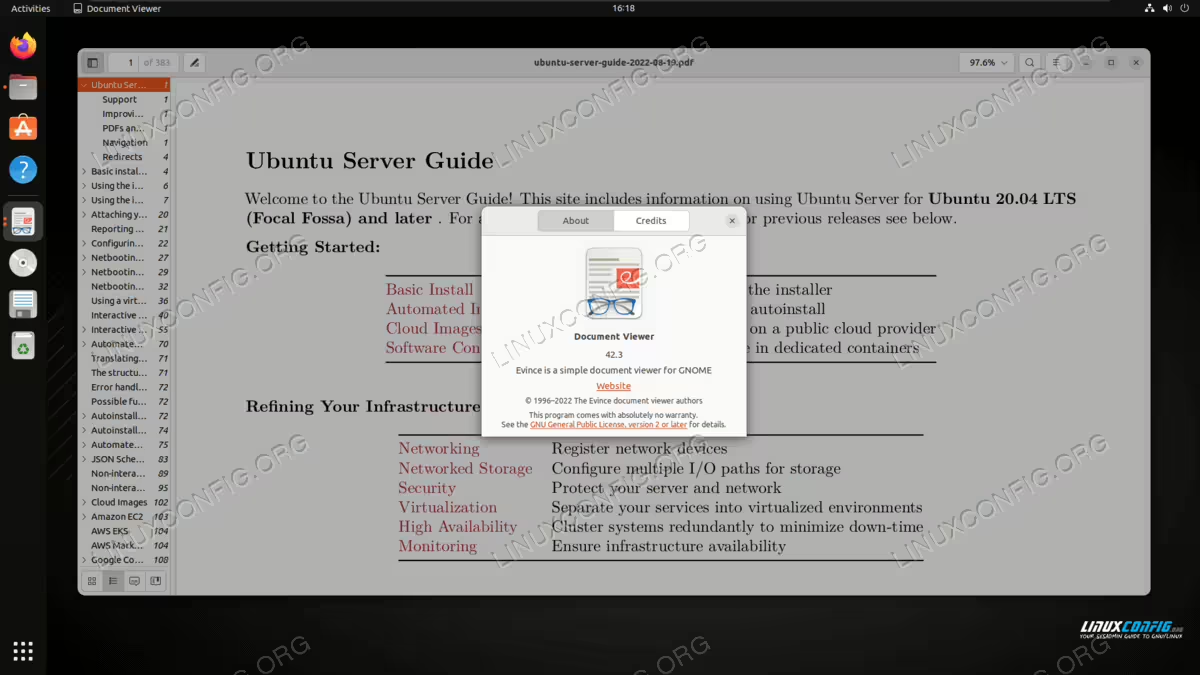
Evince (auch bekannt als Document Viewer) ist der Standard-PDF-Viewer für die GNOME-Desktop-Umgebung. Wenn Sie GNOME verwenden, sollte diese Anwendung bereits auf Ihrem System installiert sein – sie ist oft auch auf anderen Desktops vorinstalliert. Wir mögen es, weil es ein superleichtes Programm ist, den Text leicht lesbar macht und oft standardmäßig installiert ist.
Einbauanleitung:
Ubuntu, Linux Mint, Debian:
sudo apt install evince

Fedora:
sudo dnf install evince

Arch Linux and Manjaro:
sudo pacman -S evince
Atril PDF-Betrachter
Atril ist der Standard-PDF-Viewer für die MATE-Desktop-Umgebung. Auch wenn Sie MATE nicht verwenden, ist dies eine gute Wahl für einen PDF-Viewer. Wir mögen es wegen seiner Einfachheit und praktischen Funktionen, wie z. B. der Möglichkeit, Dokumente mit Lesezeichen zu versehen.

Einbauanleitung:
Ubuntu, Linux Mint, Debian:
sudo apt install atril

Fedora:
sudo dnf install atril

Arch Linux and Manjaro:
sudo pacman -S atril
Okular PDF-Betrachter
Okular ist der Standard-PDF-Viewer für die KDE-Plasma-Desktop-Umgebung. KDE-Benutzer haben es bereits zur Verfügung, und Sie können die Anwendung immer noch installieren, unabhängig davon, welche Desktop-Umgebung Sie gerade verwenden. Wir mögen es wegen einiger seiner erweiterten Funktionen, wie z. B. der Möglichkeit, die wichtigen Teile von Dokumenten mit dem Textmarkierer hervorzuheben.

Einbauanleitung:
Ubuntu, Linux Mint, Debian:
sudo apt install okular

Fedora:
sudo dnf install okular

Arch Linux and Manjaro:
sudo pacman -S okular
Adobe Acrobat Reader
Adobe Acrobat Reader ist vielleicht die erste Wahl, an die man denkt, wenn es darum geht, PDF-Dokumente zu öffnen. Obwohl es eine Linux-Version von Adobe Reader gibt, erhält sie keine Updates mehr auf der Linux-Plattform, ist daher veraltet und wird für die Installation nicht empfohlen. Das einzig Gute, was wir darüber sagen können, ist, dass die Schöpfer des PDF-Formats dieselben sind, die dieses Programm entwickelt haben.

Adobe Reader ist ein proprietärer PDF-Viewer, der über ein externes 3rd-Party-Paket verfügbar ist. So laden Sie es herunter:
Ubuntu, Linux Mint, Debian:
wget ftp://ftp.adobe.com/pub/adobe/reader/unix/9.x/9.5.5/enu/AdbeRdr9.5.5-1_i386linux_enu.deb

Fedora:
wget ftp://ftp.adobe.com/pub/adobe/reader/unix/9.x/9.5.5/enu/AdbeRdr9.5.5-1_i386linux_enu.rpm
MuPDF PDF-Betrachter
MuPDF ist ein extrem schlanker PDF-Viewer für Linux, der die Formate PDF, XPS und EPUB unterstützt. Verwenden Sie diese Software, wenn Sie eine sehr kleine Installation und einen PDF-Viewer ohne zusätzliche Funktionen wünschen. Wir mögen es, weil es wahrscheinlich der einfachste und leichteste PDF-Viewer auf dem Markt ist.

Einbauanleitung:
Ubuntu, Linux Mint, Debian:
sudo apt install mupdf

Fedora:
sudo dnf install mupdf

Arch Linux and Manjaro:
sudo pacman -S mupdf
Zathura PDF-Betrachter
Zathura ist eine kostenlose, Plugin-basierte Anwendung zur Dokumentenbetrachtung. Zu den verfügbaren Plugins gehören PDF, PostScript und DjVu. Nutzen Sie diese Software, wenn Sie die Funktionalitäten Ihres PDF-Viewers erweitern möchten.

Einbauanleitung:
Ubuntu, Linux Mint, Debian:
sudo apt install zathura

Fedora:
sudo dnf install zathura

Arch Linux and Manjaro:
sudo pacman -S zathura
GNU gv PDF-Betrachter
GNU gv ist ein leistungsfähiger PostScript- und PDF-Dokumentenbetrachter, der vom GNU-Projekt entwickelt wurde. Dies ist immer eine sichere Wahl, wenn man bedenkt, dass eine große Menge anderer Software unter Linux ebenfalls von GNU entwickelt wurde. Wir mögen es wegen seiner Retro-Oberfläche und der einfachen Funktionen.

Einbauanleitung:
Ubuntu, Linux Mint, Debian:
sudo apt install gv

Fedora:
sudo dnf install gv

Arch Linux and Manjaro:
sudo pacman -S gv
Abschließende Gedanken
In diesem Tutorial haben wir eine Liste der besten PDF-Viewer auf einem Linux-System gesehen. Wir haben auch gelernt, wie man eine der hier erwähnten Anwendungen auf allen wichtigen Linux-Distributionen installiert. Jeder von ihnen hat seine Vor- und Nachteile, und der beste für Sie hängt von Ihrer Situation ab, ob Sie ein kräftiges Programm, einen leichtgewichtigen Viewer oder einen der Standard-Viewer bevorzugen.