Beispiele für Pax-Befehle unter Linux
PAX ist ein Archivierungsprogramm, das irgendwo zwischen CPIO und TAR angesiedelt ist. Das liegt daran, dass es unabhängig vom jeweiligen Archivformat ist und eine Vielzahl unterschiedlicher Archivformate unterstützt. Es kann einfache Aufgaben wie das Erstellen eines komprimierten Archivs eines ausgewählten Verzeichnisses ausführen oder es kann genauso einfach ein tägliches inkrementelles Backup erstellen.
In diesem Tutorial werden wir sehen, wie wir unsere tägliche Arbeit schützen können, indem wir ein inkrementelles Backup mit pax auf einem Linux-System erstellen. Auf bestimmten Linux-Distributionen wird dieser Befehl möglicherweise nicht standardmäßig installiert. In diesem Fall müssen Sie es manuell installieren. Im Folgenden finden Sie eine Anleitung dazu.
In diesem Tutorial lernen Sie:
- So installieren Sie
paxauf den wichtigsten Linux-Distributionen - So verwenden Sie
paxunter Linux

Installieren Sie pax unter Linux
Falls pax nicht bereits standardmäßig auf Ihrem System installiert ist, können Sie den entsprechenden Befehl unten verwenden, um es mit dem Paketmanager Ihres Systems zu installieren.
So installieren Sie pax unter Ubuntu, Debian und Linux Mint:
sudo apt install pax
So installieren Sie pax auf Fedora, CentOS, AlmaLinux und Red Hat:
sudo dnf install pax
So installieren Sie pax auf Arch Linux und Manjaro:
sudo pacman -S pax
Häufig verwendete Optionen
Sobald Sie über einige Dateien verfügen, die gesichert werden müssen, können Sie mit dem Befehl pax eine erste Sicherung erstellen und diese dann in Zukunft erneut verwenden, um nur die inkrementellen Änderungen zu sichern. Dies spart im Vergleich zu vollständigen Backups viel Speicherplatz und ist viel schneller und effizienter.
Sehen Sie sich unten einige Beispiele an, um eine Idee für den Einstieg in pax zu erhalten.
pax-Befehl in Linux-Beispielen
Um eine Sicherung eines Verzeichnisses zu erstellen, geben wir die Optionen
-w,-vundfan.-wbedeutet schreiben undteilt paxmit, dass wir ein Backup schreiben möchten. -v ist nur ausführlich, damit wir sehen können, wie sich derBackup-Prozessentfaltet, währendpaxunsere Anfrage verarbeitet. Und -f ermöglicht es uns, den Pfad zu unsererBackup-Dateianzugeben, die wir erstellen.pax -wvfz mybackup.pax ~/myfilesMit diesem Befehl wurde eine Sicherung mit dem Namen
mybackup.paxdes Verzeichnisses~/myfileserstellt.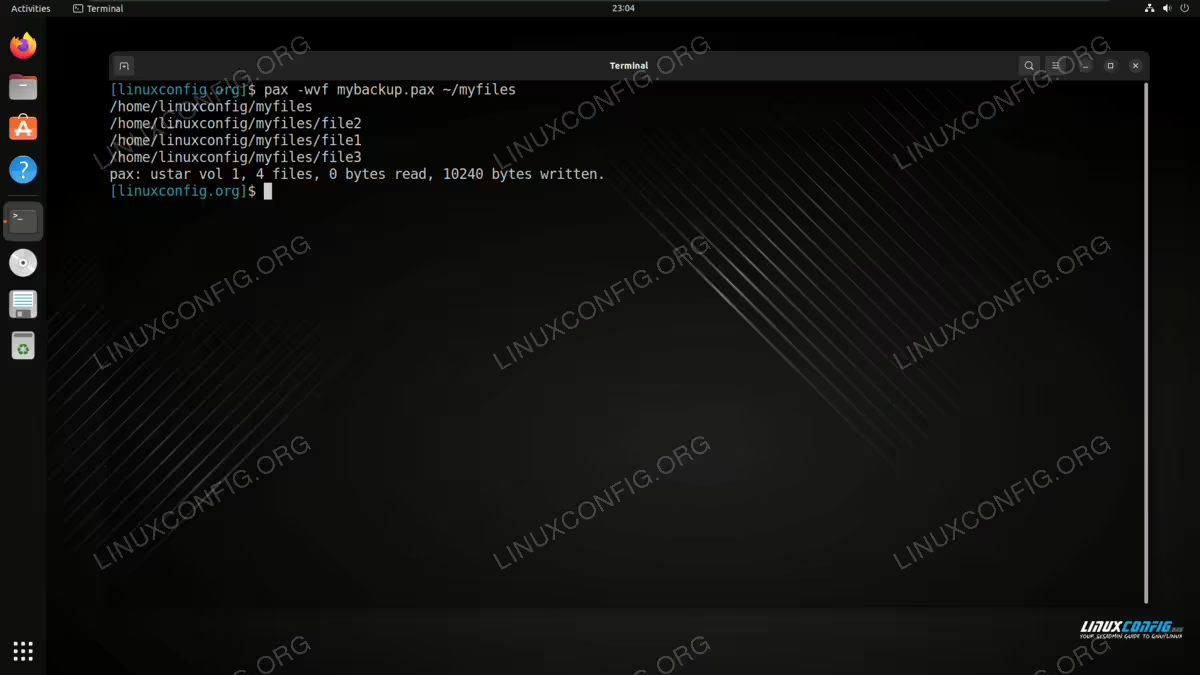
Um eine inkrementelle Sicherung zu erstellen, können wir die Option
-Tverwenden, um den Befehlpaxanzuweisen, nur Dateien zu kopieren, die seit Mitternacht geändert und erstellt wurden. Sie können auf unbestimmte Zeit weiterhin eine inkrementelle Sicherung durchführen. Es wird jedoch empfohlen, mindestens einmal pro Woche oder Monat einen vollständigen Rücken zu machen, aber die Häufigkeit hängt von der Art Ihrer Arbeit ab. Beachten Sie, dass wir das Datum auch im folgenden Befehl zu unserer inkrementellen Sicherung hinzufügen.pax -T 0000 -wvf mybackup-$(date +%Y%m%d).pax ~/myfilesSie können auch die Option
-zhinzufügen, um komprimierte Archive zu erstellen, wenn Sie sich Sorgen um den Speicherplatz machen.pax -wvfz mybackup.pax ~/myfilesWir können den Befehl
-rverwenden, um unsere pax-Datei zu lesen und ihren Inhalt zu extrahieren. Wir werden weiterhin die Optionen-vund-fin unserem Befehl behalten, um eine ausführliche Ausgabe zu sehen und die pax-Datei anzugeben, die wir öffnen möchten.pax -rvf mybackup.pax ~/myfiles
Sie können jederzeit den Befehl man verwenden, um mehr über den Befehl pax und seine offizielle Dokumentation zu erfahren. Klicken Sie auf den vorherigen Link, um zu sehen, wie Sie die Handbuchseiten für einen beliebigen Befehl auf einem Linux-System öffnen.
Abschließende Gedanken
In diesem Tutorial haben wir gesehen, wie Sie den Befehl pax auf einem Linux-System installieren und verwenden. Pax ist ein praktisches Tool, ähnlich wie andere Grundnahrungsmittel unter Linux wie tar und cpio. Es eignet sich besonders gut zum Erstellen inkrementeller Sicherungen, da wir damit angeben können, wie alt eine Datei sein soll, um Teil der Sicherung zu sein.