FTP-Client-Liste und Installation auf Ubuntu 22.04 Linux Desktop/Server
Wenn es um FTP-Clients geht, gibt es keinen Mangel an Auswahlmöglichkeiten, die auf Ubuntu 22.04 Jammy Jellyfish verfügbar sind. Abwechslung ist schön, aber sie macht es ein wenig schwieriger, das beste Werkzeug für die jeweilige Aufgabe auszuwählen. Wir hoffen, Ihnen diese Entscheidung in diesem Tutorial erleichtern zu können, indem wir uns einige der beliebtesten verfügbaren FTP-Clients ansehen und ihre Funktionen vergleichen.
Die Auswahl eines FTP-Clients kann von vielen Faktoren abhängen, insbesondere da einige nur grundlegende FTP-Funktionen unterstützen und andere Clients möglicherweise zusätzliche Protokolle wie SFTP unterstützen. SMB, AFP, DAV, SSH, FTPS, NFS usw. Was auch immer Ihre Anforderungen sein mögen, Sie werden in der Lage sein, eine fundierte Entscheidung zu treffen, nachdem Sie unsere Aufschlüsselung der verschiedenen Software gelesen haben.
In diesem Tutorial erfahren Sie, wie Sie verschiedene Arten von FTP-Clients auf Ubuntu 22.04 Jammy Jellyfish installieren.
In diesem Tutorial lernen Sie:
- So installieren und verwenden Sie verschiedene FTP-Clients unter Ubuntu 22.04
- So stellen Sie von jedem Programm aus eine Verbindung zu einem FTP-Server her

GNOME-Dateien
GNOME Files, auch bekannt als Nautilus, ist wahrscheinlich die naheliegendste Wahl für grundlegende FTP-Funktionen unter Ubuntu, da es bereits installiert sein sollte – das heißt, wenn Sie den standardmäßigen Ubuntu 22.04 Jammy Jellyfish GNOME-Desktop verwenden.
GNOME Files ist nicht nur ein FTP-Client, sondern auch der Standard-Dateimanager von GNOME. Die Verbindung zu einem Server aus Ihrem Dateimanager heraus ist sehr praktisch und unterstützt die "Drag & Drop"-Funktion, was die Arbeit sehr intuitiv macht.
Falls GNOME Files noch nicht installiert ist oder wenn Sie es einfach nur aktualisieren möchten, öffnen Sie ein Befehlszeilenterminal und führen Sie die folgenden Befehle aus:
sudo apt update
sudo apt install nautilus
Sie können GNOME-Dateien öffnen, indem Sie auf das Dateien-Symbol in Ihrer Dock-Leiste klicken oder die App im Anwendungs-Launcher von Ubuntu suchen.

Alternativ können Sie es jederzeit von einem Terminalfenster aus mit diesem Befehl öffnen:
nautilus
Um eine neue FTP-Verbindung zu initiieren, müssen Sie auf der linken Seite des Fensters auf "Andere Standorte" klicken und dann die Serverinformationen in das Dialogfeld "Mit Server verbinden" eingeben.

Sie können jederzeit auf das kleine Fragezeichen klicken, um sich an die richtige Syntax zu erinnern. Sie müssen immer die IP-Adresse oder den Hostnamen des Servers eingeben, während Sie dem das Protokoll voranstellen, das Sie für die Verbindung verwenden. Um also eine Verbindung zum Host linuxconfig.org über FTP herzustellen, geben Sie Folgendes ein:
ftp://linuxconfig.org
Klicken Sie auf "Verbinden" und Sie werden aufgefordert, Ihre FTP-Anmeldeinformationen einzugeben. Bei öffentlichen FTP-Servern können Sie sich anonym anmelden. Geben Sie Ihre Anmeldeinformationen ein, um sich beim Remote-Server zu authentifizieren und vollen Zugriff direkt aus GNOME-Dateien zu erhalten:

FileZilla
FileZilla ist eine bekannte und beliebte Wahl für FTP und SFTP, da es reich an Funktionen ist und als allgemeiner Dateimanager verwendet werden kann. Um FileZilla zu installieren, öffnen Sie ein Terminal und geben Sie diesen Befehl ein:
sudo apt update
sudo apt install filezilla
Wenn die Installation abgeschlossen ist, können Sie es im Anwendungsstarter öffnen oder den folgenden Befehl in ein Terminal eingeben:
filezilla
Die Benutzeroberfläche ist ziemlich einfach und intuitiv. Sie können den Hostnamen oder die IP-Adresse des FTP-Servers und die erforderlichen Anmeldeinformationen am oberen Bildschirmrand eingeben und dann auf "Quickconnect" klicken. " Wenn Sie mehrere Server haben, bei denen Sie sich häufig anmelden, kann FileZilla diese Einstellungen für Sie im Site-Manager speichern (siehe Abbildung unten). Dies macht zukünftige Verbindungen ziemlich glatt, und Sie können gleichzeitige Verbindungen in verschiedenen Registerkarten öffnen.

Sobald Sie sich mit FileZilla vertraut gemacht haben, sehen Sie sich das Einstellungsmenü an, in dem Sie die umfangreichen Funktionen der Software fein abstimmen können.

gFTP
gFTP zeichnet sich dadurch aus, dass es ein leichter und einfacher FTP-Client für Ubuntu 22.04 ist. Obwohl es eine ganze Reihe von Funktionen bietet, ist es aufgrund seiner einfachen Benutzeroberfläche angenehm zu bedienen. Sie können gFTP auf Ihrem System installieren, indem Sie diesen Befehl in das Terminal eingeben:
sudo apt update
sudo apt install gftp
Nachdem die Installation abgeschlossen ist, suchen Sie es in der Anwendung oder öffnen Sie das Programm einfach vom Terminal aus mit diesem Befehl:
gftp

gFTP ist unglaublich einfach, aber das bedeutet nicht, dass es ohne zusätzliche Funktionen ist. Schauen Sie sich einfach das Einstellungsmenü an, um alle zugrunde liegenden Komponenten zu sehen, einschließlich der Unterstützung für eine Reihe von Netzwerkprotokollen:

Krusader
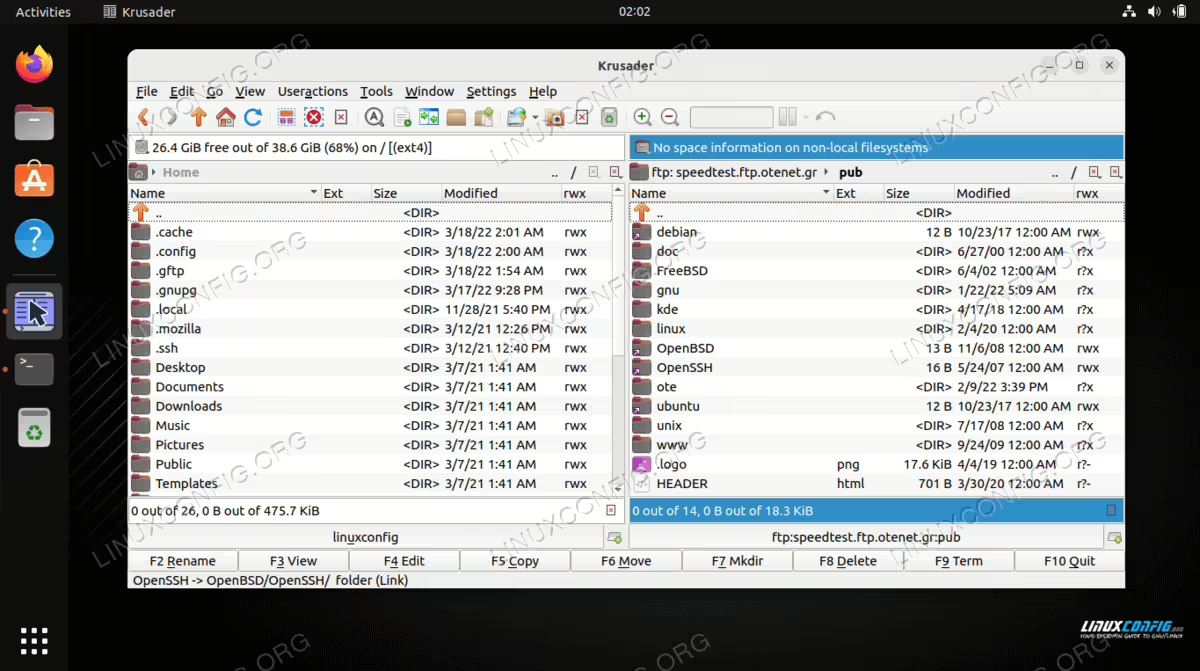
Krusader ist ein weiterer großartiger Anwärter auf FTP-Clients. Es ist ein Schweizer Messer für die Verwaltung von Dateien und wird mit Werkzeugen für jede Gelegenheit geliefert. Standardmäßig unterstützt es nur das FTP-Protokoll, aber Sie können die Unterstützung auf SFTP und andere Netzwerkprotokolle erweitern, indem Sie das kio-extras-Paket installieren.
Krusader verlässt sich auf Dienste, die von den Basisbibliotheken des KDE-Frameworks bereitgestellt werden. Wenn Sie eine KDE-Desktop-Umgebung auf Ihrem System verwenden, sind diese Bibliotheken bereits installiert. Andernfalls, wenn Sie GNOME oder einen anderen Desktop-Manager verwenden, erwarten Sie, dass die Installation etwas größer ist, da diese zusätzlichen Pakete auch während der Installation heruntergeladen werden.
Installieren Sie Krusader und sein zusätzliches Support-Paket, indem Sie diese Befehle in einem Terminalfenster ausführen:
sudo apt update
sudo apt install krusader kio-extras
Sobald die Installation von Krusader abgeschlossen ist, öffnen Sie es im Anwendungsstarter oder mit diesem Befehl im Terminal:
krusader
Krusader wird eine Erstkonfiguration vornehmen, da dies das erste Mal ist, dass es auf Ihrem System ausgeführt wird. Klicken Sie sich durch diese Menüs und Sie werden zur FTP-Client-Oberfläche weitergeleitet. Navigieren Sie zu Extras > Neue Netzwerkverbindung, um eine neue FTP-Verbindung zu erstellen, oder drücken Sie einfach Strg + N auf Ihrer Tastatur:

Geben Sie hier Ihre Host-Informationen und Anmeldeinformationen ein und klicken Sie dann auf Verbinden.
Konqueror
Konqueror ist der Standard-Dateimanager in der KDE-Plasma-Desktop-Umgebung. Wie GNOME Files funktioniert es immer noch gut als FTP-Client, sogar unter GNOME. Sie können es mit den folgenden Befehlen installieren:
sudo apt update
sudo apt install konqueror
Öffnen Sie Konqueror nach der Installation über den Anwendungsstarter oder über das Terminal mit diesem Befehl:
konqueror
Die korrekte Syntax für die Verbindung mit einem FTP-Server ist die Verwendung dieses Formats: ftp://username:password@FTP-SERVER-HOST-OR-IP

Viel einfacher kann es nicht werden, als einfach alle relevanten Informationen in einer einzigen Zeile einzugeben. Das ist der Punkt, an dem sich Konqueror schrecklich wohl fühlt.
FTP
Wenn Sie keine GUI auf Ihrem System verwenden, wie es bei den meisten Ubuntu 22.04-Servern der Fall ist, ist ftp eine großartige Befehlszeilenoption, die bereits auf Ihrem System installiert sein sollte. Da es sich nur um eine Befehlszeile handelt, können Sie es verwenden, um viele Dateiverwaltungsaufgaben zu skripten und zu automatisieren. Falls Sie es installieren oder aktualisieren müssen, geben Sie Folgendes ein:
sudo apt update
sudo apt install ftp
Erstellen Sie in einem Terminalfenster eine FTP-Verbindung mit der folgenden Syntax: ftp FTP-SERVER-HOST-OR-IP. Sobald Sie dazu aufgefordert werden, geben Sie Ihren Benutzernamen und Ihr Passwort ein.

Weitere Informationen darüber, welche Befehle Sie mit ftp verwenden können und was es kann, finden Sie auf der Man-Seite:
man ftp
NcFTP
NcFTP ist eine weitere Befehlszeilenoption, aber es bietet einige zusätzliche Funktionen und eine größere Benutzerfreundlichkeit als das eingebaute FTP-Programm. Verwenden Sie dies also, wenn Sie nach einer Alternative suchen. Installieren Sie NcFTP mit dem folgenden Befehl:
sudo apt update
sudo apt install ncftp
Um eine neue FTP-Verbindung mit NcFTP herzustellen, verwenden Sie die folgende Syntax: ncftp -u USERNAME FTP-SERVER-HOST-OR-IP.

Für eine vollständige Liste der Funktionen und der Verwendungssyntax geben Sie Folgendes ein:
man ncftp
LFTP
Suchen Sie nach einem funktionsreichen FTP-Client für die Befehlszeile? LFTP ist das, was Sie wollen. Es ist der perfekte Kompromiss für Befehlszeilen-Gurus, da es eine Menge der Funktionen bietet, die Sie normalerweise in GUI-Clients finden würden, und es Ihnen dennoch ermöglicht, sie von der Befehlszeile aus zu nutzen. Allein die Handbuchseite enthält über 2100 Zeilen mit Informationen darüber, was sie kann. Um es zu installieren, geben Sie den folgenden Befehl ein:
sudo apt update
sudo apt install lftp
Die grundlegende Befehlssyntax zum Öffnen einer neuen FTP-Verbindung lautet: lftp USERNAME@FTP-SERVER-HOST-OR-IP.
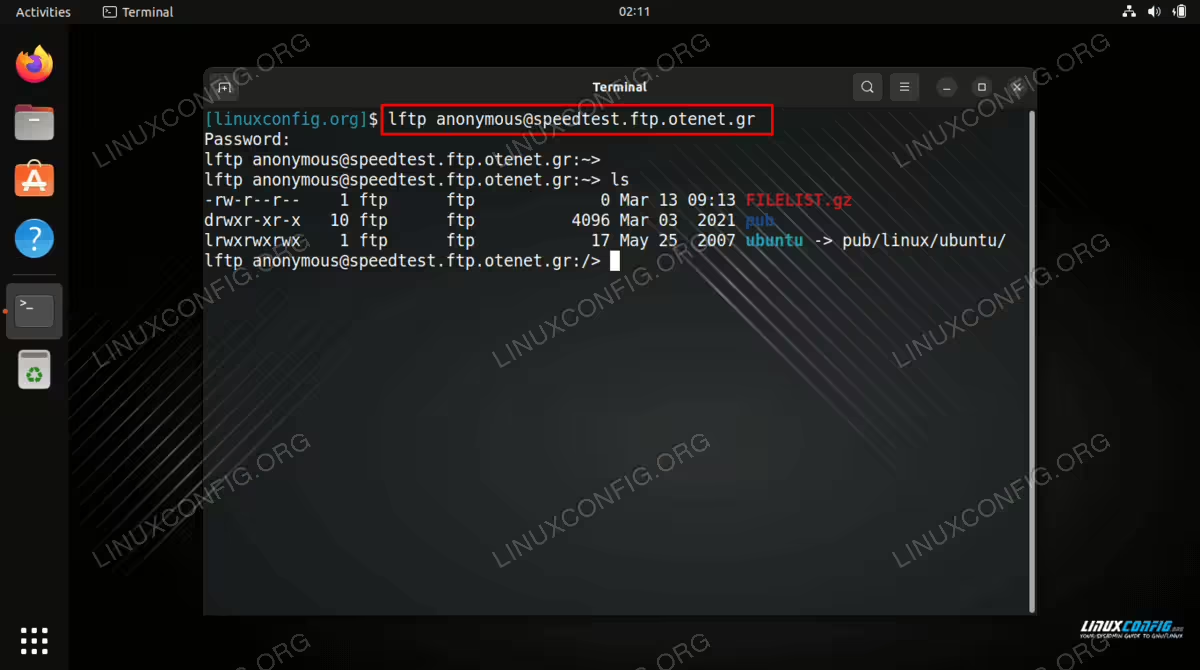
Um zu sehen, was LFTP sonst noch kann, empfehlen wir Ihnen, die Man-Seite zu lesen:
man lftp
Abschließende Gedanken
In diesem Tutorial haben wir einige der vielen Optionen kennengelernt, die für FTP-Clients unter Ubuntu 22.04 Jammy Jellyfish Linux verfügbar sind. Was auch immer Ihre speziellen Bedürfnisse sein mögen, eine der hier vorgestellten Optionen wird die Arbeit sicherlich erfüllen. Egal, ob Sie eine grafische Oberfläche oder ein Befehlszeilentool, einen funktionsreichen oder einen ausgesprochen einfachen Client benötigen, dieses Tutorial deckt eine umfangreiche Auswahl ab.