Dauerhaftes Hinzufügen eines Verzeichnisses zur Shell PATH
Wenn Sie einen Befehl in ein Linux-Terminal eingeben, wird in Wirklichkeit ein Programm ausgeführt. Normalerweise müssen wir zum Ausführen eines benutzerdefinierten Programms oder Skripts seinen vollständigen Pfad verwenden, z. B. /path/to/script.sh oder einfach ./script.sh, wenn wir uns bereits in seinem Verzeichnis befinden. Alternativ können wir viele Befehle ausführen, ohne Pfade wie Betriebszeit oder Datum usw. anzugeben.
Der Grund, warum wir für einige Befehle keine Pfade angeben müssen, liegt in der Variablen ` PATH. Dies ist eine Variable, die so konfiguriert werden kann, dass sie unserem Linux-System mitteilt, wo nach bestimmten Programmen gesucht werden soll. Auf diese Weise überprüft Linux bei der Eingabe des Datums in das Terminal die Variable ` PATH, um eine Liste der Verzeichnisse zu sehen, in denen nach dem Programm gesucht werden soll.
In dieser Anleitung erfahren Sie, wie Sie der Variablen ` PATH unter Linux ein Verzeichnis hinzufügen. Auf diese Weise können Sie Ihr Programm oder Skript von einem beliebigen Ort im System aus aufrufen, ohne den Pfad angeben zu müssen, in dem Sie es gespeichert haben. Folgen Sie uns, während wir zeigen, wie Sie die Verzeichnisse in ` PATH anzeigen und der Variablen entweder vorübergehend oder dauerhaft ein Verzeichnis hinzufügen.
In diesem Tutorial lernen Sie:
- So sehen Sie die aktuell konfigurierten Verzeichnisse in der ` PATH-Shell-Variablen
- So fügen Sie vorübergehend ein Verzeichnis zu ` PATH hinzu
- So fügen Sie ein Verzeichnis dauerhaft zu ` PATH hinzu

Hinzufügen eines Verzeichnisses zu ` PATH unter Linux
Aktuell konfigurierte Verzeichnisse in ` PATH anzeigen
Es ist einfach, alle Verzeichnisse zu sehen, die derzeit in der Variablen ` PATH Ihres Systems konfiguriert sind. Verwenden Sie einfach den Befehl echo wie folgt:
echo $PATH
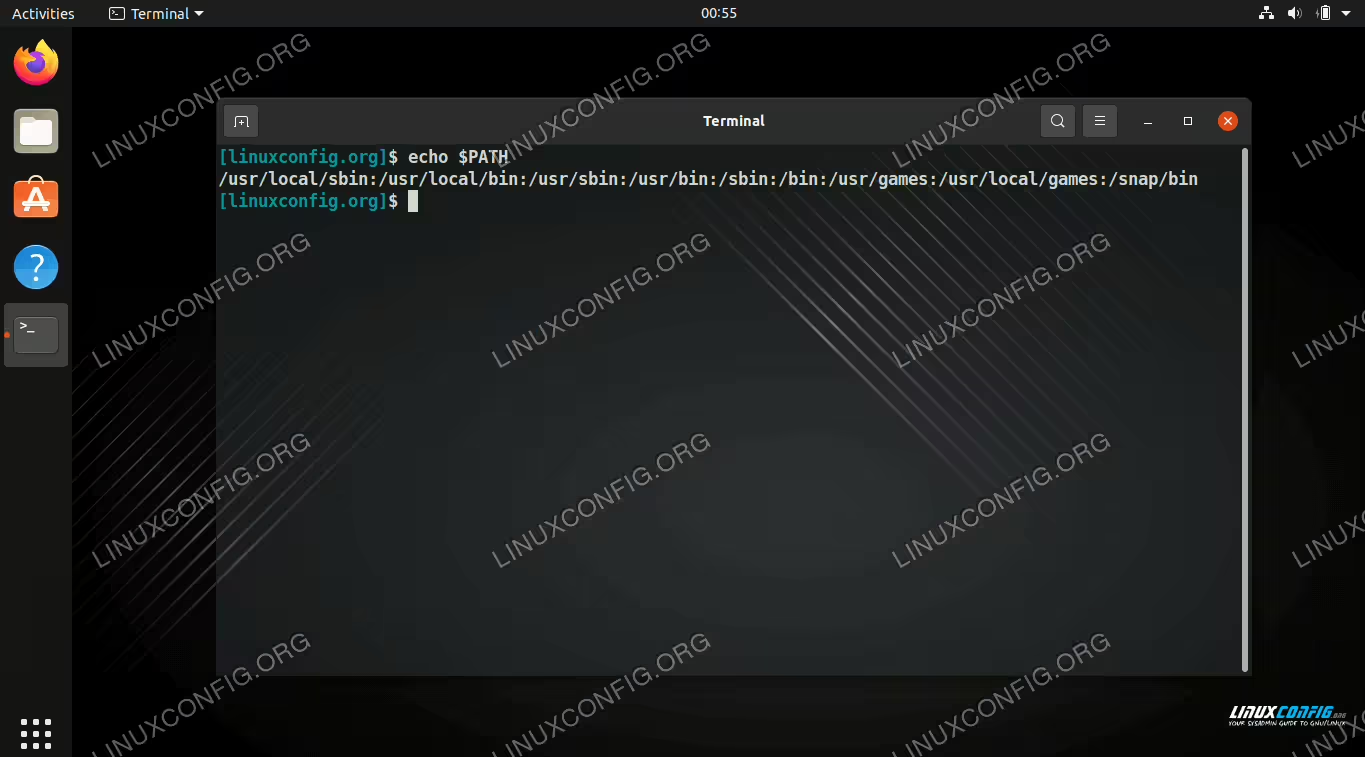
Anzeigen der aktuell konfigurierten Verzeichnisse in unserer ` PATH-Variablen
Wie Sie sehen können, gibt es bereits einige verschiedene Verzeichnisse, die in ` PATH gespeichert sind. Dies ermöglicht es uns, standardmäßig so viele Befehle auszuführen, ohne ihre vollständige Position im Terminal anzugeben.
Um zu sehen, zu welchem Verzeichnis ein Befehl gehört, können Sie den Befehl which verwenden.
which date
/bin/date
Temporäres Hinzufügen eines Verzeichnisses zu ` PATH
Verwenden Sie die folgende Befehlssyntax, um ` PATH für die aktuelle Sitzung ein Verzeichnis hinzuzufügen. In diesem Beispiel fügen wir das Verzeichnis /bin/myscripts hinzu.
export PATH="/bin/myscripts:$PATH"
Sie können anschließend überprüfen, ob das Verzeichnis hinzugefügt wurde.
echo $PATH
/bin/myscripts [...]
Jetzt können Dateien, die wir im Verzeichnis /bin/myscripts gespeichert haben, überall ausgeführt werden, ohne ihren vollständigen Pfad anzugeben. Diese Konfiguration ändert sich, wenn wir die aktuelle Sitzung beenden (den PC neu starten oder das Terminal schließen). Um es dauerhaft zu machen, sehen Sie sich den folgenden Abschnitt an.
Dauerhaftes Hinzufügen eines Verzeichnisses zu ` PATH
Um ein Verzeichnis dauerhaft zu ` PATH hinzuzufügen, müssen wir die .bashrc-Datei des Benutzers bearbeiten, den Sie ändern möchten. Verwenden Sie nano oder Ihren bevorzugten Texteditor, um die Datei zu öffnen, die im Home-Verzeichnis gespeichert ist.
nano ~/.bashrc
Fügen Sie am Ende dieser Datei Ihr neues Verzeichnis, das Sie dauerhaft hinzufügen möchten, zu ` PATH hinzu.
export PATH="/bin/myscripts:$PATH"
Speichern Sie Ihre Änderungen und beenden Sie die Datei. Führen Sie anschließend den folgenden Befehl aus, damit die Änderungen in der aktuellen Sitzung wirksam werden. Alternativ können Sie sich abmelden oder das System neu starten.
source ~/.bashrc
Das ist alles, was dazu gehört. Sie können ` PATH erneut überprüfen, um die Änderung zu überprüfen.
echo $PATH
Abschließende Gedanken
In diesem Leitfaden haben wir etwas über die Variable ` PATH gelernt und wie sie steuert, welche Befehle ausgeführt werden können, ohne ihren vollständigen Pfad anzugeben. Wir haben auch gesehen, wie neue Programme oder Skripte zu ` PATH temporär oder dauerhaft hinzugefügt werden können.