So verbessern Sie das Rendering von Firefox-Schriftarten unter Linux
Aus dem einen oder anderen Grund kann es vorkommen, dass Mozilla Firefox Schriftarten nicht auf allen Linux-Systemen wie vorgesehen darstellt. Glücklicherweise gibt uns Firefox viel Kontrolle über die Schriftkonfiguration, so dass wir diese Einstellungen so lange fein abstimmen können, bis sie besser aussehen.
In dieser Anleitung zeigen wir Ihnen, wie Sie auf die Schrifteinstellungen von Firefox zugreifen können, um das Rendering zu verbessern. Wir werden auch einige erweiterte Optionen durchgehen, falls die üblichen bei Ihnen nicht funktionieren.
In diesem Tutorial lernen Sie:
- So konfigurieren Sie die Schriftarteinstellungen von Firefox
- Erweiterte Schrifteinstellungen in about:config
- Font-Optimierungen auf Betriebssystemebene

Schrifteinstellungen in Mozilla Firefox
Firefox-Schrifteinstellungen
Sie können auf die Schrifteinstellungen von Firefox zugreifen, indem Sie zuerst auf das Menüsymbol (drei gestapelte Linien in der oberen rechten Ecke) klicken und Einstellungen auswählen.

Öffnen Sie das Menü "Einstellungen"
Vergewissern Sie sich, dass Sie sich auf der Registerkarte "Allgemein" befinden, und scrollen Sie dann ein wenig nach unten zum Abschnitt "Sprache und Aussehen". Sie können jetzt die Standardschriftart und -größe für Firefox ändern. Sie können auch den Zoom des Textes erhöhen oder andere Standardfarben auswählen.
Der Abschnitt Sprache und Darstellung enthält die Schriftarteinstellungen
Für eine genauere Steuerung klicken Sie auf "Erweitert", um für jeden Typ eine andere Standardschriftart auszuwählen – z. B. proportional, Serif, serifenlos und Monospace.
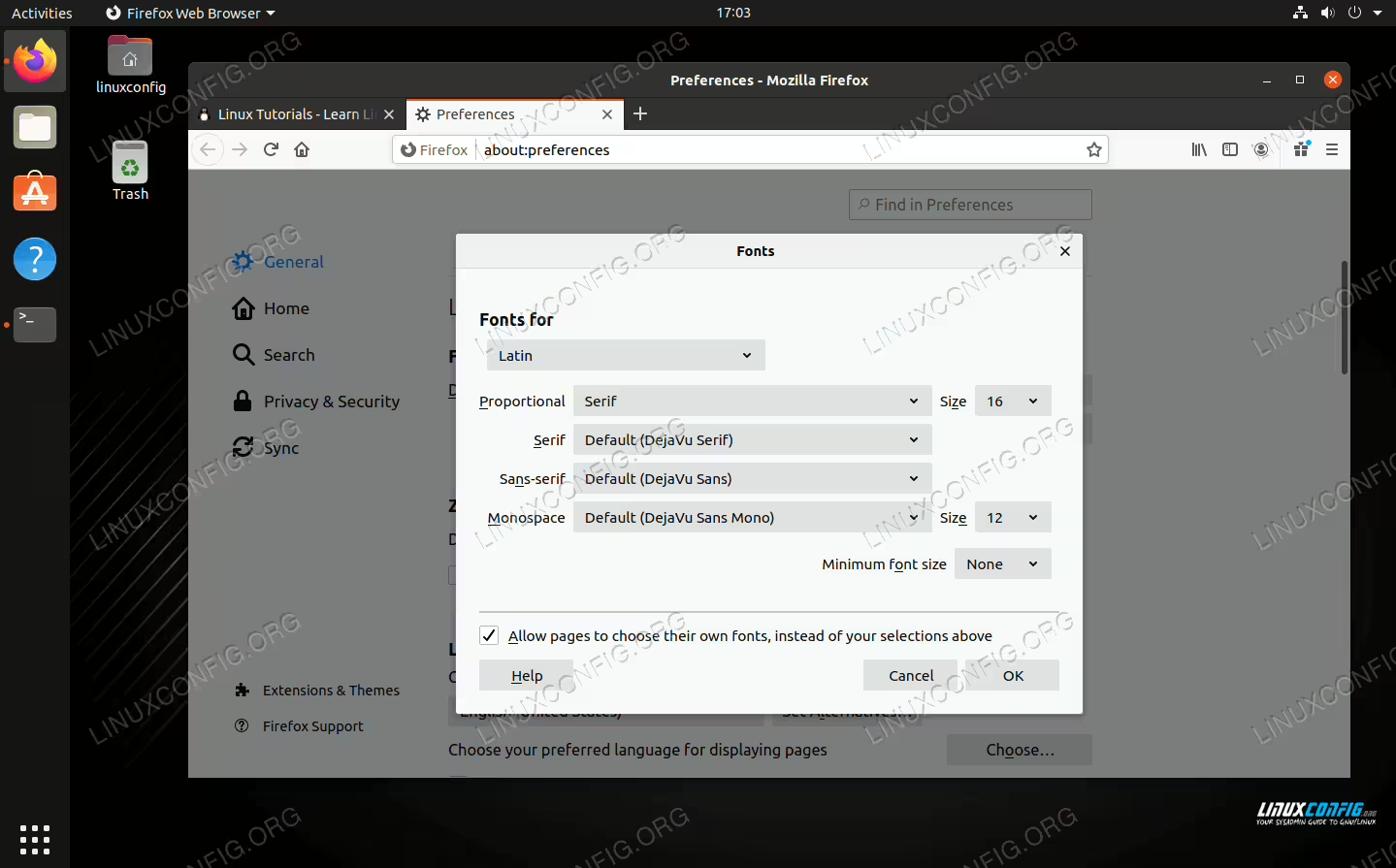
Erweiterte Schrifteinstellungen mit granularer Steuerung
Um sicherzustellen, dass alle Websites die von Ihnen vorgenommenen Änderungen übernehmen, können Sie auch die Option "Seiten erlauben, ihre eigenen Schriftarten anstelle Ihrer oben ausgewählten Schriftarten zu wählen" deaktivieren.
Erweiterte Schrifteinstellungen
Wenn das Bearbeiten der oben genannten Einstellungen die Schriftdarstellung auf Ihrem System nicht verbessert hat, stehen Ihnen im Bereich about:config von Firefox noch mehr Optionen zur Verfügung. Sie können diese Einstellungen verwenden, wenn Sie zum Beispiel besondere Probleme mit Antialiasing haben.
Geben Sie about:config in die Adressleiste ein. Wenn Sie gewarnt werden, dass Sie die erweiterten Konfigurationseinstellungen bearbeiten werden, klicken Sie auf , um fortzufahren.
Um alle Einstellungen für die Schriftart anzuzeigen, können Sie "Schriftart" in die Suchleiste eingeben.

Alle schriftbezogenen Einstellungen im Menü "Erweiterte Einstellungen"
Dies kann zu einer überwältigenden Anzahl von Ergebnissen führen, daher ist es besser, unsere Suche einzugrenzen. Wenn Sie "font_r" in die Suchleiste eingeben, werden alle Einstellungen angezeigt, die sich auf das Rendern von Schriftarten beziehen, einschließlich einer Einstellung für Antialiasing namens gfx.font_rendering.ahem_antialias_none. Um diese Einstellung umzuschalten, können Sie auf das Symbol rechts daneben klicken.
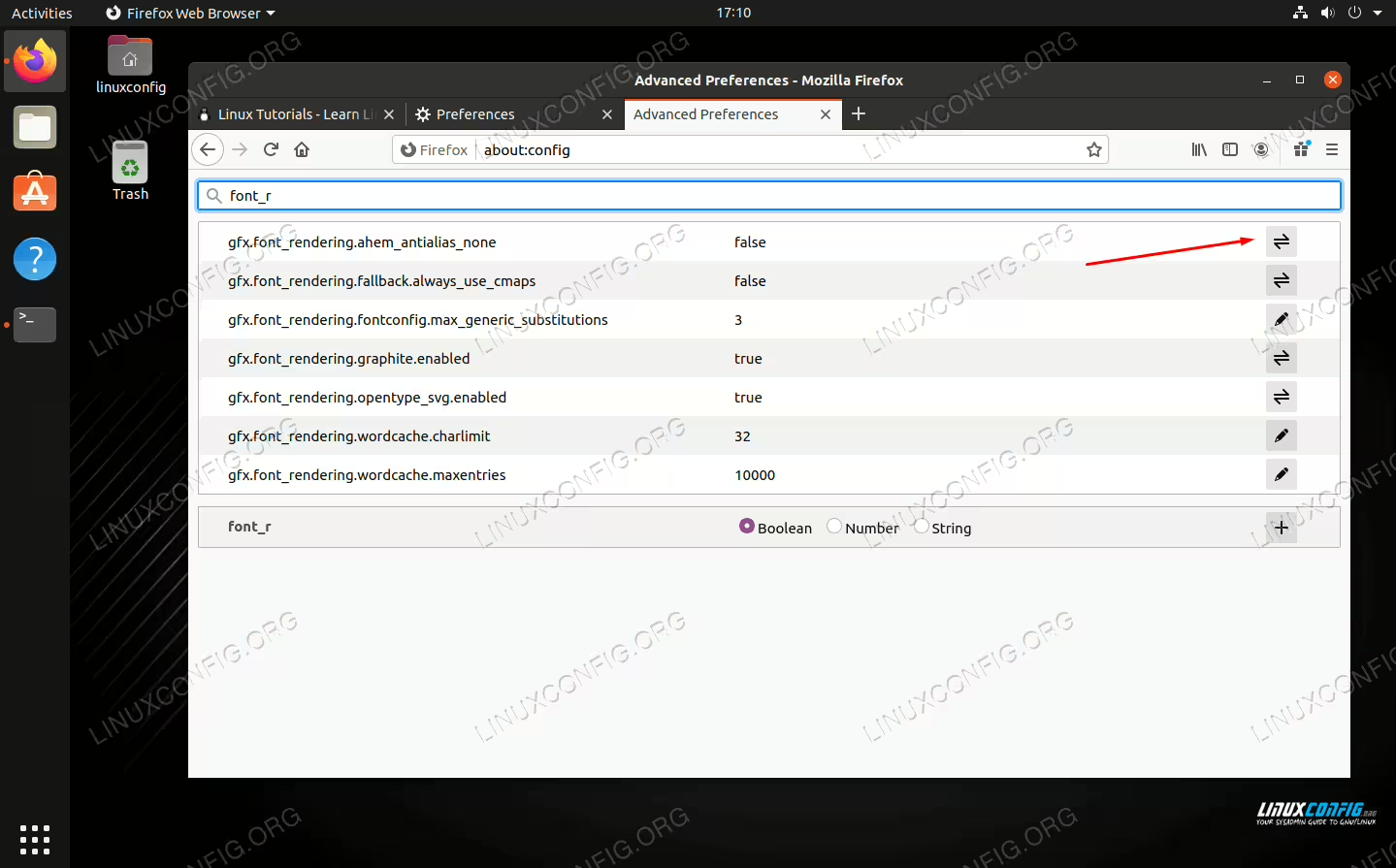
Antialiasing ein- oder ausschalten
Natürlich können Sie andere Einstellungen in diesem Menü nach Bedarf anpassen. Denken Sie nur daran, ihre Standardeinstellungen wiederherzustellen, wenn sie unerwünschte Ergebnisse liefern.
Font-Optimierungen auf Betriebssystemebene
Es ist auch möglich, das Rendern der Schriftart im Betriebssystem selbst zu bearbeiten. Dies kann sehr unterschiedlich sein, je nachdem, welche Linux-Distribution Sie verwenden und welche Desktop-Umgebung. Zum Beispiel enthält GNOME Tweaks viele Optionen zum Rendern von Schriftarten, aber dies gilt nur für die GNOME-Desktop-Umgebung.

Standardeinstellungen für Schriftarten, Hinweise und Antialiasing in GNOME Tweaks
Wie Sie sehen können, können hier Standardschriftarten und andere Einstellungen wie Antialiasing und Hinting konfiguriert werden. In anderen Distributionen, wie z.B. Debian, kann eine .fonts.conf XML-Datei im Home-Verzeichnis des Benutzers erstellt werden, um bestimmte Aspekte der Schriftglättung zu steuern. Hier ist ein Beispiel, das von der Debian-Website übernommen wurde:
<?xml version='1.0'?>
<!DOCTYPE fontconfig SYSTEM 'fonts.dtd'>
 <match target="font">
  <edit mode="assign" name="rgba">
   <const>rgb</const>
  </edit>
 </match>
 <match target="font">
  <edit mode="assign" name="hinting">
   <bool>true</bool>
  </edit>
 </match>
 <match target="font">
  <edit mode="assign" name="hintstyle">
   <const>hintslight</const>
  </edit>
 </match>
 <match target="font">
  <edit mode="assign" name="antialias">
   <bool>true</bool>
  </edit>
 </match>
  <match target="font">
  <edit mode="assign" name="lcdfilter">
    <const>lcddefault</const>
  </edit>
  </match>
</fontconfig>
Es gibt keine Einheitslösung für jede Distributions- und Desktop-Umgebung, so dass für Ihr spezielles System möglicherweise weitere Untersuchungen erforderlich sind.
Abschließende Gedanken
In diesem Leitfaden haben wir verschiedene Methoden zur Verbesserung der Schriftdarstellung von Mozilla Firefox auf einem Linux-System gesehen. Firefox gibt uns viel Kontrolle darüber, wie Schriftarten angezeigt werden, so dass das Bearbeiten der Einstellungen über das Menü "Einstellungen" fast jedes Problem beseitigen sollte. Wenn nicht, gibt es immer noch erweiterte Einstellungen, an denen herumgebastelt werden kann, sowie weitere Optionen zur Schriftglättung auf Betriebssystemebene.