Verbessern Sie Ihr Weinspiel unter Linux mit DXVK
Objektiv
Fügen Sie DXVK zu einem vorhandenen Wine-Präfix hinzu, um die Leistung zu verbessern.
Ausschüttungen
Diese Anleitung konzentriert sich auf Ubuntu, aber das Verfahren funktioniert auf jeder Distribution.
Anforderungen
Eine funktionierende Linux-Installation mit Root-Rechten.
Konventionen
- # – erfordert, dass bestimmte Linux-Befehle mit Root-Rechten ausgeführt werden, entweder direkt als Root-Benutzer oder mit dem Befehl
sudo - $ – erfordert, dass bestimmte Linux-Befehle als normaler, nicht privilegierter Benutzer ausgeführt werden
Einleitung
Weinspiele sind eine Art bewegliches Ziel. Das war es schon immer. Gerade wenn man glaubt, die Lage des Landes zu kennen, taucht etwas Neues auf und bringt alles durcheinander. Der neueste Curveball kommt in Form von DXVK.
DXVK ist ein Satz von Ersatz-DLL-Dateien, die von DirectX 11 nach Vulkan übersetzt werden. Obwohl DXVK noch sehr neu ist und noch nicht einmal seine 1.0-Veröffentlichung gesehen hat, springen Wine-Spieler mit beiden Füßen an Bord.
Da DX11-Code nach Vulkan verschoben wird, löst DXVK direkt das größte Problem von Wine-Spielen heute, die Inkompatibilität mit neueren Formen von DirectX. Die meisten Spiele entfernen sich so weit wie möglich von DirextX 9 und brechen dabei die Vergleichbarkeit von Wine. DXVK hat ein sehr reales Potenzial als Lösung.
Vulkan installieren
Bevor Sie DXVK nutzen können, benötigen Sie die Unterstützung von Vulkan. Das bedeutet unterschiedliche Dinge, abhängig von Ihrer Grafikkarte und Ihren Treibern, aber es gibt einige universelle Teile. Installieren Sie sie zuerst.
sudo apt install libvulkan1 libvulkan-dev vulkan-utilsTafelberg
Wenn Sie Mesa, Ether mit AMD oder Intel verwenden, ist es eine sehr gute Idee, sich die absolut neueste Version von Mesa zu besorgen. Es gibt ein großartiges PPA, das Mesa kontinuierlich von Git für Ubuntu aktualisiert.
sudo add-apt-repository ppa:oibaf/graphics-drivers
sudo apt updat
Rüsten Sie alles auf.
sudo apt upgradeInstallieren Sie nun die Mesa Vulkan-Treiber.
sudo apt install mesa-vulkan-driversEs ist eine gute Idee, Ihren Computer hier neu zu starten, um sicherzustellen, dass Sie die neue Version von Mesa mit Vulkan verwenden.
NVIDIA
Die proprietären NVIDIA-Treiber bieten bereits Vulkan-Unterstützung, sodass Sie nichts extra tun müssen. Stellen Sie einfach sicher, dass Sie die neuesten auf Ihrem System haben. Wenn Sie weiterhin Treiber aus den Standardrepositorys ausführen, sollten Sie das Grafik-PPA hinzufügen.
sudo add-apt-repository ppa:graphics-drivers/ppa
sudo apt update
sudo apt upgrade
Es gibt auch ein Vulkan-Paket, das vom PPA bereitgestellt wird. Installieren Sie es auch.
sudo apt install vulkanLutris installieren
Sie können DXVK absolut ohne Lutris ausführen, aber es macht alles mit Wine so viel einfacher. Erwägen Sie, Lutris auszuführen, anstatt sich selbst um unabhängige Wine-Konfigurationen zu kümmern.
DXVK funktioniert auch auf Präfixbasis, so dass die Unterteilung, die Lutris mit sich bringt, es auch viel besser für diese Art von Dingen geeignet macht.
Wenn Sie Hilfe bei der Einrichtung von Lutris benötigen, lesen Sie unseren Lutris-Leitfaden.
Installieren eines Spiels
Wählen Sie ein Spiel aus, das Sie installieren möchten. Alles, was unter DirectX 11 ausgeführt wird, ist ein guter Kandidat zum Testen. Denke daran, dass nicht jedes Spiel mit DXVK besser läuft. Es ist noch ein sehr junges Projekt, und es ist noch nicht für jede Situation optimiert. Diese Anleitung wird Overwatch folgen. Es ist ein ziemlich beliebtes DX11-only-Spiel, und es funktioniert gut mit Lutris.
Gehen Sie zur Spielseite und klicken Sie auf die Schaltfläche "Installieren" unter der Bild-Diashow. Dadurch wird die Lutris-Installation gestartet.
Lassen Sie die Installation wie gewohnt ablaufen und befolgen Sie die Anweisungen von Lutris. Machen Sie sich noch keine Sorgen um DXVK.
Wenn die Installation abgeschlossen ist, beenden Sie das Spiel oder starten Sie es gar nicht, wenn Sie dazu aufgefordert werden.
Wein aktualisieren
Wenn Sie Overwatch verfolgen, möchten Sie vielleicht die Version von Wine aktualisieren, die Lutris verwendet. Das Overwatch-Skript wurde seit einiger Zeit nicht mehr aktualisiert und verwendet immer noch Wine 2.21.
Klicken Sie auf das Symbol "Läufer". Es ist das zweite von links. Scrollen Sie im daraufhin angezeigten Fenster nach unten zu Wein. Klicken Sie auf die Schaltfläche "Versionen verwalten". Wählen Sie die neueste Version von Wine Staging aus, und warten Sie, bis sie installiert ist. Wenn Sie fertig sind, schließen Sie beide Fenster.
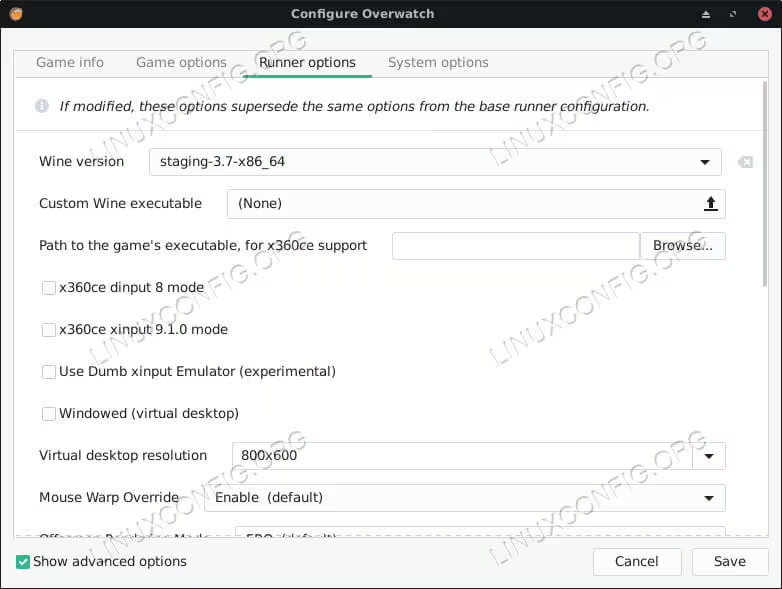
Lutris Weinversion ändern
Klicken Sie mit der rechten Maustaste auf das Bannerbild des Spiels und wählen Sie Konfigurieren. Wählen Sie die Registerkarte Runner-Optionen. Ändern Sie die Version von Wine in die Version von Staging, die Sie gerade heruntergeladen haben.
DXVK herunterladen
Sie sind endlich bereit, DXVK in die Gleichung einzubeziehen. Gehen Sie auf die Release-Seite des Projekts und laden Sie den neuesten Tarball herunter.
Packen Sie den Tarball an einem geeigneten Ort aus. DXVK installiert sich selbst über Symlinks, so dass Sie den einzelnen Ordner an einem zentralen Ort belassen können.
Führen Sie die Installationsskripts aus
Im DXVK-Ordner finden Sie zwei weitere Ordner, einen für x32 und einen für x64. Sie brauchen beides. Wechseln Sie zuerst in die x32-Version.
cd ~/Downloads/dxvk-0.50/x32Es gibt ein paar Dinge in dem Ordner. Es enthält die beiden Ersatz-DLL-Dateien und ein Installationsskript. Das Skript platziert symbolische Links der dlls in system32 Ihres Wine-Präfixes und erstellt eine Überschreibung für jeden einzelnen, der nativ verwendet werden soll.

DXVK Installationsskript ausführen
Um das Skript auszuführen, legen Sie das Präfix Wine fest, und führen Sie es aus.
WINEPREFIX=~/Games/overwatch ./setup_dxvk.shFühren Sie den gleichen Vorgang im Ordner x64 aus. Es werden Links in syswow64 erstellt.
Testen Sie es

DXVK-DLL-Überschreibungen
Um sicherzustellen, dass das Skript ausgeführt wurde, klicken Sie erneut mit der rechten Maustaste auf Ihr Spiel, und wählen Sie Wine-Konfiguration aus. Dadurch wird ein typisches winecfg-Fenster angezeigt. Überprüfen Sie dies auf der Registerkarte Bibliotheken. Es sollten Außerkraftsetzungen für d3d11 und dxgi angezeigt werden.
Öffnen Sie Ihr Spiel und führen Sie es wie gewohnt aus. Alles sollte immer noch funktionieren, aber jetzt sollten Sie einen Leistungsschub bemerken. Auch hier sind die Ergebnisse nicht ganz garantiert, aber es lohnt sich immer, sie zu testen.
Abschließende Gedanken
Sie haben jetzt ein Spiel, auf dem DXVK mit Wine ausgeführt wird. Erwarten Sie in den kommenden Monaten schnelle Fortschritte und Fortschritte mit DXVK. Dieses junge Projekt hat eine glänzende Zukunft vor sich und könnte eines Tages in der Hauptlinie Wein landen.