Konfigurieren des Netzwerks unter Manjaro Linux
Es gibt eine Menge Netzwerkkonfigurationen, die unter Manjaro Linux durchgeführt werden können. Die Konfiguration von DHCP, statischen IP-Adressen, Standard-Gateway, DNS, Firewall und anderen Netzwerkeinstellungen kann entweder über die GUI oder die Befehlszeile erfolgen. In dieser Anleitung zeigen wir Ihnen einige Methoden, wie Sie das Netzwerk auf Ihrem eigenen System konfigurieren können.
In diesem Tutorial lernen Sie:
- So greifen Sie auf Netzwerkinformationen zu
- So konfigurieren Sie DHCP oder eine statische IP-Adresse
- Konfigurieren des Standardgateways, DNS und anderer Einstellungen
- So überprüfen Sie die öffentliche IP-Adresse

Menü "Verbindungsinformationen" unter Manjaro Linux
Zugreifen auf Netzwerkinformationen
Zunächst ist es praktisch, sehen zu können, wie die Netzwerkeinstellungen derzeit auf Ihrem Computer konfiguriert sind. Dies kann Ihnen Dinge wie die IP-Adresse Ihres Systems, das Netzwerk, mit dem Sie verbunden sind, usw. mitteilen.
Bei einer GUI-Methode variieren die Anweisungen leicht, da sie davon abhängen, welche Desktop-Oberfläche Sie ausführen. Manjaro bietet einige offizielle GUI-Optionen und unterstützt viele weitere, aber der Top-Manjaro-Download kommt mit der XFCE-Desktop-Umgebung. In den folgenden Screenshots verwenden wir XFCE, aber die Anweisungen sollten ziemlich ähnlich sein, egal ob Sie KDE, GNOME oder einen anderen Desktop verwenden.
In XFCE können Sie einfach mit der rechten Maustaste auf das Netzwerksymbol in Ihrer Taskleiste klicken und "Verbindungsinformationen" öffnen.

Klicken Sie auf das Netzwerksymbol und dann auf Verbindungsinformationen
Das Menü, das sich öffnet, zeigt Ihnen Ihre lokale IPv4- und IPv6-Adresse, die aktuelle Netzwerkschnittstelle, die Subnetzmaske, das Standard-Gateway (in diesem Menü als "Route" bezeichnet), den primären DNS-Server und die maximale Netzwerkgeschwindigkeit. Wenn Sie mit einem WLAN-Netzwerk verbunden sind, wird auch angezeigt, welche Art von Sicherheit verwendet wird.
Menü mit allen konfigurierten Netzwerkeinstellungen für die aktuelle Schnittstelle
Wenn Sie Ihre Netzwerkinformationen über die Befehlszeilenmethode anzeigen möchten, müssen Sie lediglich ein Terminal öffnen und den folgenden Befehl ausführen. Dies sollte auf so ziemlich jeder Linux-Distribution funktionieren.
ip a

Anzeigen von Netzwerkinformationen über die Befehlszeile
Das erste hier aufgeführte Netzwerk ist das Loopback, aber darunter sehen Sie das Netzwerk, mit dem unser PC derzeit verbunden ist, sowie die relevanten Informationen.
Festlegen von DHCP oder statischer IP-Adresse und anderen Einstellungen
DHCP ist ein Protokoll, das Manjaro (oder jedes andere Netzwerkgerät) verwenden kann, um eine zugewiesene IP-Adresse von Ihrem Router abzurufen. Im Grunde bedeutet dies, dass der Router eine IP-Adresse an Ihren Computer weitergibt, die er verwenden kann. Dies ist auf den meisten Systemen standardmäßig konfiguriert und ist auch das Standardverhalten von Manjaro. Die Verwendung von DHCP bedeutet auch, dass sich Ihre IP-Adresse wahrscheinlich von Zeit zu Zeit ändert.
Es gibt Zeiten, in denen Sie eine permanente IP-Adresse behalten möchten, z. B. wenn von anderen Geräten im Netzwerk über die IP-Adresse auf Ihren Computer zugegriffen wird. Offensichtlich würde eine statische, sich nicht ändernde IP-Adresse die Dinge in einem solchen Szenario bequemer machen. Gehen Sie folgendermaßen vor, um über die GUI (in diesem Beispiel speziell XFCE) zwischen DHCP und einer statischen IP-Adresse zu wechseln:
Um zu beginnen, suchen Sie einfach in Ihrem Anwendungsstartprogramm nach "Netzwerk", um die App zu finden, die Ihre Netzwerkeinstellungen steuert.

Suchen und öffnen Sie die Anwendung für die Netzwerkeinstellungen
Im Menü Netzwerkverbindungen können Sie Verbindungen hinzufügen oder löschen, indem Sie die Plus- und Minussymbole verwenden. Dies ist vor allem dann der Fall, wenn Sie mehrere Netzwerkschnittstellen auf Ihrem PC haben. Wahrscheinlicher ist, dass Sie Ihre aktuelle Verbindung konfigurieren möchten, was Sie tun können, indem Sie sie markieren und auf das Zahnradsymbol klicken.
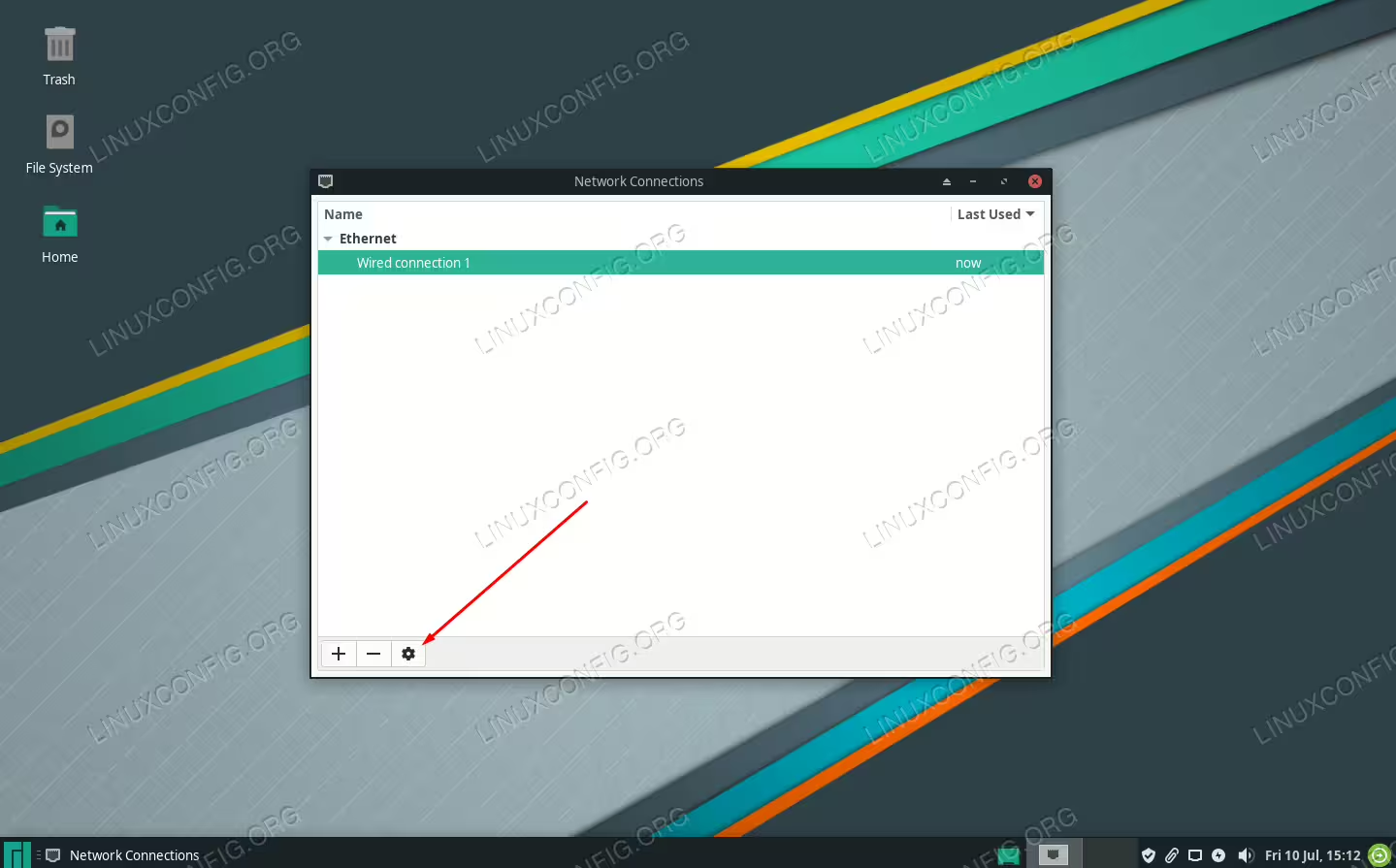
Konfigurieren Sie die aktuelle Verbindung oder fügen Sie eine neue hinzu
Klicken Sie im Menü zur Verbindungsbearbeitung auf die Registerkarte IPv4- oder IPv6-Einstellungen, je nachdem, welche Art von statischer IP Sie konfigurieren möchten.

Konfigurieren Sie entweder die IPv4- oder IPv6-Einstellungen oder beides
Unter "Methode" können Sie entweder "Automatisch" für DHCP oder "Manuell" für eine statische IP auswählen. Wenn Sie DHCP konfigurieren, können Sie einfach die Auswahl treffen und dieses Menü schließen. Wenn Sie eine statische IP wünschen, treffen Sie Ihre Auswahl und klicken Sie auf die Schaltfläche "Hinzufügen", um die statische IP-Adresse, die Subnetzmaske, das Standard-Gateway und die DNS-Server einzugeben, die Sie verwenden möchten.

Konfigurieren von automatischem DHCP oder manueller statischer IP
Wenn Sie fertig sind, klicken Sie auf Speichern, damit die Änderungen wirksam werden, und schließen Sie dieses Menü.

Fügen Sie die Informationen zur statischen IP-Adresse hinzu und klicken Sie auf Speichern
Sie können auch über die Befehlszeile zwischen DHCP und einer statischen IP-Adresse wechseln, indem Sie ein Terminal öffnen und die folgenden Schritte ausführen.
Um eine statische IP-Adresse zu konfigurieren, müssen wir zunächst den
NetworkManager-Dienstvorübergehend deaktivieren:sudo systemctl disable --now NetworkManager.serviceErstellen Sie als Nächstes eine neue Datei im Netzwerkverzeichnis von systemd. Diese Datei muss den Namen der Netzwerkschnittstelle enthalten, die Sie konfigurieren. Dies kann mit dem Befehl
ip aerreicht werden, wie bereits erläutert. In unserem Fall lautet der Netzwerknameenp0s3, daher erstellen wir die folgende Datei:sudo nano /etc/systemd/network/enp0s3.networkIn dieser Datei müssen wir den folgenden Code einfügen. Natürlich können Sie diese Werte nach Belieben konfigurieren.
[Match]
Name=enp0s3

[Network]
Address=192.168.1.10/24
Gateway=192.168.1.1
DNS=8.8.8.8
DNS=8.8.4.4
Speichern Sie Ihre Änderungen und beenden Sie die Datei. Starten Sie dann den
NetworkManagererneut, damit die Änderungen wirksam werden:sudo systemctl enable --now systemd-networkd.serviceWenn Sie zu DHCP zurückkehren müssen, müssen Sie lediglich die zuvor erstellte Datei löschen (oder sie in eine Datei umbenennen, die den Schnittstellennamen nicht enthält) und dann den
NetworkManager-Dienstneu starten.sudo mv /etc/systemd/network/enp0s3.network /etc/systemd/network/oldconfig sudo systemctl restart NetworkManager.service
Überprüfen der öffentlichen IP-Adresse
Wenn Sie diesen Leitfaden lesen und versuchen, Ihre Netzwerkeinstellungen zu konfigurieren, möchten Sie vielleicht auch wissen, wie Sie Ihre öffentliche IP-Adresse überprüfen können, die sich von der lokalen IP-Adresse unterscheidet, die wir zuvor konfiguriert haben (es sei denn, Sie haben eine öffentlich zugängliche Netzwerkschnittstelle, die wahrscheinlich nur auf einem Server vorhanden ist).
Um Ihre öffentliche IP-Adresse anzuzeigen, verwenden Sie wget oder curl, um einen der folgenden Befehle im Terminal auszuführen:
echo $(wget -qO - https://api.ipify.org)
OR
echo $(curl -s https://api.ipify.org)
Schlussfolgerung
Alle Netzwerkeinstellungen auf Manjaro werden im selben Bereich konfiguriert, sodass Sie DHCP, statische IP, Standard-Gateway, DNS usw. schnell einrichten können. In dieser Anleitung haben wir gelernt, wie Sie die Netzwerkeinstellungen über die GUI und die Befehlszeile konfigurieren. Wir haben auch gesehen, wie wir aktuelle Netzwerkinformationen sowie die öffentliche IP-Adresse unseres Systems ermitteln können.