Konfigurieren von WINE mit Winecfg
Einleitung
Viele Programme arbeiten unter WINE ohne jegliche Konfiguration. Der zweite WINE ist installiert, er kann sie einwandfrei ausführen. Leider ist das nicht immer der Fall, und Anwendungen werden ständig aktualisiert, so dass sich die Liste der fehlerfreien Anwendungen ständig ändert. Es ist eine gute Sache, dass WINE so konfiguriert werden kann, dass potenziell problematische Programme aufgenommen werden können.
Dafür gibt es zwei Hauptwerkzeuge, winecfg und winetricks. Dieser Leitfaden wird sich mit Ersterem befassen, und ein zukünftiger Leitfaden wird sich mit Letzterem befassen. In den meisten Fällen reicht winecfg jedoch aus, um eine Anwendung zum Laufen zu bringen.
winecfg ist ein grafisches Dienstprogramm. Verschiedene Distributionen und Desktop-Umgebungen behandeln WINE und WINE-Anwendungen unterschiedlich, so dass der einfachste Weg, es auf jeder Distribution zu öffnen, darin besteht, winecfg in einem Terminal auszuführen.
Wenn die Anwendung geöffnet wird, sehen Sie ein einfaches Fenster mit sieben oder acht Registerkarten, je nachdem, welche Version von WINE Sie ausführen. Die achte Registerkarte ist "Staging" und ist, wie der Name schon sagt, nur verfügbar, wenn die Staging-Patches auf WINE angewendet wurden.
Bibliotheken

Der Reiter "Bibliotheken" ist vielleicht der wichtigste in winecfg. Damit können Sie steuern, wie WINE mit bestimmten Windows-Bibliotheken umgeht. Dies ist besonders wichtig, da einige Anwendungen mit bestimmten Bibliotheksversionen inkompatibel sind oder nicht standardmäßige Bibliotheken erfordern. Das WINE-Projekt hat auch die Funktionsweise einiger dieser Projekte geändert, um Probleme mit WINE selbst zu lösen. Da WINE nicht Windows ist, kann es nicht immer die exakte native Version einer Windows-Bibliothek verwenden, ohne dass diese Bibliothek zuerst für die Arbeit mit WINE angepasst wurde.
Das erste Element, das auf der Registerkarte zu berücksichtigen ist, ist das Dropdown-Menü "Neue Überschreibung". Es ermöglicht Ihnen, entweder eine Windows-Bibliothek aus einer unmöglich langen Liste auszuwählen oder selbst eine einzugeben. Dann können Sie auf die nebenstehende Schaltfläche "Hinzufügen" klicken, um es zur Liste der Überschreibungen hinzuzufügen.
Nachdem Sie auf "Hinzufügen" geklickt haben, wird die Bibliothek im Feld unten mit der Bezeichnung "Vorhandene Überschreibungen" angezeigt. Dieses Feld enthält die Liste der Bibliotheksüberschreibungen, die zu WINE hinzugefügt wurden. Standardmäßig wird neben einer neuen Überschreibung (native, builtin) angezeigt. Das bedeutet, dass WINE zunächst versucht, die native Windows-Version der Bibliothek zu verwenden. Wenn dies fehlschlägt, wird auf die integrierte WINE-Version zurückgegriffen. Dies sind Optionen, die bearbeitet werden können. Markieren Sie dazu die Überschreibung, die Sie bearbeiten möchten, und klicken Sie dann auf "Bearbeiten" an der Seite des Feldes "Vorhandene Überschreibungen".
Wenn Sie auf die Schaltfläche "Bearbeiten" klicken, wird ein Fenster angezeigt, in dem Sie die Überschreibung bearbeiten können. Es stehen fünf Optionen zur Auswahl, von denen die meisten verschiedene Kombinationen aus "Nativ" und "Integriert" sind. Die letzte verfügbare Option ist "Deaktivieren". Welche der Optionen Sie auswählen, hängt stark davon ab, welches Problem bei dem Programm auftritt, das Sie ausführen möchten. Herauszufinden, was ein schwieriger Prozess sein kann, wenn das Programm nicht in der WINE Appdb (https://appdb.winehq.org) dokumentiert ist. Sie können versuchen, das Programm mit WINE über die Befehlszeile auszuführen, um zu sehen, ob Sie eine nützliche Ausgabe erhalten. Ansonsten ist gegen ein wenig Versuch und Irrtum nichts einzuwenden.
Wenn Sie eine Überschreibung entfernen müssen, markieren Sie sie einfach im Feld "Vorhandene Überschreibungen" und klicken Sie auf die Schaltfläche "Entfernen". Dies geschieht von Zeit zu Zeit, wenn Programme aktualisiert werden.
Graphik
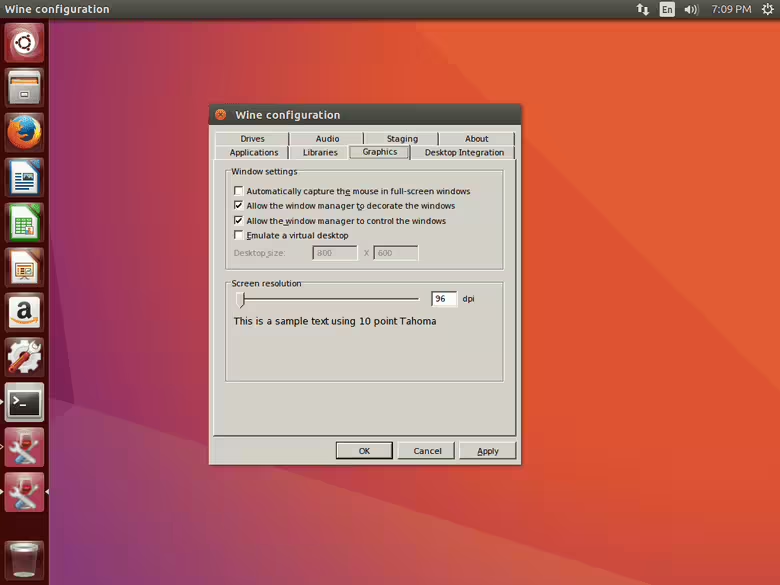
Die Registerkarte "Grafiken" ist wahrscheinlich nicht etwas, das Sie allzu oft verwenden würden. Wenn Sie Probleme mit der Auflösung haben, können Sie die DPI anpassen, oder wenn sich Ihr Fenstermanager schlecht verhält, können Sie die Kontrolle über WINE-Fenster deaktivieren.
In den meisten Fällen verwenden Sie die Registerkarte "Grafiken" für die Option "Virtuellen Desktop emulieren". Mit dieser Option können Sie erzwingen, dass WINE-Anwendungen in einem eigenständigen Fenster ausgeführt werden, das sich ähnlich wie ein virtueller Desktop verhält. Denken Sie daran, dass es sich nicht um eine VM handelt. Es erzwingt lediglich, dass jede Anwendung, die über WINE ausgeführt wird, in einem Fenster enthalten ist. Sie können die Seite dieses Fensters festlegen, nachdem Sie die Option deaktiviert haben.
Es scheint wahrscheinlich eine seltsame Option zu sein, aber es gibt ein paar sehr klare Fälle, in denen Sie es definitiv verwenden möchten.
Allzu oft weigert sich eine Anwendung in WINE, im Fenstermodus ausgeführt zu werden. Dies ist normalerweise ein Problem bei Spielen, bei denen ein seltsamer Grafikfehler nur im Fenstermodus auftritt. Die Problemumgehung für das Ausführen dieser Art von unkooperativem Spiel im Fenstermodus besteht darin, die Option "Virtuellen Desktop emulieren" zu verwenden.
Der andere Fall ist problematischer. Manchmal versucht eine Anwendung, die Bildschirmauflösung des Systems zu ändern, und stürzt dabei ab. Auch dies ist am häufigsten im Umgang mit Spielen der Fall, insbesondere bei älteren. Der Absturz kann zu einem schwarzen Bildschirm, einer geänderten Auflösung oder einem nicht reagierenden X-Server führen. Auf jeden Fall ist es mühsam. Um diese Probleme zu vermeiden, führen Sie die Anwendung mit "Virtuellen Desktop emulieren" aus. Dies verhindert möglicherweise nicht die Abstürze, verhindert jedoch, dass sie Probleme mit dem Rest des Systems verursachen. Dies ist eine nützliche Debugging-Methode.
Desktop-Integration
Sie werden diese Registerkarte wahrscheinlich nie verwenden. Das wirst du einfach nicht. Auf der Registerkarte "Desktop-Integration" können Sie das Erscheinungsbild von Anwendungen ändern, die in WINE ausgeführt werden. Die meisten Desktop-Umgebungen und Fenstermanager leisten jedoch hervorragende Arbeit bei der Anbindung an WINE, so dass es fast völlig unnötig ist, das Thema zu ändern. Das schlimmste Ergebnis, das Sie sehen, wenn Sie diese Registerkarte nicht verwenden, sind Anwendungen, die aussehen, als wären sie von Windows '98.
Die einzige Option, die Sie hier verwenden können, ist das Feld "Ordner". Auf diese Weise können Sie die Bindungen zwischen Ihren /home-Ordnern und ihren Windows-Entsprechungen ändern. Die Standardeinstellungen sind in der Regel großartig, so dass dies auch nicht allzu häufig verwendet wird.
Antriebe

In den meisten Fällen erkennt WINE die Laufwerke, die Sie in Ihrem System verwenden, einwandfrei. Wenn dies aus irgendeinem Grund nicht der Fall ist oder Sie ein physisches oder virtuelles Laufwerk hinzufügen müssen, ist die Registerkarte "Laufwerke" der richtige Ort, um dies zu tun.
Wenn Sie ein physisches Laufwerk hinzugefügt haben, können Sie wahrscheinlich die Taste "Autodetect" drücken, damit WINE das neue Laufwerk erkennen kann. Wenn das nicht funktioniert oder Sie ein virtuelles Laufwerk hinzugefügt haben, können Sie auf "Hinzufügen..." klicken und einen Laufwerksbuchstaben angeben, dem Sie Ihr neues Laufwerk zuweisen möchten. Wählen Sie von diesem Punkt aus das Laufwerk im Fenster "Laufwerkskonfiguration" aus und ändern Sie dann über das Feld "Pfad" unten den Pfad zu dem Gerät, das Sie benötigen.
Diese Registerkarte ist besonders nützlich, wenn Sie Spiele mit mehreren Festplatten oder Spiele haben, für die eine CD in einem Laufwerk vorhanden sein muss, um sie abspielen zu können. Es kann auch hilfreich sein, wenn Sie ein bestimmtes Laufwerk oder eine Windows-Partition haben, auf der sich Spiele oder andere Anwendungen befinden.
Audio
Auf der Registerkarte Audio können Sie die Audioeingabe und -ausgabe konfigurieren. Im Allgemeinen ist es am besten, hier alles auf "Systemstandard" zu belassen, damit die systemweiten Einstellungen verwendet werden. Wenn Sie jedoch eine der Einstellungen ändern müssen, bietet Ihnen diese Registerkarte diese Möglichkeit.
Inszenierung

Die Registerkarte "Staging" ist nur für Personen vorhanden, die die Staging- oder Gallium-Patches verwenden. Die Registerkarte enthält lediglich eine Reihe von Kontrollkästchen, um verschiedene Funktionen zu aktivieren oder zu deaktivieren, die durch die Patches verfügbar gemacht werden. Das Hauptmerkmal hier ist die Möglichkeit, die CSMT- oder Gallium Nine-Unterstützung zu aktivieren, abhängig von Ihren Patches. CSMT ist für alle Grafikkarten und Treiber verfügbar und bringt in vielen Programmen und Spielen ziemlich erhebliche Leistungssteigerungen. Gallium Nine ist nur für Mesa-Nutzer verfügbar und kann potenziell massive Leistungssteigerungen bringen. Die beiden können jedoch nicht zusammen verwendet werden. Die anderen Optionen können einige Leistungssteigerungen bieten, aber bei weitem nicht die beiden vorherigen Optionen.
Anwendungsspezifisch

Da die meisten WINE-Konfigurationen das Ergebnis anwendungsspezifischer Probleme sind, wäre es nur sinnvoll, dass WINE eine anwendungsspezifische Konfiguration zulässt. Auf der Registerkarte "Anwendung" können Sie Einstellungen basierend auf der Anwendung erstellen, die WINE ausführt, sowie eine Windows-Version auswählen, die aus Kompatibilitätsgründen emuliert werden soll.
Um einen anwendungsspezifischen Regelsatz zu erstellen, klicken Sie auf "Anwendung hinzufügen..." Es wird ein Fenster angezeigt, in dem Sie zu bestimmten ausführbaren Windows-Dateien navigieren können. Wählen Sie die gewünschte Version aus.
winecfg passt sich an, je nachdem, welche Anwendung auf der Registerkarte "Anwendungen" ausgewählt ist. Standardmäßig ist "Standardeinstellungen" ausgewählt. Dies sind die allgemeinen Einstellungen, die auf alle Anwendungen angewendet werden, es sei denn, es gibt einen bestimmten Satz von Regeln für die ausgeführte Anwendung. Wenn Sie auf der Registerkarte "Anwendung" eine Anwendung auswählen, werden die Einstellungen dieser Anwendung in allen anderen Registerkarten angezeigt. Die Änderungen, die Sie auf den anderen Registerkarten vornehmen, gelten nur für die ausgewählte Anwendung und nicht für die Standardanwendungen oder andere Anwendungen. Auf diese Weise können Sie Ihre Anwendungseinstellungen in WINE unterteilen, um sicherzustellen, dass Ihre Einstellungen nicht in Konflikt stehen.
Schließen
winecfg ist ein kleines, aber leistungsstarkes Dienstprogramm, mit dem Sie WINE nach Ihren Bedürfnissen konfigurieren können. Indem Sie sich damit vertraut machen und verstehen, wie Sie anwendungsspezifische Konfigurationen richtig erstellen, können Sie eine nahtlose Erfahrung mit vielen Anwendungen schaffen, die Sie über WINE ausführen können. Darüber hinaus kann die Verwendung von winecfg in Verbindung mit winetricks noch weiter dazu beitragen, dass mehr Anwendungen auf einem nahezu nativen Leistungs- und Zuverlässigkeitsniveau ausgeführt werden.
Inhaltsverzeichnis
Tutorial zur Installation und Konfiguration von WINE
- Einleitung
- Installation von WINE
- Konfigurieren von WINE mit Winecfg
- Verwenden von WINE-Präfixen
- Konfigurieren von WINE mit Winetricks