So installieren Sie Schriftarten unter Ubuntu 20.04 Focal Fossa Linux
In dieser Anleitung zeigen wir Ihnen, wie Sie Schriftarten auf Ihrem Ubuntu 20.04 Focal Fossa-System installieren. Dies ist relativ einfach zu bewerkstelligen, sei es mit einer Font-Manager-Anwendung oder der manuellen Installation der Schriftarten. Was auch immer Sie bevorzugen, wir haben in diesem Artikel beide Methoden für Sie zusammengestellt.
In diesem Tutorial lernen Sie:
- So erwerben Sie neue Schriftarten
- So installieren Sie Schriftarten mit dem Font Manager
- Wie man Schriftarten manuell im Benutzerbereich installiert
- So installieren Sie Schriftarten manuell systemweit
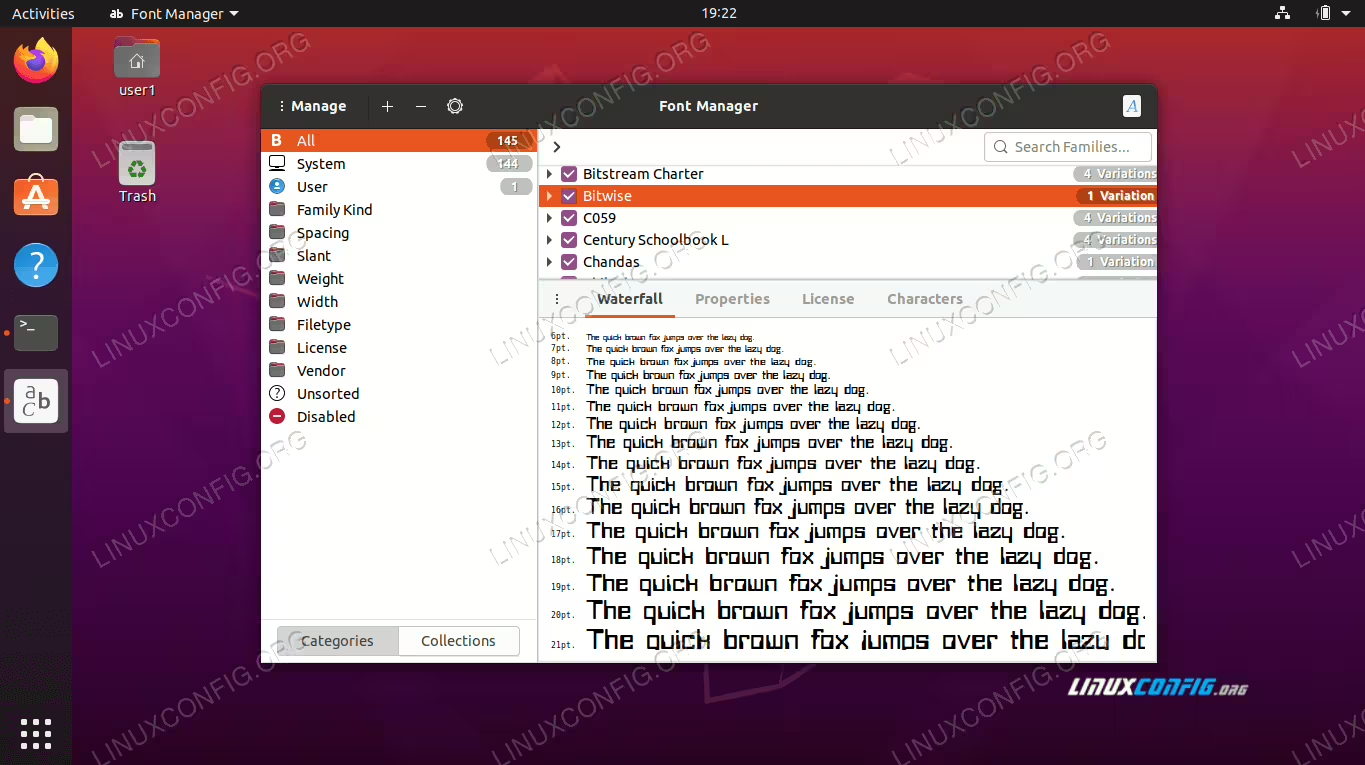
Installieren neuer Schriftarten unter Ubuntu 20.04
Abrufen von Schriftarten
Um neue Schriftarten auf Ubuntu zu installieren, benötigen Sie zunächst die Schriftdateien selbst. Sie können viele Schriftarten kostenlos online finden. Wir empfehlen Ihnen, 1001freefonts.com zu durchsuchen, um nach Schriftarten zu suchen, die Ihnen gefallen könnten.
In diesem Tutorial installieren wir Bitwise.ttf als Beispiel für die Installation einer TrueType-Schriftart auf dem Ubuntu 20.04-Desktop. Wenn Sie Schritt für Schritt weitermachen möchten, können Sie die gleiche Schriftart von der oben genannten Website herunterladen.
Hier ist eine schnelle und einfache Möglichkeit, die Schriftart von Ihrer Befehlszeile herunterzuladen. Öffnen Sie ein Terminal und geben Sie die folgenden Befehle ein:
wget -O ~/Downloads/bitwise.zip https://www.1001freefonts.com/d/8190/bitwise.zip
unzip -p ~/Downloads/bitwise.zip Bitwise.ttf > ~/Downloads/Bitwise.ttf
rm ~/Downloads/bitwise.zip
Wenn Sie diese Befehle ausführen, wird das bitwise.zip Archiv in Ihr Downloads-Verzeichnis heruntergeladen, dann wird dieses Archiv entpackt, und Sie erhalten die Bitwise.ttf Schriftartdatei.
Wenn Sie Ihren Download verifizieren möchten:
ls ~/Downloads/
Bitwise.ttf
file ~/Downloads/Bitwise.ttf
/home/user1/Downloads/Bitwise.ttf: TrueType Font data, 10 tables, 1st "OS/2", 18 names, Macintosh, type 1 string, BitwiseRegular
Installieren von Schriften mit dem Font Manager
Die erste Methode, die wir behandeln werden, ist die Verwendung einer Anwendung namens Font Manager. Dies ist unser empfohlener Ansatz für die Installation von Schriftarten, aber es ist nicht die einzige Option, wie wir gleich sehen werden.
Öffnen Sie zunächst ein Terminal und installieren Sie den Font Manager mit dem folgenden Befehl:
sudo apt install font-managerSobald die Installation von Font Manager abgeschlossen ist, öffnen Sie den Anwendungsbereich, suchen Sie nach Font Manager und klicken Sie dann darauf, um die Anwendung zu starten.

Öffnen Sie den Font Manager aus einer Liste der Anwendungen
Klicken Sie im Schriftarten-Manager auf das
+-Zeichen, um eine neue Schriftart hinzuzufügen.
Font Manager unter Ubuntu 20.04
Jetzt müssen Sie zur Schriftartendatei auf Ihrem System navigieren. Wenn Sie uns folgen, befindet sich die
Bitwise.ttfDatei, die wir heruntergeladen haben, in IhremDownloads-Verzeichnis. Wählen Sie Ihre Schriftart aus und klicken Sie auf "Öffnen".
Suchen Sie nach der heruntergeladenen Schriftart
Ihre Schriftart sollte jetzt installiert sein. Sie können durch die Liste scrollen, um es im Schriftarten-Manager zu finden, oder nach dem Namen im Suchfeld suchen.
Die Bitwise-Schriftart ist jetzt installiert
Die neue Schriftart sollte als Option in Schreibanwendungen oder in anderen Programmen verfügbar sein, in denen Sie Schriftarten auswählen können. Wenn Sie LibreOffice öffnen und sicherstellen, dass Ihre Schriftart in der Liste der Auswahlmöglichkeiten verfügbar ist, können Sie überprüfen, ob sie ordnungsgemäß installiert wurde.

Überprüfen der neuen Schriftart in LibreOffice
Beachten Sie, dass bei der Installation von Schriftarten mit dem Font Manager die neuen Schriftarten im Verzeichnis ~/.local/share/fonts/ gespeichert werden. Das bedeutet, dass die Schriftart nur für den Benutzer zugänglich ist, der die Installation der Schriftart durchgeführt hat.
Wenn Sie möchten, dass die Schriftart(en) für alle Benutzer verfügbar sind, müssen Sie eine systemweite Schriftinstallation durchführen. Wie das geht, zeigen wir Ihnen im Folgenden.
Manuelle Installation von Schriftarten im Benutzerbereich
Für diejenigen, die es vorziehen, Dinge über die Befehlszeile zu erledigen, ist die manuelle Installation von Schriftarten für Ihren Benutzer sehr einfach. Alles, was Sie tun müssen, ist, die Schriftartendatei im Verzeichnis ~/.fonts abzulegen.
mkdir ~/.fonts
cp ~/Downloads/Bitwise.ttf ~/.fonts
Ihre Schriftart ist nun installiert und kann verwendet werden. Wenn Sie viele Schriftarten installieren müssen und diese nach Verzeichnissen organisieren möchten, können Sie Unterverzeichnisse innerhalb des ~/.fonts-Verzeichnisses erstellen. Ubuntu scannt dieses Verzeichnis rekursiv und stellt alle gefundenen Schriftdateien zur Verfügung.
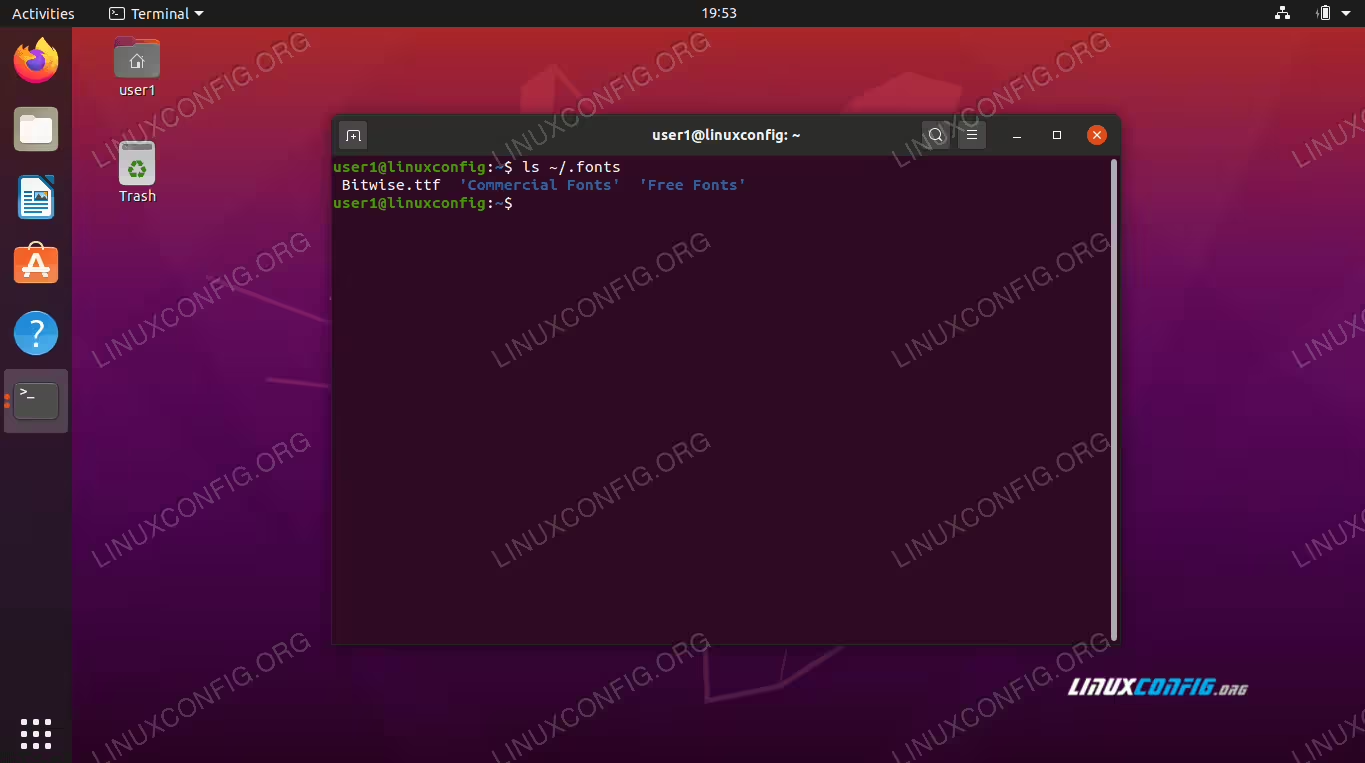
Das Verzeichnis fonts kann Unterverzeichnisse enthalten
Manuelle systemweite Installation von Schriftarten
Wenn Sie eine Schriftart benötigen, die für alle Benutzer auf Ihrem System verfügbar sein soll, müssen Sie nur die Schriftartdatei in das Verzeichnis /usr/local/share/fonts kopieren.
Genau wie bei der Installation im User-Space können Sie innerhalb dieses Pfads Unterverzeichnisse erstellen, damit Sie Ihre Schriften besser organisieren können. So erstellen Sie einen neuen Pfad und installieren die Bitwise.ttf Schriftartdatei systemweit:
sudo mkdir /usr/local/share/fonts/sample
sudo cp ~/Downloads/Bitwise.ttf /usr/local/share/fonts/sample/
Das ist alles, was Sie tun müssen. Ihre Schriftart ist neu für jeden Benutzer auf dem System zugänglich.
Schlussfolgerung
In dieser Anleitung haben wir gelernt, wie Sie neue Schriftarten auf Ubuntu 20.04 Focal Fossa installieren. Wir behandelten den Erwerb neuer Schriftarten, deren Installation mit einer grafischen Anwendung und die Installation über die Befehlszeile. Sie sollten sich jetzt wohl fühlen, wenn Sie neue Schriftarten auf Ihrem System installieren, entweder für einen bestimmten Benutzer oder für die systemweite Verwendung.