Installieren Sie Microsoft-Schriftarten auf Ubuntu 22.04 Jammy Jellyfish Desktop
In diesem Tutorial führen wir die Installation der TTF-Kernschriftarten von Microsoft auf Ubuntu 22.04 Jammy Jellyfish Desktop durch. Dazu gehören Schriften wie Andale Mono, Arial, Arial Black, Comic Sans, Courier New, Georgia, Impact, Times New Roman, Trebuchet, Verdana und Webdings. Diese Schriftarten gibt es schon seit vielen Jahren und werden ständig in allen Arten von Publikationen verwendet, daher sind sie großartig, um sie als Option auf Ubuntu 22.04 Jammy Jellyfish zu haben.
In diesem Tutorial lernen Sie:
- So installieren Sie Microsoft-Schriftarten
- So aktualisieren Sie Cache-Dateien für Schriftarten
- So bestätigen Sie die Installation neuer Schriftarten

Installieren Sie Microsoft-Schriftarten auf Ubuntu 22.04 Jammy Jellyfish Desktop Schritt für Schritt Anleitung
Die Microsoft-Schriftarten sind nicht Teil des Ubuntu-Repositorys, aber wir können den Installer für Microsoft TrueType-Kernschriftarten installieren, der die Schriftarten für uns abruft und installiert. Um die Installation zu starten, öffnen Sie ein Befehlszeilenterminal und führen Sie den folgenden Befehl aus:
sudo apt install ttf-mscorefonts-installer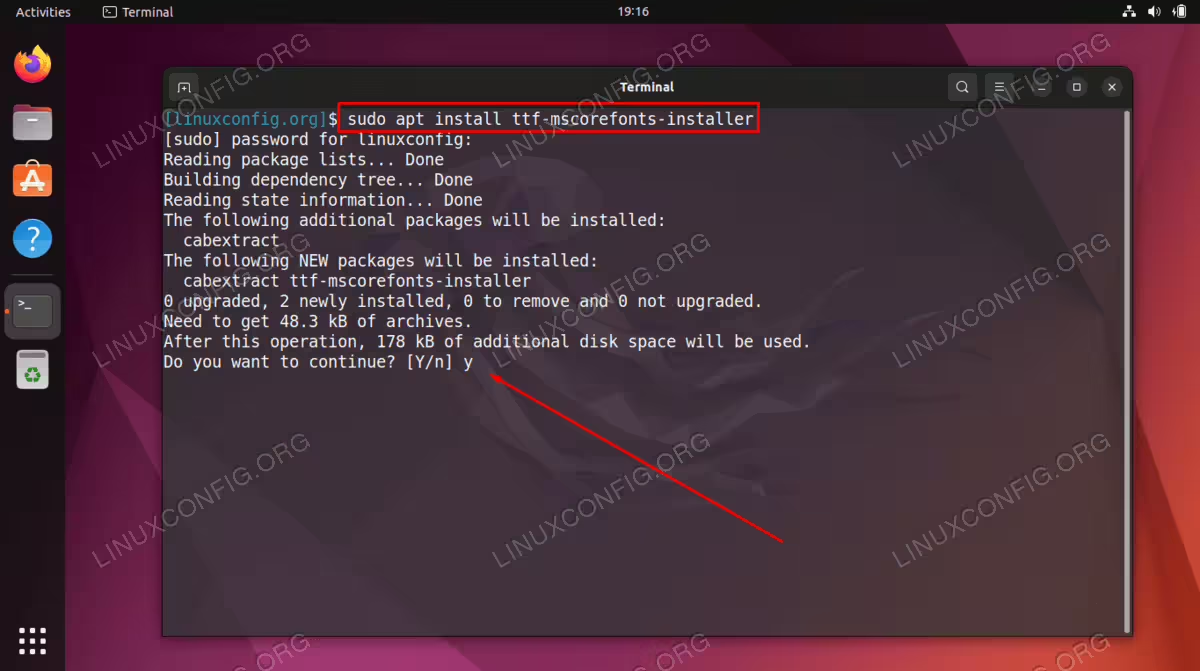
-
Lesen Sie die Endbenutzer-Lizenzvereinbarung, und drücken
Sie dann mitder TAB-TASTEdie OK-Taste.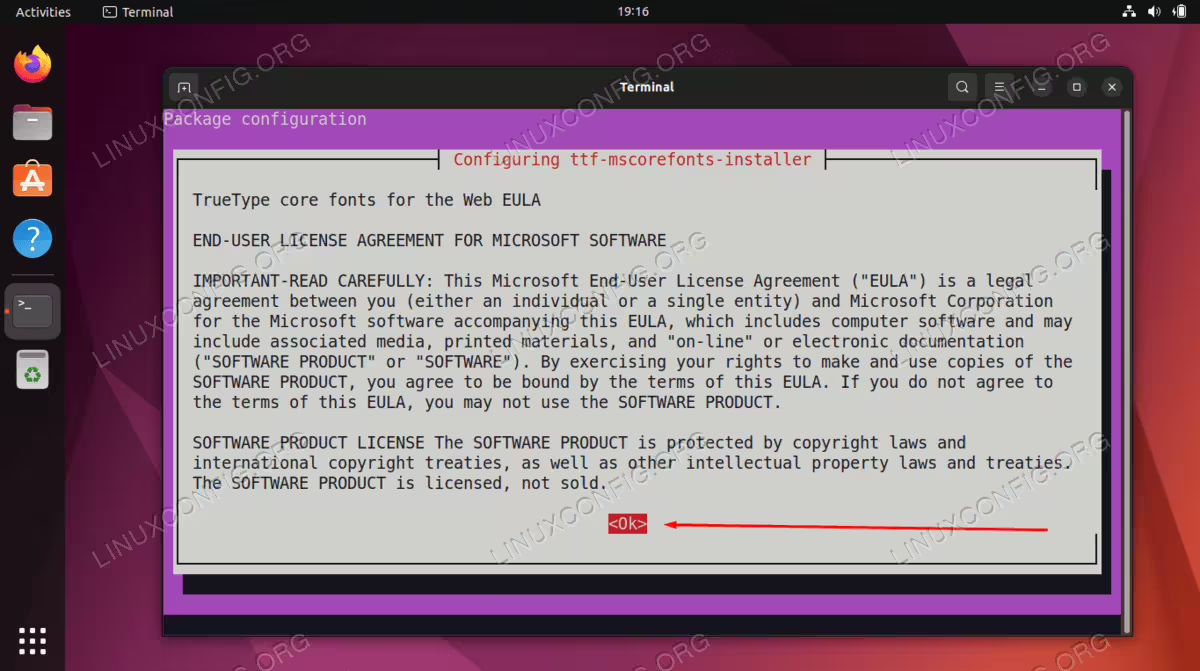
Verwenden Sie erneut die
TAB-Tasteund die Pfeiltasten, um die OptionJazu markieren und die Annahme der Bedingungen zu bestätigen.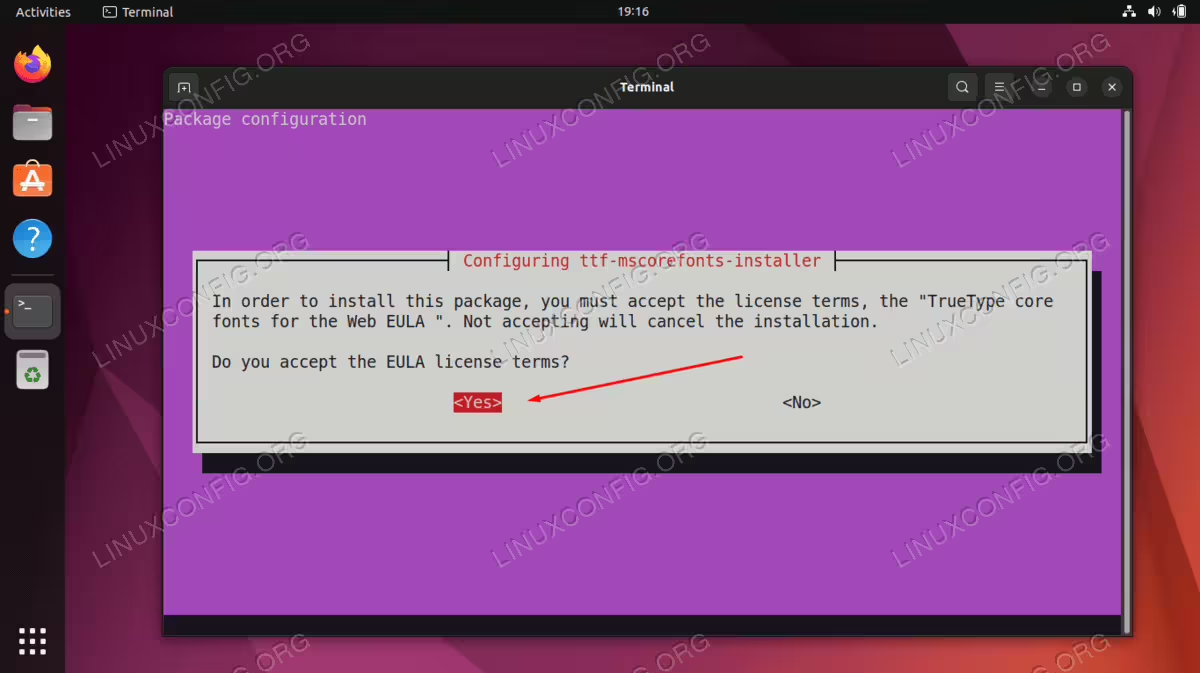
Warten Sie, bis die Installation der Microsoft-Schriftarten abgeschlossen ist.

Scannen Sie als Nächstes die Schriftverzeichnisse auf dem Ubuntu 22.04-System, um neue Cache-Dateien für Schriftinformationen zu erstellen. Führen Sie dazu den folgenden Befehl im Terminalfenster aus:
sudo fc-cache -vrVerwenden Sie das Menü
"Aktivitäten" oben links, um den Schriftarten-Browser zu öffnen.
Vergewissern Sie sich, dass Microsoft-Schriftarten installiert sind.

Abschließende Gedanken
In diesem Tutorial haben Sie gesehen, wie Sie die Microsoft-True-Type-Schriftarten auf Ubuntu 22.04 Jammy Jellyfish Linux installieren. Dadurch werden die Schriften in Anwendungen wie LibreOffice Writer verfügbar. Die Microsoft-Schriftarten sind bekannt und werden in vielen Quellen verwendet, so dass es sehr hilfreich sein kann, die ursprünglichen Microsoft-Schriftarten auf Ubuntu verfügbar zu haben.