Installieren und Einrichten von KVM auf Ubuntu 20.04 Focal Fossa Linux
KVM ist eine Kernel-basierte virtuelle Maschine. Es handelt sich um ein Modul, das direkt in den Linux-Kernel integriert ist und es dem Betriebssystem ermöglicht, als Hypervisor zu fungieren. Obwohl einige Leute eine Drittanbieterlösung wie VirtualBox bevorzugen, ist es nicht erforderlich, zusätzliche Software zu installieren, da der Linux-Kernel uns bereits die notwendigen Tools zur Verfügung stellt, die wir zum Erstellen virtueller Maschinen benötigen.
KVM erfordert ein wenig Konfiguration, wenn Sie einige Annehmlichkeiten wie einen grafischen Manager oder die Möglichkeit, VM-Gästen die Anmeldung von Ihrem Netzwerk aus zu ermöglichen, wünschen – aber das werden wir in diesem Leitfaden behandeln. Sobald es in Betrieb ist, werden Sie feststellen, dass KVM die stabilste und nahtloseste Erfahrung für Ihre Virtualisierungsanforderungen unter Linux bietet.
In diesem Tutorial lernen Sie:
- So installieren Sie die erforderlichen KVM-Dienstprogramme unter Ubuntu 20.04
- So installieren und konfigurieren Sie virt-manager
- Konfigurieren von Netzwerkschnittstellen für überbrückte Verbindungen
- Erstellen eines neuen virtuellen Computers

Erstellen einer neuen VM in virt-manager
Installieren der KVM-Pakete
Obwohl KVM ein Modul ist, das in den Linux-Kernel selbst integriert ist, bedeutet dies nicht, dass alle erforderlichen Pakete standardmäßig in Ihrer Ubuntu-Installation enthalten sind. Sie benötigen einige, um loszulegen, und sie können mit diesem Befehl im Terminal installiert werden:
sudo apt install qemu-kvm libvirt-clients libvirt-daemon-system bridge-utils virt-manager
Konfigurieren der Netzwerkbrücke
Damit Ihre virtuellen Maschinen auf Ihre Netzwerkschnittstelle zugreifen und ihre eigenen IP-Adressen zugewiesen bekommen, müssen wir das Bridged Networking auf unserem System konfigurieren.
Führen Sie zunächst den folgenden Linux-Befehl aus, um herauszufinden, welchen Namen Ihre Netzwerkschnittstelle erhalten hat. Wenn wir dies wissen, können wir später zusätzliche Konfigurationen vornehmen.
ip a
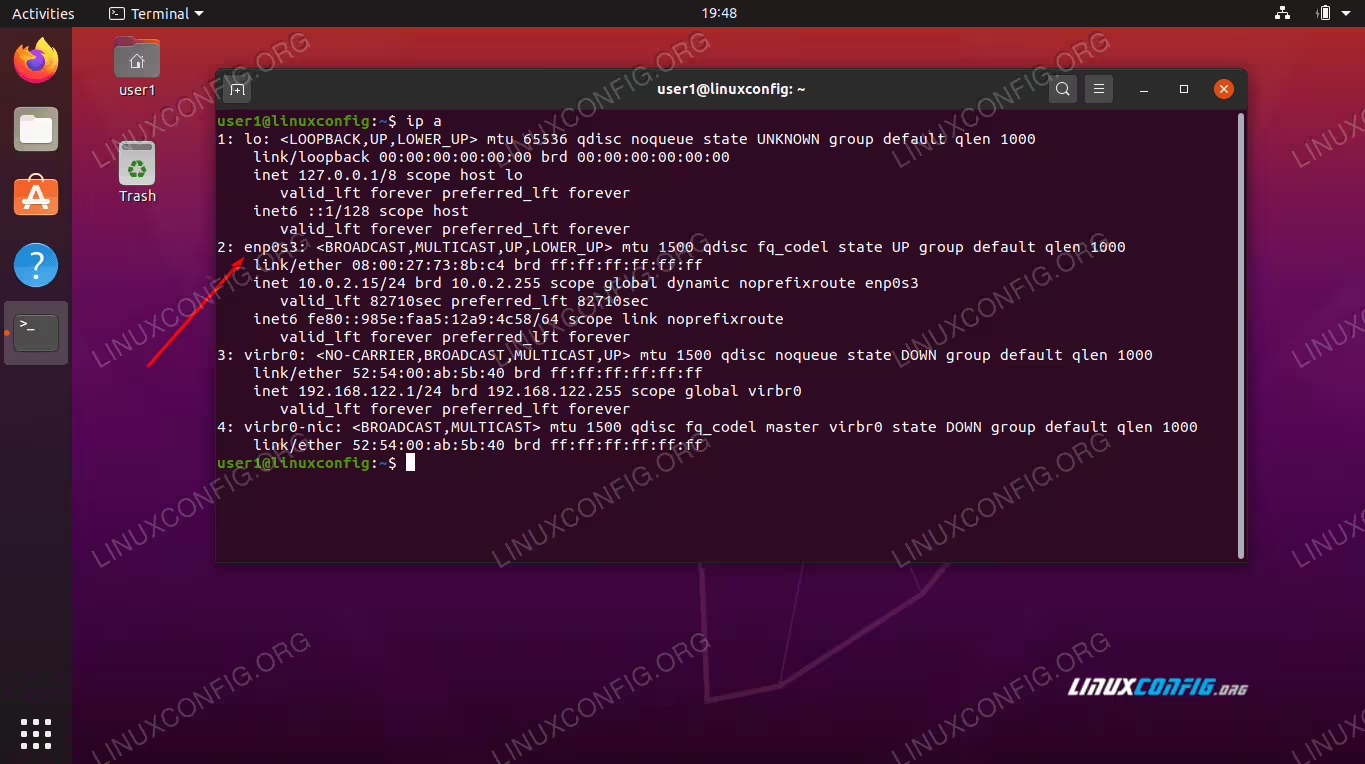
Ermitteln des Namens der Netzwerkschnittstelle
In unserem Fall heißt die Netzwerkschnittstelle enp0s3. Ihre wird wahrscheinlich einen sehr ähnlichen Namen haben.
Um Ubuntu mitzuteilen, dass unsere Verbindung überbrückt werden soll, müssen wir die Konfigurationsdatei für die Netzwerkschnittstellen bearbeiten. Dies wirkt sich überhaupt nicht negativ auf Ihre Verbindung aus. Dadurch kann diese Verbindung nur für die VMs freigegeben werden.
Verwenden Sie nano oder Ihren bevorzugten Texteditor, um die folgende Datei zu öffnen:
sudo nano /etc/network/interfaces
Wenn Sie diese Datei zum ersten Mal öffnen, kann es sein, dass sie leer ist oder nur ein paar Zeilen enthält. Ihre Bridge-Schnittstelle heißt br0, fügen Sie also die folgende Zeile hinzu, damit die Schnittstelle standardmäßig angezeigt wird:
auto br0
Fügen Sie unterhalb dieser Zeile die folgende Zeile für Ihre aktuelle Netzwerkschnittstelle hinzu (die Zeile, deren Namen wir zuvor ermittelt haben).
iface enp0s3 inet manual
Als Nächstes können Sie die Bridge-Informationen hinzufügen. Diese Zeilen teilen Ubuntu mit, dass Ihre Bridge DHCP für die automatische Zuweisung von IP-Adressen verwendet und Ihre Bridge Ihre aktuelle Schnittstelle verwaltet.
iface br0 inet dhcp
    bridge_ports enp0s3
So sollte Ihre Datei aussehen, wenn alle Änderungen übernommen wurden (wenn Sie auch ein paar Zeilen haben, die bereits vorhanden waren, ist es in Ordnung, sie auch zu haben):
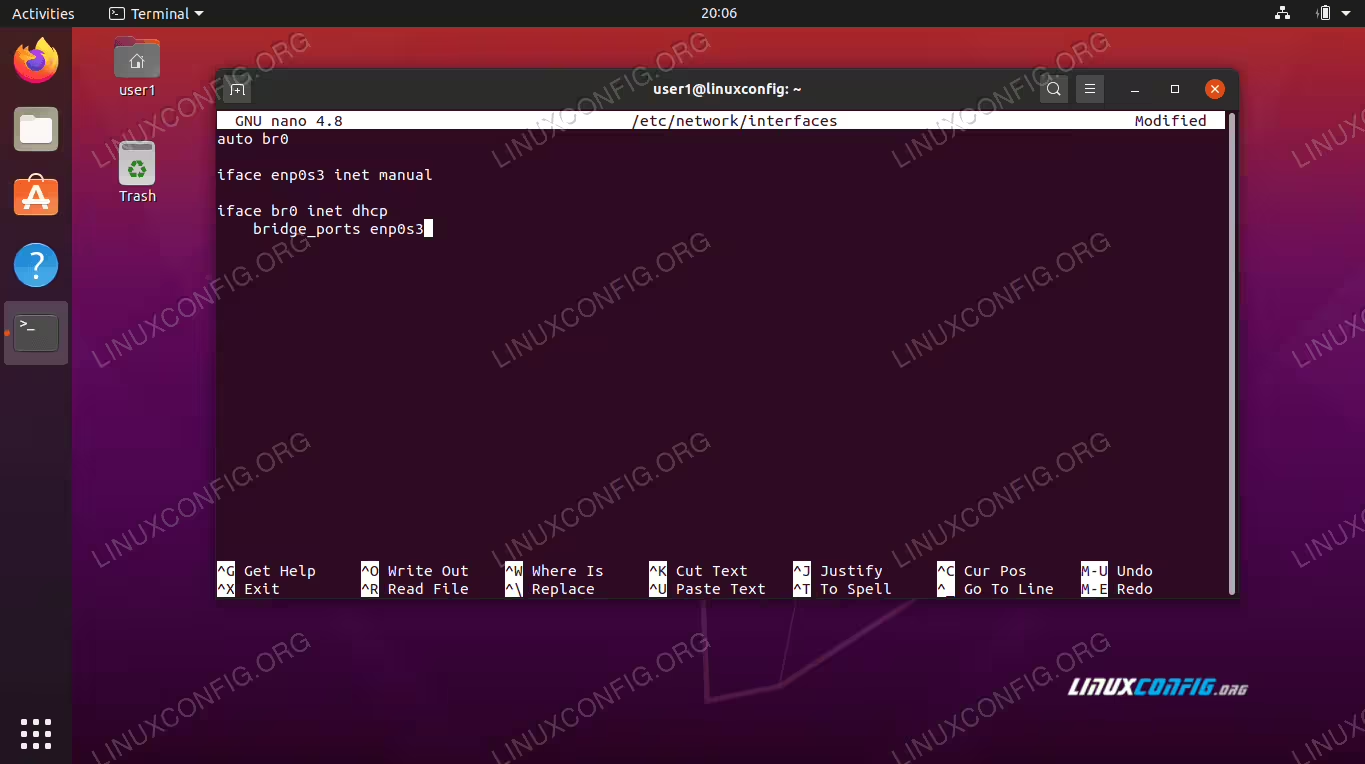
Konfigurationsdatei für Netzwerkschnittstellen
Speichern Sie Ihre Änderungen und beenden Sie die Datei.
Fügen Sie Ihren Benutzer zu den Gruppen hinzu
Um Ihre virtuellen Maschinen ohne Root-Rechte verwalten zu können, muss Ihr Benutzer zwei Benutzergruppen angehören. Führen Sie die folgenden Befehle aus, um Ihren Benutzer den entsprechenden Gruppen hinzuzufügen (ersetzen Sie user1 durch den Namen Ihres Benutzers):
sudo adduser user1 libvirt
sudo adduser user1 libvirt-qemu
Wenn Sie fertig sind, sollten Sie Ihr System neu starten, um sicherzustellen, dass alle Änderungen, die an Ihrer Benutzer- und Netzwerkkonfiguration vorgenommen wurden, wirksam werden.
Erstellen einer VM
Wenn Ubuntu wieder hochfährt, können Sie virt-manager über den Anwendungsstarter öffnen. Auch wenn es nicht nach viel aussieht, bietet uns dieses Fenster alles, was wir zum Verwalten unserer VMs benötigen.
Um mit dem Erstellen eines neuen virtuellen Computers zu beginnen, klicken Sie auf das Symbol oben links, das wie ein glänzender Computerbildschirm aussieht.
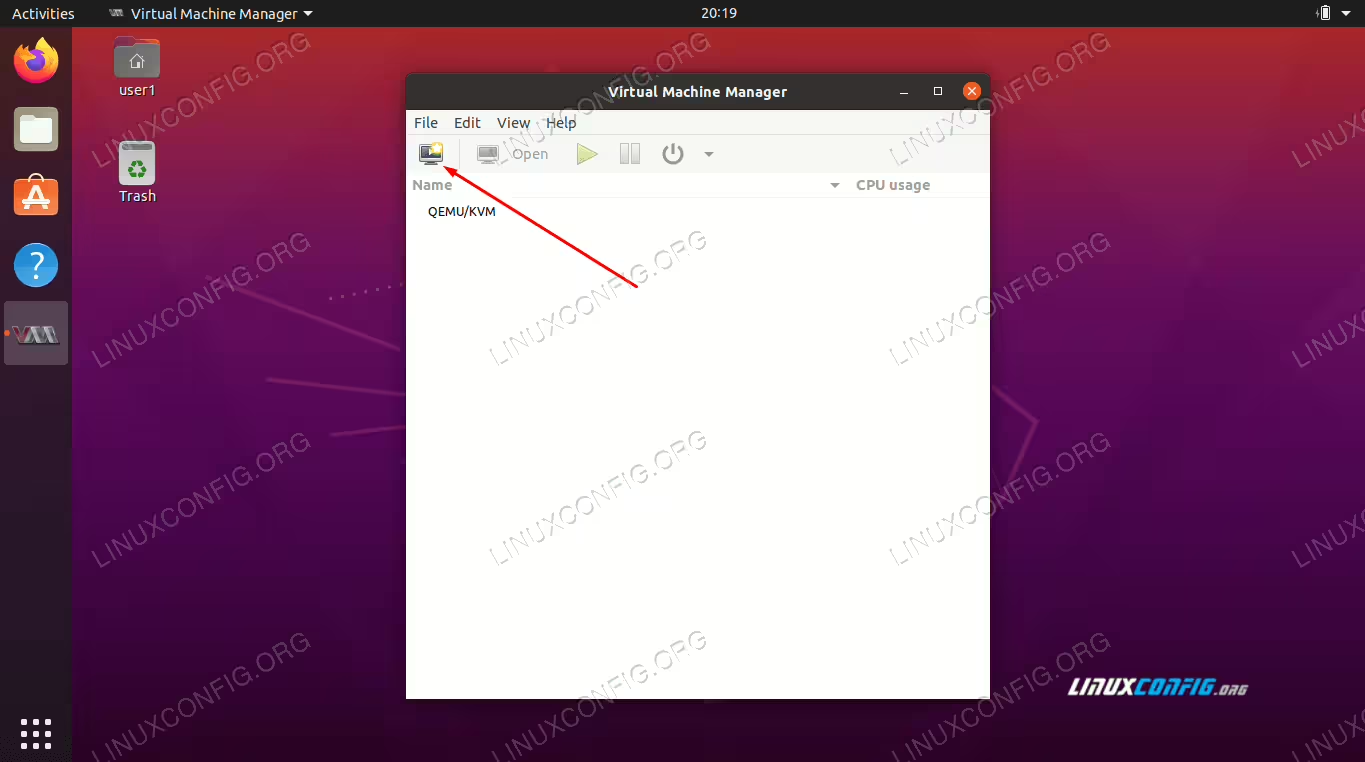
Erstellen einer neuen VM
Ihr neuer virtueller Computer benötigt ein Betriebssystem. Sie werden höchstwahrscheinlich von einer .iso Datei installieren, also wählen Sie diese Option im ersten Fenster aus. Wenn Sie immer noch ein Betriebssystem-Image benötigen, gehen Sie zu Ubuntu 20.04 herunterladen und laden Sie eines kostenlos herunter.

Installationsquelle auswählen
Navigieren Sie zu Ihrer Installationsdatei, und wählen Sie sie aus.
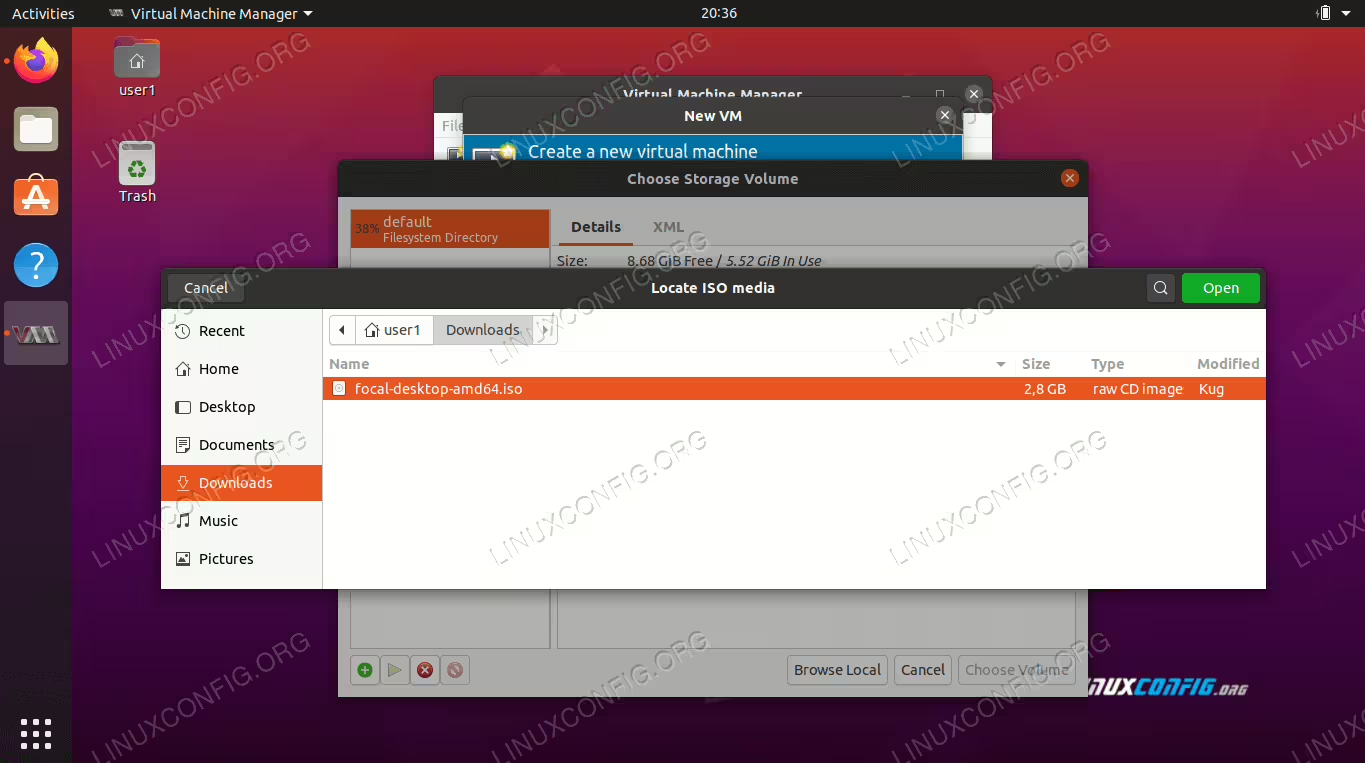
Navigieren Sie zu Installationsmedien
Sie müssen virt-manager auch mitteilen, welches Betriebssystem Sie installieren möchten, wenn es nicht automatisch erfolgreich ermittelt wird.

Geben Sie die Betriebssysteminformationen ein
Weisen Sie auf dem nächsten Bildschirm Ihrer neuen virtuellen Maschine eine angemessene Menge an CPU- und Arbeitsspeicherressourcen zu. Achte darauf, dass du ihm nicht zu viel gibst.
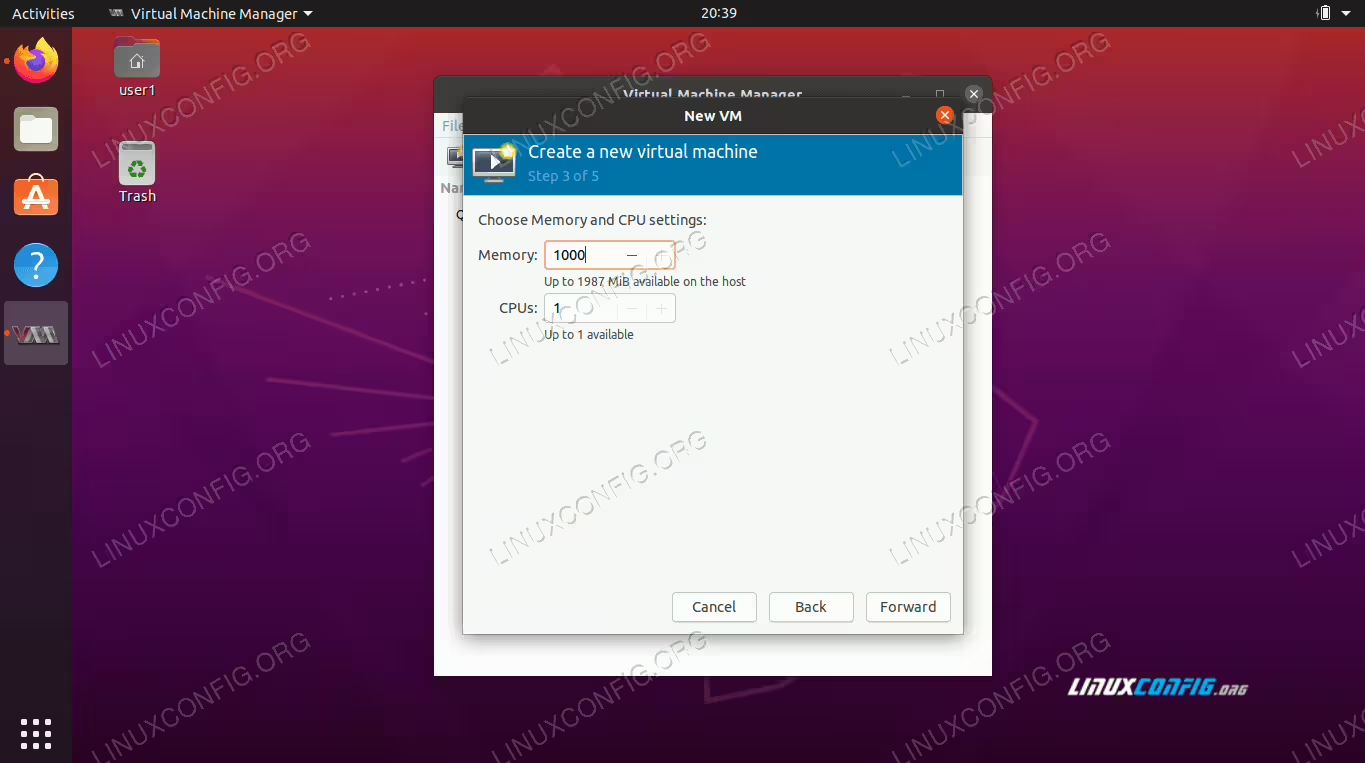
CPU- und Speicherzuweisung
Auf dem nächsten Bildschirm werden Sie nach der Größe der Festplatte gefragt. Geben Sie auch hier einen vernünftigen Betrag ein – eine virtuelle Maschine braucht wahrscheinlich nicht viel.

Speicherzuweisung
Geben Sie Ihrer virtuellen Maschine einen Namen, und schließen Sie Ihre Änderungen auf dem nächsten Bildschirm ab. Klicken Sie auf "Fertigstellen", wenn Sie bereit sind, mit der Installation zu beginnen.
Abschließen der Einstellungen für virtuelle Maschinen
Nachdem Sie auf Fertig gestellt geklickt haben, wird das Betriebssystem wie gewohnt auf einem physischen Computer installiert. Wenn Sie fertig sind, können Sie die virt-manager-Anwendung weiterhin verwenden, um Ihre virtuelle(n) Maschine(n) zu verwalten, einschließlich des Ein- und Ausschaltens.
Schlussfolgerung
In diesem Artikel haben wir gelernt, wie Sie KVM und virt-manager verwenden, um virtuelle Maschinen auf Ubuntu 20.04 Focal Fossa zu installieren und zu verwalten. Wir haben auch gesehen, wie Netzwerkschnittstellen für überbrückte Verbindungen zwischen dem Host-Computer und den Gastbetriebssystemen konfiguriert werden.
KVM ist ein sehr leistungsfähiges Tool und ermöglicht in Kombination mit virt-manager eine schlanke und einfache Verwaltung mehrerer virtueller Maschinen. Jetzt, da KVM eingerichtet ist, haben Sie Zugriff auf nahezu jedes Betriebssystem in virtualisierter Form direkt von Ihrem Ubuntu-Desktop aus.