Installieren Sie Joomla 4 auf Ubuntu 18.04 Bionic Beaver Linux
Objektiv
Ziel ist es, Joomla 4 auf Ubuntu 18.04 Bionic Beaver Linux zu installieren
Betriebssystem- und Softwareversionen
- Betriebssystem: – Ubuntu 18.04 Bionic Beaver
- Software: – Joomla! 4.0.0-alpha2 Entwicklung
Anforderungen
Privilegierter Zugriff auf Ihr Ubuntu-System als root oder über den Befehl sudo ist erforderlich.
Schwierigkeit
LEICHT
Konventionen
- # – erfordert, dass bestimmte Linux-Befehle mit Root-Rechten ausgeführt werden, entweder direkt als Root-Benutzer oder mit dem Befehl
sudo - $ – erfordert, dass bestimmte Linux-Befehle als normaler, nicht privilegierter Benutzer ausgeführt werden
Anweisungen
Voraussetzungen
Beginnen wir mit der Installation der Voraussetzungen. Für die Installation von Joomla 4 benötigen wir die Befehle curl und tasksel. Der folgende Linux-Befehl installiert beide:
sudo apt install -y wget tasksel
Diese Anleitung verwendet den Ubuntu LAMP-Stack (Linux, Apache, MySQL, PHP), um unter der Joomla 4-Installation zu laufen.
Wenn Sie Joomla 4 mit dem Nginx-Webserver ausführen möchten, folgen Sie unserer Anleitung zur Installation von Nginx, MariaDB, PHP (LEMP-Stack) auf Ubuntu 18.04.
Installieren Sie als Nächstes den Ubuntu LAMP-Stack mit dem Befehl tasksel und aktivieren Sie den Rewrite-Modus:
sudo tasksel install lamp-server
sudo a2enmod rewrite
Installieren Sie außerdem das zusätzliche PHP-Modul Joomla 4 Anforderungen:
sudo apt install -y php-xml php-zip
Wenn das php-xml-Paket nicht installiert werden kann, wird die Fehlerseite nicht angezeigt.
Wie vom Joomla 4-Installationsprogramm empfohlen, deaktivieren Sie die PHP-output_buffering. Verwenden Sie den folgenden Befehl, um einige Hinweise zu erhalten, wie Sie die entsprechende php.ini Datei für Ihre Webserver-Installation finden können:
php -i | grep php.ini$ | cut -d '>' -f2 | sed 's/cli/apache2/'Als nächstes deaktiviert der folgende Linux-Befehl output_buffering für die PHP-Version 7.2. Ändern Sie Ihre PHP-Version mit dem folgenden Befehl, wenn es angebracht ist, alternativ:
sudo sed -i 's/^output_buffering/\; output_buffering/' /etc/php/7.2/apache2/php.ini
Um die Änderungen zu übernehmen, starten Sie Ihren Apache-Webserver neu:
sudo systemctl restart apache2
Wir sind jetzt bereit, das Joomla 4-Installationspaket herunterzuladen.
Joomla 4 herunterladen
Zu diesem Zeitpunkt sind wir bereit, den Joomla 4 Tarball herunterzuladen und in das Stammverzeichnis des Webservers zu dekomprimieren. Beginnen Sie damit, das neueste Joomla 4-Paket herunterzuladen und es mit Ihrem Webbrowser in Ihrem /tmp-Verzeichnis zu speichern.
Alternativ verwendet der untenstehende Befehl wget, um Joomla 4 Tarball Version 4.0.0 Alpha 2 herunterzuladen:
wget -O /tmp/4.0.0-alpha2.tar.gz https://github.com/joomla/joomla-cms/archive/4.0.0-alpha2.tar.gz
Installieren Sie als Nächstes Joomla 4-Dateien in das Webserver-Stammverzeichnis /var/www/html und ändern Sie den Dateibesitz in www-data. Ändern Sie gegebenenfalls die heruntergeladene Joomla 4-Versionsnummer:
sudo rm -fr /var/www/html
sudo tar xf /tmp/4.0.0-alpha2.tar.gz -C /var/www/
sudo mv /var/www/joomla-cms-4.0.0-alpha2/ /var/www/html
sudo chown -R www-data.www-data /var/www/html
Alles bereit, wir sind nun bereit, eine Datenbank für die Joomla 4-Installation zu konfigurieren.
Datenbank konfigurieren
In diesem Abschnitt erstellen wir eine neue MySQL-Datenbank joomla4 und weisen einem neuen Benutzeradministrator mit Passwortpass einen Benutzerzugriff darauf zu:
sudo mysqladmin create joomla4
sudo mysql -e "CREATE USER 'admin'@'localhost' IDENTIFIED BY 'pass';"
sudo mysql -e "GRANT ALL PRIVILEGES ON joomla4.* TO 'admin'@'localhost' WITH GRANT OPTION;"
Weitere Konfigurationsmöglichkeiten zur Installation der MySQL-Datenbank finden Sie auf unserer Seite: MySQL auf Ubuntu 18.04 installieren.
Installieren Sie Joomla 4 auf Ubuntu
Wir sind jetzt bereit, Joomla 4 zu installieren.
Da Ihr Joomla 4-Server über den Joomla 4-Hostnamen aufgelöst werden kann, öffnen Sie Ihren Browser und navigieren Sie zu URL-http://joomla4-ubuntu, um auf den Joomla 4-Installationsassistenten zuzugreifen:
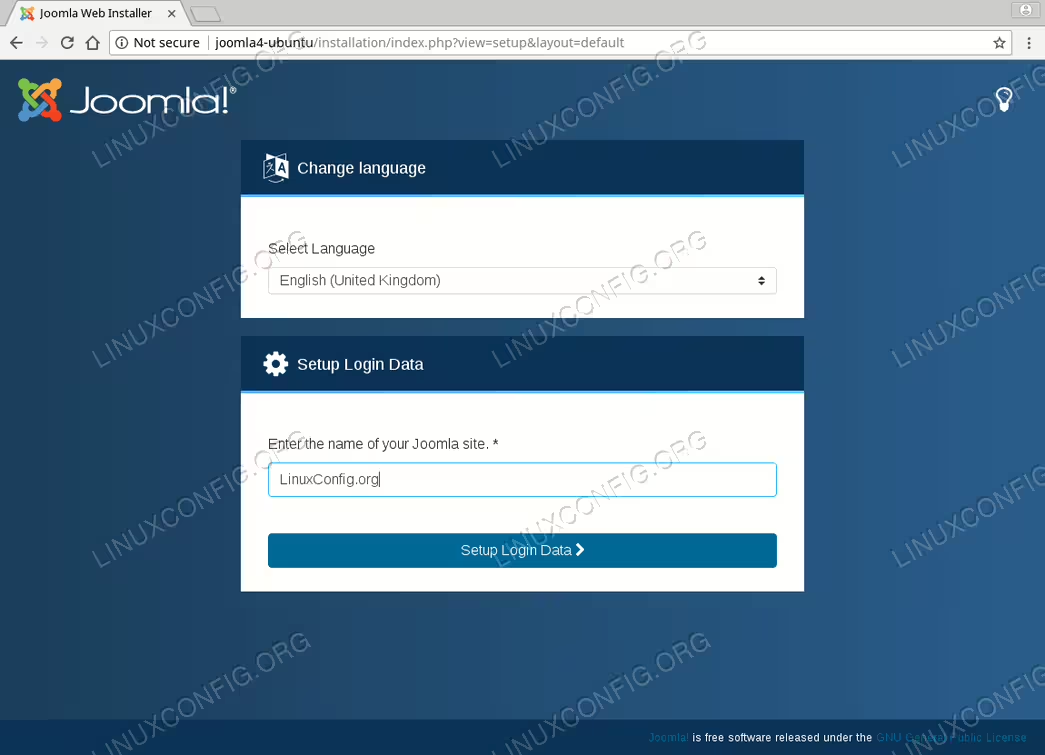
Wählen Sie Ihre Sprache aus und geben Sie den Namen Ihrer Website ein.

Geben Sie den Benutzernamen und das Passwort für Ihr Joomla 4-Administrationskonto ein.


Klicken Sie auf Installation anpassen, wenn Sie andere Sprachen und Beispieldaten installieren möchten.

Wählen Sie andere Sprachen für die Installation aus und klicken Sie auf Weiter oder klicken Sie auf Überspringen, um Beispieldaten zu installieren.

Installieren Sie optional Beispieldaten. Dies wird empfohlen, wenn Sie neu bei Joomla sind oder einfach nur das Joomla 4 CMS überprüfen müssen

Klicken Sie auf Open Site, um die Startseite von Joomla 4 zu besuchen, oder klicken Sie auf Open Admin, um das Joomla 4-Administrations-Backend zu besuchen.

Joomla 4 Startseite.
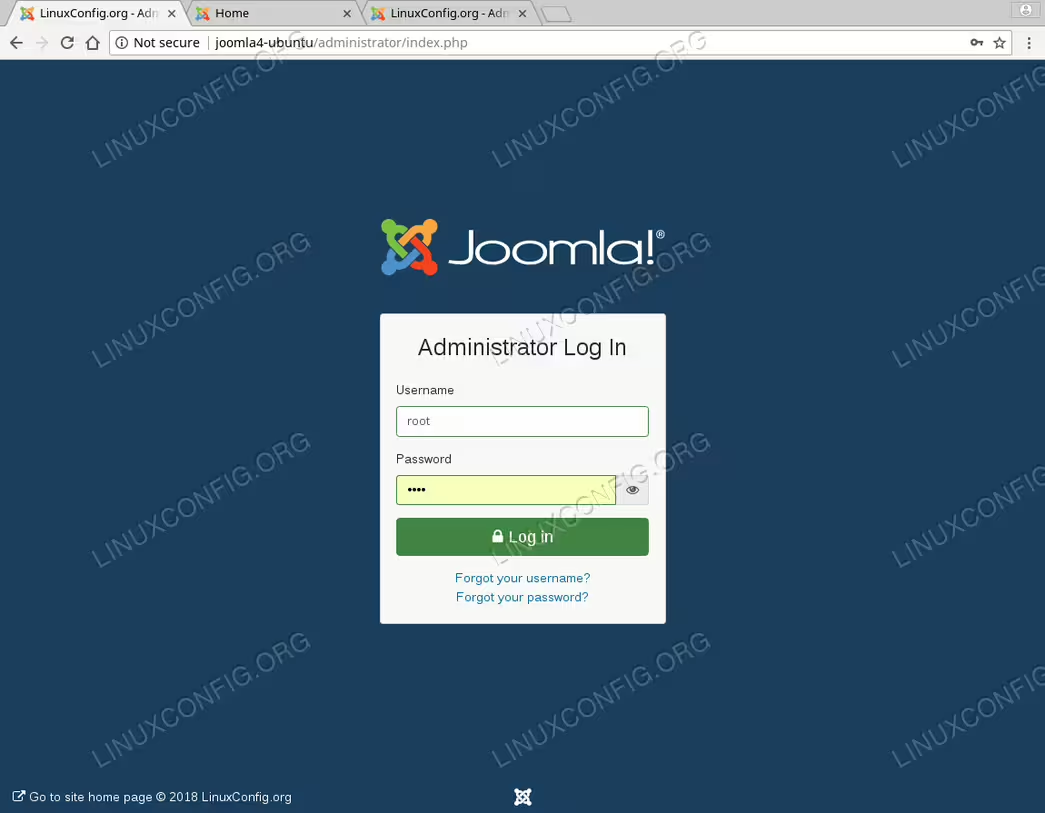
Verwenden Sie Ihre Administrator-Anmeldedaten, die Sie während der Joomla 4-Installation erstellt haben.

Joomla 4 Administrationsoberfläche

Joomla 4 Systeminformationsseite