So installieren Sie Joomla auf Ubuntu 18.04 Bionic Beaver Linux
Objektiv
Das Ziel dieses Tutorials ist es, eine funktionierende Joomla-Installation basierend auf einer Lamp-Umgebung zu erhalten, die auf Ubuntu 18.04 Bionic Beaver basiert.
Anforderungen
- Root-Berechtigungen
Schwierigkeit
MITTEL
Konventionen
- # – erfordert, dass bestimmte Linux-Befehle mit Root-Rechten ausgeführt werden, entweder
direkt als Root-Benutzer oder mit dem Befehlsudo - $ – erfordert, dass bestimmte Linux-Befehle als normaler, nicht privilegierter Benutzer ausgeführt werden
Einleitung

Vorbereiten der Lampenumgebung
Bevor wir Joomla selbst installieren, müssen wir die benötigten Pakete installieren, um die LAMP-Umgebung zu erstellen und einzurichten. Gehen wir vor:
apt-get update && apt-get install apache2 mariadb-{server,client} php php-xml php-mysql php-zip
Die Dienste apache2 und mariadb sollten von den Ubuntu-Installationsskripten automatisch aktiviert und gestartet werden. Sie können jedoch überprüfen, ob die Dienste aktiv sind, indem Sie den folgenden Linux-Befehl ausführen:
systemctl is-active <service>Wenn der obige Befehl active zurückgibt, bedeutet dies, dass der Dienst derzeit ausgeführt wird.
Einrichten einer Datenbank
Unser Joomla-Projekt benötigt eine Datenbank, um zu funktionieren. Wir werden es aus der MySQL-Shell erstellen. Zuerst melden wir uns als mysql root-Benutzer an:
mysql -u rootAn dieser Stelle sollte die Eingabeaufforderung der MariaDB-Shell erscheinen. Es ist an der Zeit, unsere Datenbank zu erstellen, wir nennen sie joomladb:
Mariadb [(none)]> CREATE DATABASE joomladb;Die Datenbank sollte erfolgreich erstellt worden sein, jetzt müssen wir einen Benutzer erstellen und ihm die erforderlichen Berechtigungen darauf erteilen. Wir können beides mit nur einer Anleitung tun:
MariaDB [(none)]> GRANT SELECT,
    -> INSERT,
    -> UPDATE,
    -> DELETE,
    -> CREATE,
    -> DROP,
    -> INDEX,
    -> ALTER,
    -> CREATE TEMPORARY TABLES,
    -> LOCK TABLES
    -> ON joomladb.* TO 'testuser'@'localhost' IDENTIFIED BY 'testpassword';
Wir haben die oben aufgeführten Berechtigungen dem Benutzer testuser zugewiesen, der durch das Testpasswort-Passwort identifiziert wird: Wir benötigen diese Werte während der Joomla Guided Setup. Damit die Berechtigungen wirksam sind, sollten wir ihr Setup aus der Grant-Tabelle in der mysql-Datenbank neu laden. Wir können die FLUSH-Anweisung verwenden, um diese Aufgabe zu erfüllen:
MariaDB [(none)]> FLUSH PRIVILEGES;Endlich können wir die MySQL-Shell beenden:
MariaDB [(none)]> EXIT;PHP-Einstellungen ändern
Joomla empfiehlt, einige PHP-Einstellungen zu ändern, um die maximale Kompatibilität und Leistung zu gewährleisten. Fast alle diese Empfehlungen werden bereits durch das Standard-PHP-Setup erfüllt; Das einzige, was wir ändern müssen, ist der Status der Option output_buffering: Standardmäßig ist sie auf 4096 eingestellt, aber Joomla schlägt vor, sie auszuschalten.
Um diese Einstellung zu ändern, müssen wir mit der Datei /etc/php/7.1/apache2/php.ini arbeiten. Wir können die Datei mit einem Editor öffnen, die Einstellung finden und ihren Wert ändern, oder wir können die erforderliche Änderung mit sed vornehmen:
sed -i 's/output_buffering = 4096/output_buffering = Off/' /etc/php/7.1/apache2/php.ini
Damit die Änderung wirksam wird, sollten wir nun den apache2-Daemon neu starten:
systemctl restart apache2Joomla installieren
Nachdem die LAMP-Umgebung eingerichtet ist, können wir mit der eigentlichen Joomla-Installation fortfahren. Wir werden die Dateien im Standard-VirtualHost-Dokumentstammverzeichnis /var/www/html installieren: Auf diese Weise ist unsere Website unter http://localhost Adresse erreichbar oder, wenn Sie von einem anderen Computer im selben LAN aus navigieren, unter Verwendung der IP-Adresse des Servers.
Sie können natürlich entscheiden, Joomla in einem Unterverzeichnis des obigen Pfades zu installieren oder einen dedizierten VirtualHost zu verwenden. Nehmen wir nun den Joomla-Tarball und extrahieren ihn an den besagten Ort:
wget https://downloads.joomla.org/cms/joomla3/3-8-3/Joomla_3-8-3-Stable-Full_Package.tar.gz?format=gz
tar -C /var/www/html -xvzf Joomla*
Der Joomla-Verzeichnisbaum sollte in /var/www/html extrahiert worden sein. Als nächsten Schritt sollten wir nun die index.html Datei im selben Verzeichnis löschen. Dies ist die standardmäßige Apache-Begrüßungsseite, die von Ubuntu verwendet wird: Wir brauchen sie nicht mehr, und Joomla funktioniert nicht, wenn wir sie nicht entfernen.
rm /var/www/html/index.htmlJetzt sollten wir die Berechtigungen für Dateien und Verzeichnisse einrichten. Während der Entwicklungsphase können wir einfach das Eigentum an den Dateien an www-data:www-data zuweisen: Auf diese Weise wird der Webserver zum Eigentümer aller Dateien und Verzeichnisse des Projekts. Es ist der einfachste und schnellste Weg, die Website zum Laufen zu bringen, aber es ist keine sichere Einrichtung. Ideal wäre es, dem Webserver Schreibrechte nur dort zu geben, wo sie tatsächlich benötigt werden, um Sicherheitsrisiken zu minimieren.
chown www-data:www-data -R /var/www/htmlStarten Sie nun Ihren Lieblingsbrowser und navigieren Sie zu http://localhost, das Joomla-Installationsprogramm sollte erscheinen:

Joomla Installer – Schritt 1: Vorläufige Konfiguration
Auf dieser ersten Seite des Joomla-Installationsprogramms sollten wir einige vorläufige Informationen wie die Sprache der Website, den Namen der Website und die Details des Site-Administrators (E-Mail, Benutzername und Passwort) bereitstellen. Wir könnten auch eine kurze Beschreibung der Website einfügen, dies ist jedoch nicht obligatorisch. Sobald wir die erforderlichen Informationen bereitgestellt haben, können wir auf die Schaltfläche Weiter klicken, um fortzufahren.
Joomla Installer – Schritt 2: Datenbankinformationen
Das erste, was wir auswählen müssen, ist der MySQL-Datenbanktreiber: Der Joomla-Standard ist MySQLi, PDO kann jedoch als Alternative verwendet werden. Wir müssen auch die notwendigen Informationen bereitstellen, damit Joomla auf die Datenbank zugreifen kann, die wir zuvor in diesem Tutorial erstellt haben (Hostname, Benutzername, Passwort und Datenbankname):

Mit der Einstellung "Alter Datenbankprozess" am Ende der Seite können wir wählen, ob wir eine vorhandene Tabelle aus früheren Joomla-Installationen sichern oder entfernen möchten. Da wir das CMS jedoch zum ersten Mal verwenden, wird es für uns keinen Unterschied machen. Zeit, um fortzufahren, klicken Sie erneut auf die Schaltfläche "Weiter".
Joomla Installer – Schritt 3: Finalisierung
Im dritten Schritt des Joomla-Installers können wir auswählen, ob wir einige Beispieldaten installieren möchten (empfohlen) und ob wir eine E-Mail mit unseren Konfigurationseinstellungen erhalten möchten:

Weiter unten auf der Seite erhalten wir einen Überblick über unsere Setup-Optionen und die Ergebnisse einiger Überprüfungen vor der Installation, die, wenn Sie diesem Tutorial gefolgt sind, alle positive Ergebnisse (grün) geliefert haben sollten, wie Sie im Screenshot unten sehen können:
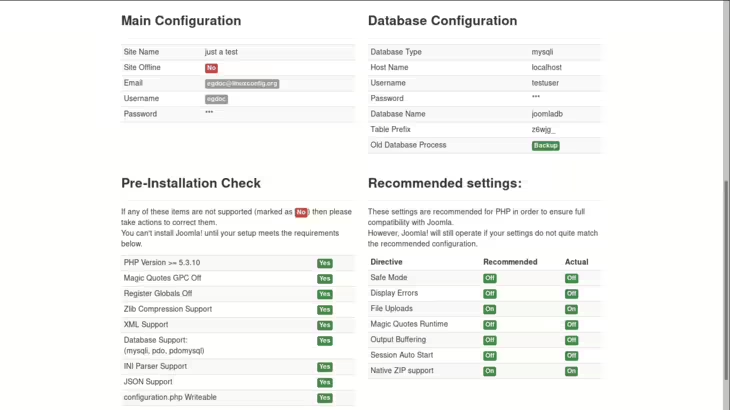
Der letzte Schritt besteht darin, auf die Schaltfläche Installieren zu klicken. Wenn alles wie erwartet verläuft, sollten Sie nach Abschluss der Installation eine Bestätigungsseite sehen, auf der Sie einige verbleibende zusätzliche Schritte ausführen können, wie z. B. das Installieren anderer Sprachen und, was sehr wichtig ist, das Entfernen des Installationsverzeichnisses.

Viel Spaß mit Joomla!