TrueNAS: Erstellen eines eigenen "Home Media Streaming Servers" mit Plex
Jeder hat eine Sammlung von Filmen, Liedern, Musikvideos, Bildern und mehr. Viele Menschen fragen sich, wie sie diese Inhalte auf alle ihre Heimgeräte streamen können.
Die Lösung besteht in der Verwendung von Plex Media Server, mit dem Sie Ihre Videos über ein LAN-Netzwerk in Ihrem Zuhause auf Geräte wie Smart-TVs, iPads, Handys, Tablets und Laptops streamen können.
In unseren vorherigen Artikeln haben wir behandelt, wie Sie den TrueNAS Server installieren und ZFS- und NFS-Speicherfreigaben konfigurieren.
In diesem Beitrag zeigen wir Ihnen, wie Sie mit dem Plex Media Server-Plugin in TrueNAS einen Home-based Streaming-Server einrichten.
Hardware-Anforderungen
Sie benötigen mindestens eine Festplatte, um Ihre Mediendateien zu speichern, wobei es sich je nach Ihren Leistungsanforderungen und Ihrem Budget entweder um eine herkömmliche HDD oder eine SSD handeln kann.
Für ein robusteres Setup sollten Sie mindestens zwei Festplatten verwenden, um eine RAID-Konfiguration zu ermöglichen, z. B. RAID 1, die Redundanz bietet, indem Ihre Daten auf der verbleibenden Festplatte sicher aufbewahrt werden, wenn eine ausfällt.
Die Anzahl der Festplatten, die Sie benötigen, hängt auch von der Größe Ihrer Medienbibliothek ab. Wenn Sie beispielsweise über eine große Sammlung von 4K-Filmen verfügen, benötigen Sie im Vergleich zu einer Sammlung von Standard-HD-Inhalten mehr Speicherplatz.
Schritt 1: Erstellen eines Speicherpools für Plex
Um einen Speicherpool für Ihre Plex-Medien zu erstellen, müssen Sie zusätzliche Laufwerke zum Speichern Ihrer Mediendateien anschließen (die Kapazität sollte auf Ihren Anforderungen basieren). Für mein Setup verwende ich zwei 20-GB-Laufwerke, um einen Plex-Pool mit der RAID1-Spiegelmethode zu erstellen.
Öffnen Sie einen Webbrowser, navigieren Sie zur IP-Adresse Ihres TrueNAS-Servers und melden Sie sich mit Ihren Administratordaten an. Gehen Sie dann zu "Speicher" > "Pools" und klicken Sie auf die Schaltfläche "Hinzufügen".


Geben Sie als Nächstes einen Namen für Ihren Pool ein (z. B. "MediaPool") und wählen Sie Ihre beiden 20-GB-Festplatten aus der Liste der verfügbaren Festplatten aus. Klicken Sie auf "Vdev hinzufügen", um diese Festplatten in Ihren Pool aufzunehmen, und klicken Sie dann auf "Erstellen", um das Setup abzuschließen.

Schritt 2: Erstellen eines Datensatzes für Plex
Navigieren Sie zu Ihrem neu erstellten MediaPool, klicken Sie auf Datensatz hinzufügen, geben Sie einen Namen für den Datensatz ein (z. B. PlexMedia), konfigurieren Sie die Einstellungen nach Bedarf und klicken Sie dann auf "Speichern", um den Datensatz zu erstellen.


Schritt 3: Erstellen eines Jails für Plex
Ein Jail ist eine isolierte Umgebung innerhalb von TrueNAS, die es Ihnen ermöglicht, Anwendungen wie Plex auszuführen, ohne den Rest des Systems zu beeinträchtigen.
Um ein Jails zu erstellen, navigieren Sie zu Jails und klicken Sie auf "Hinzufügen", um ein neues Jail zu erstellen.
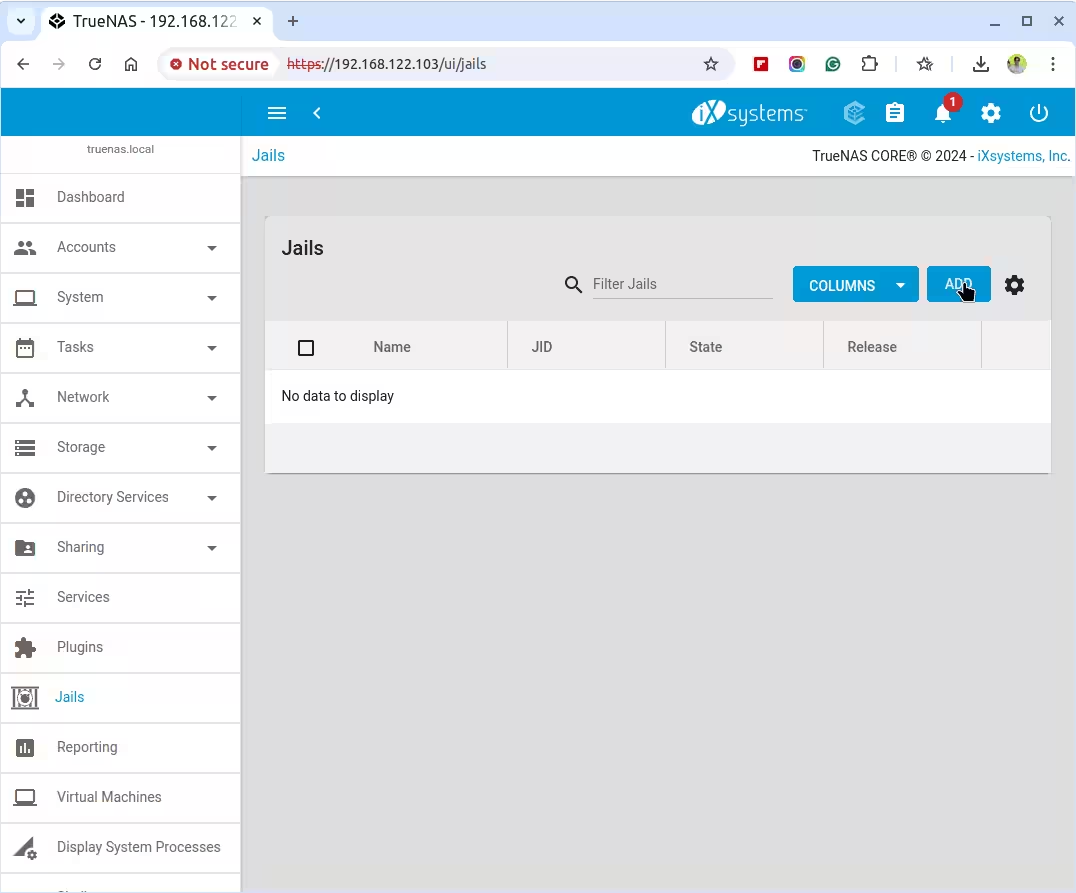
Geben Sie als Nächstes einen Namen für das Jail ein (z. B. "PlexJail ") und konfigurieren Sie die Einstellungen nach Bedarf.


Schritt 4: Installieren von Plex Media Server auf TrueNAS
Sobald das Jail erstellt wurde, navigieren Sie zu Plugins, suchen Sie unter den verfügbaren Plugins nach Plex Media Server, klicken Sie auf Installieren und folgen Sie den Anweisungen, um die Konfiguration abzuschließen.

Wählen Sie als Nächstes die Option aus, um Plex in der von Ihnen erstellten Jail zu installieren (z. B. "PlexJail").

Öffnen Sie nach der Installation und Konfiguration einen Webbrowser und navigieren Sie zur folgenden URL, stellen Sie sicher, dass Sie jail_ip durch die IP-Adresse Ihres PlexJail ersetzen.
http://http://192.168.122.37:32400/web)

Schritt 5: Hinzufügen von Mediendateien zu Plex
Navigieren Sie in Plex zu "Einstellungen" und dann zu "Bibliotheken", klicken Sie auf "Bibliothek hinzufügen" und wählen Sie den Medientyp aus, den Sie hinzufügen möchten, z. B. Filme oder Fernsehsendungen.
Durchsuchen Sie als Nächstes den Datensatz, den Sie zuvor erstellt haben, und wählen Sie ihn aus, z. B. "PlexMedia", dann wird dieser Datensatz nach Mediendateien durchsucht und zu Ihrer Bibliothek hinzugefügt.

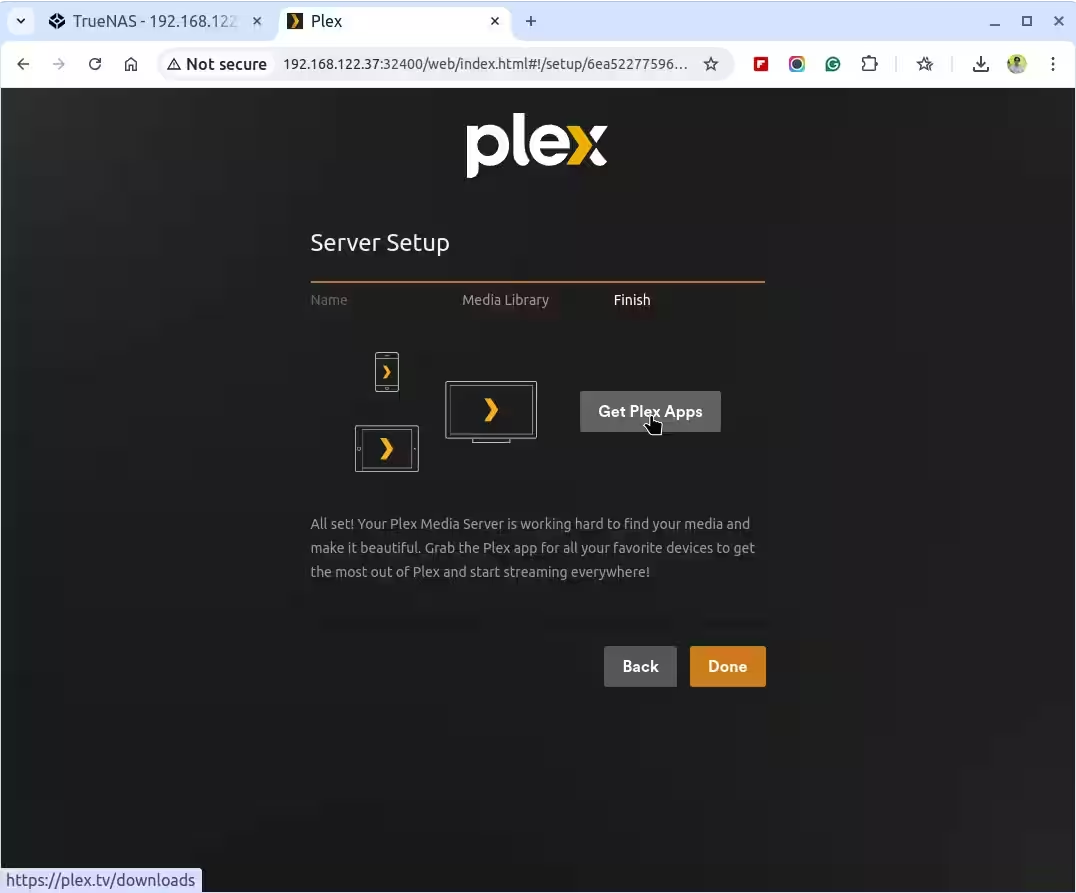
Nachdem Plex eingerichtet und Ihre Medien organisiert sind, können Sie von jedem Gerät aus darauf zugreifen, das mit Ihrem Netzwerk verbunden ist. Installieren Sie zunächst die Plex-App auf Ihrem Telefon, Tablet oder Smart-TV. Öffnen Sie dann die App und melden Sie sich mit Ihrem Plex-Konto an. Sie sollten jetzt Ihre Medienbibliotheken sehen und mit dem Streamen von Inhalten beginnen können.

Schlussfolgerung
Sie haben erfolgreich einen Home-Media-Streaming-Server mit Plex mit TrueNAS eingerichtet. Sie können jetzt Ihre Lieblingsfilme, TV-Sendungen und mehr von jedem Gerät streamen, das mit Ihrem Netzwerk verbunden ist.