Die 5 besten kostenlosen PDF-zu-Word-Dokumentkonverter für Linux
Das Portable Document Format (PDF) ist eines der beliebtesten Dateiformate, vor allem aufgrund seines einheitlichen Standards für alle Plattformen und Geräte, der Kompatibilität und der geringen Größe.
Es gibt viele leistungsstarke Tools zum Anzeigen von PDF-Dateien, so dass jeder Linux-Benutzer etwas finden kann, das auf seinen eigenen Vorlieben basiert. Wenn es um die Bearbeitung geht, haben PDF-Dateien jedoch gewisse Einschränkungen.
Unter Berücksichtigung dieses Faktors ist die Konvertierung von PDF- in Word-Dokumente eine der Optionen, die Sie in Betracht ziehen können, um PDF-Dateien bearbeiten zu können.
Wenn Sie nicht wissen, welche Software Sie für diese Aufgabe wählen sollen, werfen Sie einen Blick auf die folgenden Programme. Hier finden Sie eine kurze Beschreibung der Top 5 PDF-zu-Word-Konverter für Linux.
Gründe für die Konvertierung einer PDF-Datei in ein Word-Dokument
Trotz aller Vorteile des PDF-Formats, wie z. B. grafische Integrität, Sicherheit, Komfort und Kompaktheit, finden Word-Dokumente eine breitere Anwendung, da sie auf fast allen vorhandenen Plattformen, einschließlich Linux, leicht zugänglich und bearbeitbar sind.
Obwohl Microsoft Word nicht nativ für Linux-basierte Betriebssysteme verfügbar ist, gibt es viele andere kostenlose und kostenpflichtige Office-Suiten, die DOCX zu einem universell akzeptierten Format machen. Aus diesem Grund ist es unwahrscheinlich, dass Linux-Benutzer bei der Arbeit mit Word-Dokumenten auf Probleme stoßen.
Dies sind die Hauptvorteile des DOCX-Formats:
- Einfache Bearbeitung – Word-Dokumente sind im Vergleich zu PDF-Dateien viel einfacher zu bearbeiten.
- Durchsuchbarkeit – Das Auffinden von Textinformationen in Word-Dokumenten ist ein Kinderspiel und erfordert nicht viel Zeit.
- Kompatibilität – Für das PDF-Format ist eine spezielle Software erforderlich, um Dateien zu öffnen und anzuzeigen. Wenn Sie eine solche Software nicht auf Ihrem Gerät haben, werden Sie Probleme beim Öffnen von PDF-Dateien haben. Im Gegensatz dazu können Word-Dateien problemlos mit jeder Office-Suite oder einem Textverarbeitungsprogramm geöffnet werden.
1. ONLYOFFICE
ONLYOFFICE ist ein Open-Source-Projekt, das sich auf die sichere und bequeme Dokumentenverarbeitung konzentriert. Es bietet universelle Software-Tools für die Arbeit mit Dokumenten auf jeder Plattform und jedem Gerät:
- ONLYOFFICE Docs – eine webbasierte Office-Suite für den lokalen und Cloud-Einsatz.
- ONLYOFFICE Desktop Editors – eine plattformübergreifende Desktop-App für Linux, Windows und macOS.
- ONLYOFFICE Documents – eine kostenlose mobile App für Android und iOS
Die ONLYOFFICE-Editoren basieren auf der gleichen Engine, so dass die Online- und Desktop-Versionen über ähnliche Bearbeitungsfunktionen und Benutzeroberflächen verfügen. Die Suite verfügt über alle erforderlichen Funktionen zum Erstellen und Bearbeiten von Textdokumenten, Tabellenkalkulationen, Präsentationen und PDF-Formularen, einschließlich Word-, Excel- und PowerPoint-Dateien.
Die ONLYOFFICE-Suite verfügt auch über einen integrierten PDF-Editor, mit dem Sie PDF-Dateien öffnen und verschiedene Vorgänge ausführen können, z. B. das Bearbeiten von Text, das Einfügen von Objekten, das Hinterlassen von Kommentaren, das Zeichnen, das Hinterlassen von Beschriftungen und das Verwalten von Seiten (Sie können Seiten löschen, drehen und neue Seiten hinzufügen).
Wenn es um die Konvertierung von PDF in Word geht, bietet ONLYOFFICE die Möglichkeit, PDF-Dateien als DOCX-Dokumente auf Ihre Festplatte herunterzuladen oder ihre bearbeitbaren Kopien in DOCX zu speichern. In beiden Fällen werden Ihre PDFs zu Word-Dokumenten, die Sie sofort mit dem ONLYOFFICE-Textverarbeitungsprogramm öffnen und mit der Bearbeitung beginnen können.
Selbstverständlich können Sie mit ONLYOFFICE PDF-Dateien bei Bedarf in andere Formate konvertieren. Sie können beispielsweise E-Books im FB2- oder EPUB-Format erstellen und Ihre PDFs sogar als Bilder exportieren.

Der Hauptgrund, warum ONLYOFFICE eine gute Wahl ist, ist, dass Sie eine Mehrzweck-Office-Suite erhalten, die sowohl mit Office-Dokumenten verschiedener Art als auch mit PDF-Dateien umgehen kann. Das bedeutet, dass Sie keine speziellen PDF-Tools installieren müssen, da Sie alle grundlegenden Vorgänge an PDFs, wie z. B. das Anzeigen und Konvertieren, mit einer einzigen Anwendung ausführen können.
2. Sejda PDF Desktop
Sejda PDF Desktop ist eine kostenlose Desktop-App, die von Sejda entwickelt wurde, einem Projekt, das 2010 mit dem Ziel gestartet wurde, einzelnen Benutzern und Unternehmen zu helfen, mit PDF-Dateien produktiv zu bleiben.
Es ist ein leistungsstarkes Tool zum Bearbeiten von PDF-Dokumenten vom Computer aus mit Funktionen, die denen der Premium-Version von Adobe Acrobat sehr ähnlich sind – Sie können PDF-Dateien bearbeiten, Formulare ausfüllen und unterschreiben, Passwörter anwenden, Seiten zuschneiden, PDFs konvertieren und in Word-, Excel- oder PowerPoint-Formate exportieren usw.
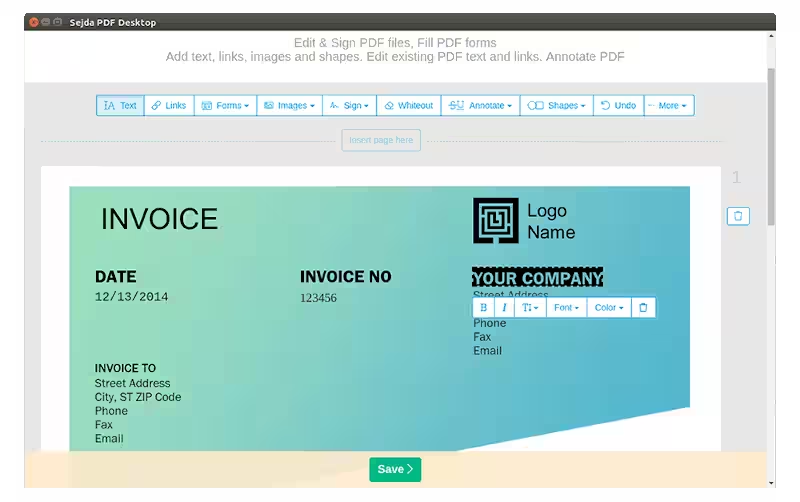
Obwohl Sejda auch eine kostenpflichtige Version ohne Einschränkungen anbietet, ist die kostenlose Version mehr als ausreichend, um mit PDF-Dateien zu arbeiten. Sie können Dokumente mit einer maximalen Dateigröße von 50 MB bearbeiten und bis zu 3 Aufgaben pro Tag ausführen, um Dateien nacheinander zu konvertieren.
Es gibt auch eine Begrenzung für die Größe der Dateien, die komprimiert werden können (100 MB). Wenn Sie diese Einschränkungen beseitigen möchten, müssen Sie eine Lizenz kaufen.
3. Doku-Konverter
Das Konvertieren von PDFs in Word mit Doc Converter ist recht einfach und unkompliziert. Dies ist ein leichtes Konvertierungstool, mit dem Sie PDF-Dateien bearbeiten, Anmerkungen hinterlassen und PDFs in bearbeitbare DOCX-Dokumente umwandeln können, wobei die ursprüngliche Formatierung und das Layout beibehalten werden.
Darüber hinaus stellen die Entwickler dieses Programms sicher, dass Sie ihr Produkt verwenden können, um mit Ihren sensiblen Dokumenten zu arbeiten, da die Dateikonvertierung lokal auf Ihrem Computer durchgeführt wird, ohne eine Verbindung zum Internet herzustellen.

Mit Doc Converter können Sie Ihre ersten beiden PDF-Dateien kostenlos konvertieren, ohne vorher etwas kaufen zu müssen. Wenn Ihnen jedoch die Funktionsweise des Programms gefällt und Sie es weiterhin für die Konvertierung von PDF in Word verwenden möchten, müssen Sie eine Lizenz kaufen.
4. PDF24 (Online)
PDF24 ist ein Projekt, das aus Deutschland kommt. Es bietet eine Reihe kostenloser Tools, um viele PDF-Herausforderungen zu bewältigen, von der Dateierstellung bis hin zur Bearbeitung und Konvertierung. Das Projekt umfasst PDF24 Creator, eine einfach zu bedienende App für Windows, und PDF24 Online Tools, einen Online-Service, der von jedem Browser aus zugänglich ist.

Obwohl es keine native App für Linux gibt, ist es möglich, PDF mit Online-Tools kostenlos in DOCX zu konvertieren. Neben der Dateikonvertierung können Sie Ihre PDF-Dateien auch zusammenführen und teilen, Seiten hinzufügen und drehen, große Dateien komprimieren, Anmerkungen und Wasserzeichen hinzufügen, PDFs schützen und signieren und vieles mehr.
5. Smallpdf (Online)
Smallpdf ist ein weiterer Online-Dienst, den Linux-Benutzer nutzen können, ohne etwas zu installieren. Es ist ein Projekt aus der Schweiz, das mehr als 20 einfache und zuverlässige Tools bietet, um auf verschiedene Weise mit PDF-Dateien zu arbeiten. Smallpdf verfügt über alle erforderlichen Funktionen, wie z. B. PDF-Komprimierung, Bearbeitung, Signieren und Konvertieren.

Mit diesem Service können Sie Dateien einfach per Drag & Drop in verschiedene Formate konvertieren. Sie können mit Microsoft Office-Dateien (Word, Excel und PowerPoint) und Bildern wie JPG oder PNG arbeiten. Die Konvertierung ist kostenlos, aber es gibt einige Einschränkungen.
Beim Konvertieren von PDF in Word können Sie die OCR-Funktion aktivieren, was großartig ist, aber diese Art der Konvertierung schlägt manchmal fehl.
Schlussfolgerung
Die Auswahl der besten PDF-zu-Word-Konverter für Linux ist keine triviale Aufgabe. Das Problem ist, dass viele beliebte Programme dieses Betriebssystem nicht nativ unterstützen und diejenigen, die dies tun, die Dateikonvertierung oft als kostenpflichtige Funktion anbieten. Darüber hinaus können einige wirklich gute PDF-Programme PDFs in bearbeitbare Formate konvertieren, aber nur in TXT.
Unter Berücksichtigung all dieser Dinge hoffen wir, dass Sie unsere Liste der besten PDF-zu-Word-Konverter für Linux hilfreich finden.
Kennen Sie noch andere Apps, die es wert sind, in diesem Artikel aufgeführt zu werden? Lassen Sie es uns wissen! :