So wechseln Sie den Benutzer unter Linux
Linux ist ein Mehrbenutzer-Betriebssystem, was bedeutet, dass es mehrere gleichzeitige Benutzerkonten unterstützt. Einige Linux-Systeme können einige verschiedene Konten haben, andere können Hunderte haben, abhängig vom Zweck des Systems. Das Wechseln zwischen Benutzerkonten ist eine häufige Aufgabe für Linux-Administratoren, die für die Verwaltung von Benutzerkonten verantwortlich sind, da sie so Berechtigungen testen oder Probleme beheben können.
In diesem Tutorial erfahren Sie, wie Sie Benutzerkonten unter Linux wechseln können. Sie benötigen entweder die erforderlichen Anmeldeinformationen, um sich als anderer Benutzer anzumelden (Benutzername und Passwort), oder Sie müssen über den Root-Benutzer administrativen Zugriff auf das System haben. Im Folgenden gehen wir auf beide Szenarien ein.
In diesem Tutorial lernen Sie:
- So zeigen Sie eine Liste von Benutzerkonten an
- So wechseln Sie zu einem anderen Benutzerkonto
- So wechseln Sie zum Root-Benutzerkonto
- So führen Sie einen Befehl als anderer Benutzer aus
- So wechseln Sie den Benutzer über die GUI

So wechseln Sie unter Linux zwischen Benutzerkonten
Auflisten von Benutzern
Beginnen wir mit der Auflistung der Benutzerkonten, die bereits auf unserem System erstellt wurden. Für diesen Befehl benötigen Sie keine Root-Berechtigungen, da jeder Benutzer alle konfigurierten Konten anzeigen kann.
cat /etc/passwd
Die Benutzernamen werden im ersten Feld jeder Zeile aufgeführt.
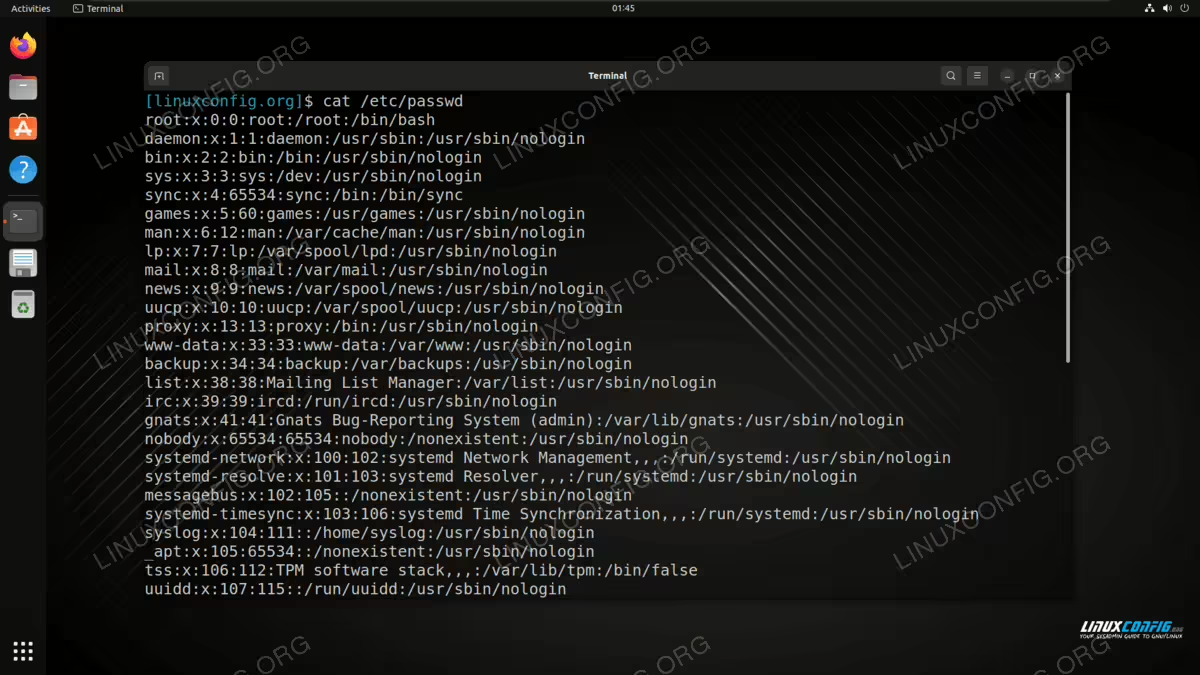
Viele Systemdienste, wie z.B. SSH oder MySQL, erstellen bei der Installation ihre eigenen Benutzerkonten. Dies dient dazu, verschiedene Systemfunktionen zu erleichtern, die für die Ausführung der Dienste erforderlich sind. Diese Systemkonten sind in der Regel nicht für den Zugriff von Personen gedacht und verweisen standardmäßig auf eine nicht verwendbare Shell.
Wir sind in der Lage, uns bei jedem der Benutzer anzumelden, die Sie in der Datei /etc/passwd sehen, vorausgesetzt, wir kennen ihre Anmeldedaten und unter Berücksichtigung des oben genannten Vorbehalts.
Melden Sie sich mit einem anderen Benutzer an (als normaler Benutzer)
Nachdem wir nun wissen, mit welchem Benutzer wir uns anmelden möchten, können wir den folgenden Befehl ausführen. In diesem Beispiel versuchen wir, uns beim Testuser-Benutzerkonto anzumelden:
su testuser
Wir werden dann nach dem Passwort des Testbenutzerkontos gefragt.

Im obigen Screenshot sehen Sie, dass wir nach der Eingabe des Passworts für testuser den Befehl whoami ausführen, um zu überprüfen, ob wir uns erfolgreich als anderer Benutzer angemeldet haben:
whoami
testuser
Melden Sie sich mit einem anderen Benutzer an (als root)
Wenn Sie bereits im Root-Benutzerkonto angemeldet sind, ist die Anmeldung bei einem anderen Benutzer sehr einfach. Sie müssen das Kennwort des Benutzers nicht kennen. Tatsächlich muss der Benutzer nicht einmal ein konfiguriertes Passwort haben. Da Sie root sind, können Sie sich trotzdem in das Konto einloggen.
Wir werden die gleiche Syntax wie zuvor verwenden:
su testuser

whoami
testuser
Wenn Sie stattdessen normalerweise den Befehl sudo verwenden, um Befehle als root auszuführen, können wir diese Syntax verwenden:
sudo su testuser
[sudo] password for linuxconfig:

whoami
testuser
Beachten Sie, dass wir dieses Mal aufgefordert werden, unser sudo-Passwort einzugeben und nicht das Passwort für das Benutzerkonto, auf das wir zugreifen möchten.
Befehl als anderer Benutzer ausführen
Was ist, wenn wir einen Befehl als ein anderer Benutzer ausführen möchten, ohne den gesamten Prozess durchlaufen zu müssen, zu diesem Benutzerkonto wechseln zu müssen, und dann wieder zurückzuwechseln, wenn wir fertig sind? In diesem Fall können wir diese Syntax verwenden, die den Befehl echo mit unserem testuser-Konto ausführt.
sudo -u testuser bash -c 'echo "I am $USER"'
I am testuser
So wechseln Sie den Benutzer über die GUI
Über die Benutzeroberfläche können Sie über den Sperrbildschirm Ihrer Desktop-Umgebung zu einem anderen Benutzer wechseln. Sie müssen sich von Ihrem aktuellen Benutzer abmelden und sich dann bei dem anderen Benutzer anmelden, indem Sie dessen Kontoanmeldeinformationen auf dem Sperrbildschirm eingeben:

Abschließende Gedanken
In diesem Tutorial haben wir gesehen, wie Sie Benutzerkonten auf einem Linux-System wechseln. Benutzerkonten ermöglichen eine Trennung von Ressourcen und Dateien auf einem gemeinsam genutzten System oder können so konfiguriert werden, dass bestimmte Systemdienste erleichtert werden. In jedem Fall ist die Fähigkeit, schnell zwischen Konten zu wechseln, eine nützliche Fähigkeit, die alle Linux-Administratoren haben sollten.