So wechseln Sie zwischen mehreren GCC- und G++-Compiler-Versionen unter Ubuntu 22.04 LTS Jammy Jellyfish
Der GCC-Compiler wird zum Kompilieren von C-Programmen auf einem Linux-System verwendet, und der G++-Compiler wird zum Kompilieren von C++-Programmen verwendet. Beide haben zahlreiche Versionen für die Installation auf Ubuntu 22.04 Jammy Jellyfish.
In diesem Tutorial werden wir mehrere Versionen von GCC- und G++-Compilern mit dem Befehl apt install installieren. Darüber hinaus erfahren Sie mit dem update-alternatives-Tool, wie Sie einfach zwischen mehreren GCC- und G++-Compilerversionen wechseln und die aktuell ausgewählte Compiler-Version auf Ubuntu 22.04 Jammy Jellyfish überprüfen können.
In diesem Tutorial lernen Sie:
- So installieren Sie mehrere GCC- und G++-Compilerversionen
- So erstellen Sie eine alternative Compiler-Versionsliste
- So wechseln Sie zwischen mehreren Compiler-Versionen unter Ubuntu 22.04
Installation von GCC- und G++-Compilern auf Ubuntu 22.04 Schritt für Schritt Anleitung
Öffnen Sie zunächst ein Befehlszeilenterminal und verwenden Sie
die folgenden apt-Befehle, um einige verschiedene Versionen der GCC- und G++-Compiler unter Ubuntu 22.04 zu installieren.sudo apt update sudo apt install build-essential sudo apt -y install gcc-8 g++-8 gcc-9 g++-9 gcc-10 g++-10Verwenden Sie das Tool
update-alternatives, um eine Liste mit mehreren GCC- und G++-Compileralternativen zu erstellen:sudo update-alternatives --install /usr/bin/gcc gcc /usr/bin/gcc-8 8 sudo update-alternatives --install /usr/bin/g++ g++ /usr/bin/g++-8 8 sudo update-alternatives --install /usr/bin/gcc gcc /usr/bin/gcc-9 9 sudo update-alternatives --install /usr/bin/g++ g++ /usr/bin/g++-9 9 sudo update-alternatives --install /usr/bin/gcc gcc /usr/bin/gcc-10 10 sudo update-alternatives --install /usr/bin/g++ g++ /usr/bin/g++-10 10-
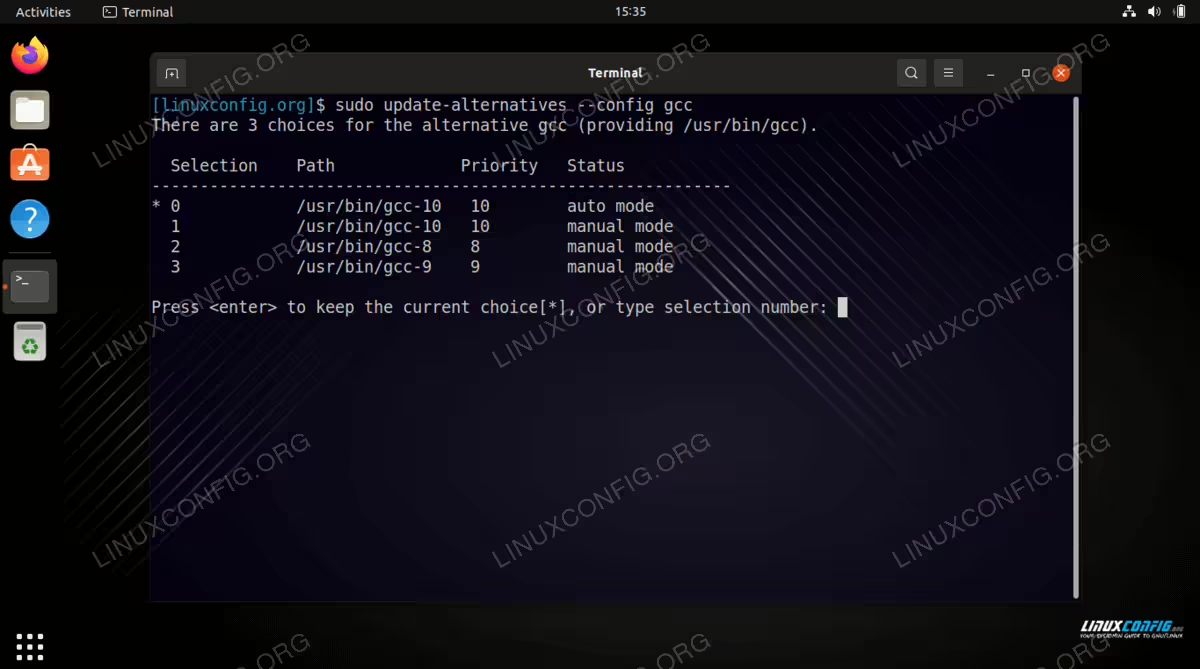
Überprüfen Sie die Liste der verfügbaren C- und C++-Compiler auf Ihrem Ubuntu 22.04-System und wählen Sie die gewünschte Version aus, indem Sie die entsprechende Auswahlnummer eingeben:
sudo update-alternatives --config gcc
There are 3 choices for the alternative gcc (providing /usr/bin/gcc).

  Selection    Path            Priority   Status
------------------------------------------------------------
  0            /usr/bin/gcc-9   9         auto mode
  1            /usr/bin/gcc-10  10         manual mode
* 2            /usr/bin/gcc-8   8         manual mode
  3            /usr/bin/gcc-9   9         manual mode
Press  to keep the current choice[*], or type selection number:
Führen Sie für den C++-Compiler Folgendes aus:
sudo update-alternatives --config g++
There are 3 choices for the alternative g++ (providing /usr/bin/g++).

  Selection    Path            Priority   Status
------------------------------------------------------------
* 0            /usr/bin/g++-9   9         auto mode
  1            /usr/bin/g++-10  10         manual mode
  2            /usr/bin/g++-8   8         manual mode
  3            /usr/bin/g++-9   9         manual mode

Press  to keep the current choice[*], or type selection number:
Überprüfen Sie jedes Mal nach dem Wechsel die aktuell ausgewählte Compiler-Version:
gcc --version
g++ --version
Abschließende Gedanken
In diesem Tutorial haben Sie gelernt, wie Sie mehrere Versionen des GCC- und G++-Compilers unter Ubuntu 22.04 Jammy Jellyfish Linux installieren und zwischen diesen wechseln. Auf diese Weise haben Sie die Möglichkeit, Ihre C- und C++-Programme mit unterschiedlichen Versionen der Compiler zu kompilieren, indem Sie bei jedem Wechsel nur wenige Befehle ausführen.