So installieren Sie die NVIDIA-Treiber auf AlmaLinux 8
In diesem Artikel werden wir eine Installation des NVIDIA-Treibers auf AlmaLinux durchführen. Der Nvidia-Treiber wird von Ihrer NVIDIA-Grafik-GPU benötigt, um mit besserer Leistung zu funktionieren. Zu diesem Zweck identifizieren wir zunächst Ihre NVIDIA-Grafikkarte, laden einen entsprechenden NVIDIA-Treiber herunter, deaktivieren den Standard-Nouveau-Treiber, indem wir das GRUB-Boot-Menü ändern, und installieren schließlich einen offiziellen NVIDIA-Treiber.
Um den Nvidia-Treiber auf anderen Linux-Distributionen zu installieren, folgen Sie unserer Anleitung zum Nvidia Linux-Treiber.
In dieser Installationsanleitung für NVIDIA-Treiber erfahren Sie:
- So identifizieren Sie Ihr NVIDIA-Grafikkartenmodell auf Ihrem Betriebssystem.
- Wo kann ich das NVIDIA-Treiberpaket für AlmaLinux 8 herunterladen?
- So installieren Sie die Voraussetzungen für eine erfolgreiche Kompilierung und Installation von Nvidia-Treibern auf AlmaLinux 8.
- So deaktivieren Sie den
Nouveau-Treiber. - So installieren Sie erfolgreich NVIDIA-Treiber auf Ihrem AlmaLinux 8 Linux-Betriebssystem.

So installieren Sie die NVIDIA-Treiber auf AlmaLinux 8
Verwendete Softwareanforderungen und Konventionen
So installieren Sie die NVIDIA-Treiber auf CentOS 8 Workstation Schritt für Schritt Anleitung
-
Öffnen Sie das Terminal und identifizieren Sie Ihr Nvidia-Grafikkartenmodell, indem Sie den folgenden Befehl ausführen:
lspci -vnn | grep VGA
01:00.0 VGA compatible controller [0300]: NVIDIA Corporation GP106 [GeForce GTX 1060 6GB] [10de:1c03] (rev a1) (prog-if 00 [VGA controller])
Laden Sie das Nvidia-Treiberpaket von nvidia.com herunter und verwenden Sie Suchkriterien, die auf Ihrem Nvidia-Kartenmodell und dem Linux-Betriebssystem basieren.

Laden Sie einen geeigneten Nvidia-Treiber für Ihre VGA-Karte herunter.
Wenn Sie wissen, was Sie tun, können Sie den Treiber auch direkt von der Nvidia Linux-Treiberliste herunterladen. Sobald Sie fertig sind, sollten Sie eine Datei haben, die der unten gezeigten ähnelt:
ls NVIDIA-Linux-x86_64-*
NVIDIA-Linux-x86_64-460.39.run
Installieren Sie als Nächstes die Paketvoraussetzungen, um den Nvidia-Treiber erfolgreich auf Ihrem AlmaLinux-System kompilieren und installieren zu können.
dnf groupinstall "Development Tools"
dnf install libglvnd-devel elfutils-libelf-devel
Deaktivieren Sie den
Nouveau-Treiberdauerhaft, indem Sie das GRUB-Boot-Menü ändern:grub2-editenv - set "$(grub2-editenv - list | grep kernelopts) nouveau.modeset=0"Nach Ausführung des obigen Befehls
grub2-editenvsollte die GRUB-Bootzeile in etwa wie folgt aussehen:grub2-editenv - list | grep kernelopts kernelopts=root=/dev/mapper/almalinux-root ro crashkernel=auto resume=/dev/mapper/almalinux-swap rd.lvm.lv=almalinux/root rd.lvm.lv=almalinux/swap nouveau.modeset=0Starten Sie Ihren AlmaLinux 8 Desktop neu:
WARNING
Abhängig von Ihrem Nvidia VGA-Modell kann es sein, dass sich Ihr System schlecht verhält. Seien Sie in dieser Phase bereit, sich die Hände schmutzig zu machen. Nach dem Neustart kann es sein, dass Sie überhaupt keine GUI mehr haben. Stellen Sie sicher, dass SSH auf Ihrem System aktiviert ist, um sich remote anmelden zu können, oder verwenden SieSTRG+ALT+F2, um die TTY-Konsole zu wechseln und mit der Installation fortzufahren.reboot-
Die Nvidia-Treiber müssen installiert werden, während der Xorg-Server gestoppt ist. Wechseln Sie in den Textmodus durch:
systemctl isolate multi-user.target - Installieren Sie den Nvidia-Treiber, indem Sie den folgenden Befehl über die TTY-Konsole oder die Remote-SSH-Anmeldung ausführen:
Starten Sie Ihr System noch einmal neu.
Fertig. Starten Sie Ihr System neu. Der Nvidia-Treiber sollte jetzt auf Ihrem AlamLinux 8-Desktop installiert sein. Melden Sie sich an und führen Sienvidia-settingsaus, um die Einstellungen Ihrer Nvidia-Grafikkarte weiter zu konfigurieren.reboot
FEHLER: Der Kernel-Quellbaum für den aktuell ausgeführten kernelFalls Sie die obige Fehlermeldung während der Ausführung des folgenden Befehls erhalten, befolgen Sie die Anweisungen der Kernel-Quelle zur Installation der Kernel-Quelle auf dem CentOS-/RHEL-/AlmaLinux-Linux-System.
bash NVIDIA-Linux-x86_64-*
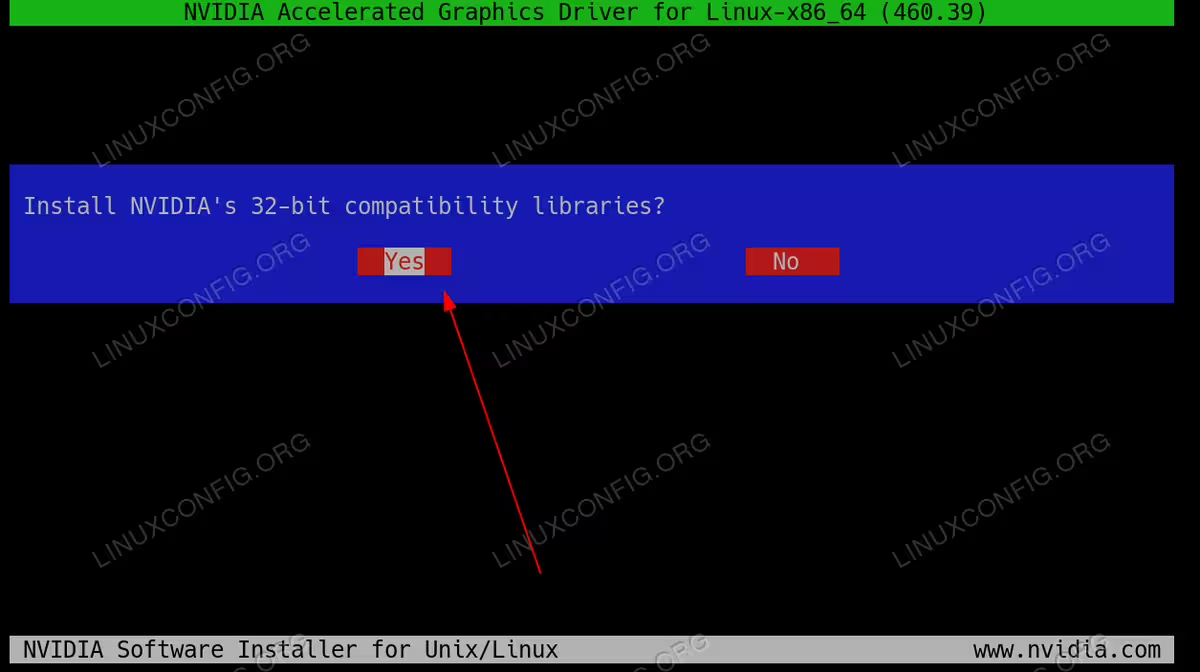
Wenn Sie dazu aufgefordert werden, antworten Sie mit JA auf die Installation der 32-Bit-Kompatibilitätsbibliotheken von NVIDIA.

Erlauben Sie die automatische Aktualisierung Ihrer X-Konfigurationsdatei.

Nach erfolgreicher Installation des NVIDIA-Treibers sollte die folgende Meldung angezeigt werden.
Fehlerbehebung
GDM auf dem Xorg-Server wird nach der Benutzeranmeldung nicht gestartet und der Benutzer erhält einen schwarzen Bildschirm. Das Xorg-Protokoll enthält die folgenden oder ähnliche Fehlermeldungen:
[  3515.464] (II) systemd-logind: got pause for 13:68
[  3515.738] (II) systemd-logind: got resume for 13:64
[  3515.757] (II) NVIDIA(0): Setting mode "DFP-1:nvidia-auto-select"
[  3515.793] (II) NVIDIA(0): ACPI: failed to connect to the ACPI event daemon; the daemon
[  3515.793] (II) NVIDIA(0):     may not be running or the "AcpidSocketPath" X
[  3515.793] (II) NVIDIA(0):     configuration option may not be set correctly.  When the
[  3515.793] (II) NVIDIA(0):     ACPI event daemon is available, the NVIDIA X driver will
[  3515.793] (II) NVIDIA(0):     try to use it to receive ACPI event notifications.  For
[  3515.793] (II) NVIDIA(0):     details, please see the "ConnectToAcpid" and
[  3515.793] (II) NVIDIA(0):     "AcpidSocketPath" X configuration options in Appendix B: X
[  3515.793] (II) NVIDIA(0):     Config Options in the README.
[  3515.793] [dix] couldn't enable device 8
[  3515.793] (II) systemd-logind: got resume for 13:66
[  3515.793] [dix] couldn't enable device 6
[  3515.794] (II) systemd-logind: got resume for 13:65
[  3515.794] [dix] couldn't enable device 7
[  3515.794] (II) systemd-logind: got resume for 13:72
[  3515.794] [dix] couldn't enable device 14
[  3515.794] [dix] couldn't enable device 17
[  3515.794] (II) systemd-logind: got resume for 13:71
[  3515.794] [dix] couldn't enable device 13
[  3515.794] (II) systemd-logind: got resume for 13:67
[  3515.794] [dix] couldn't enable device 9
[  3515.794] (II) systemd-logind: got resume for 13:73
[  3515.794] [dix] couldn't enable device 15
[  3515.794] (II) systemd-logind: got resume for 13:69
[  3515.794] [dix] couldn't enable device 11
[  3515.794] [dix] couldn't enable device 16
[  3515.794] (II) systemd-logind: got resume for 13:70
[  3515.794] [dix] couldn't enable device 12
[  3515.794] (II) systemd-logind: got resume for 13:68
[  3515.794] [dix] couldn't enable device 10
Versuchen Sie, den systemd-logind-Dienst von systemd neu zu starten:
systemctl restart systemd-logind