So installieren Sie die NVIDIA-Treiber unter Ubuntu 19.10 Eoan Ermine Linux
Ziel ist es, die NVIDIA-Treiber auf Ubuntu 19.10 Eoan Ermine Linux zu installieren.
Um den Nvidia-Treiber auf anderen Linux-Distributionen zu installieren, folgen Sie unserer Anleitung zum Nvidia Linux-Treiber.
In diesem Tutorial lernen Sie:
- So führen Sie eine automatische Nvidia-Treiberinstallation mit dem Standard-Ubuntu-Repository durch
- So führen Sie eine Nvidia-Treiberinstallation mit dem PPA-Repository durch
- So installieren Sie den offiziellen Nvidia.com Treiber
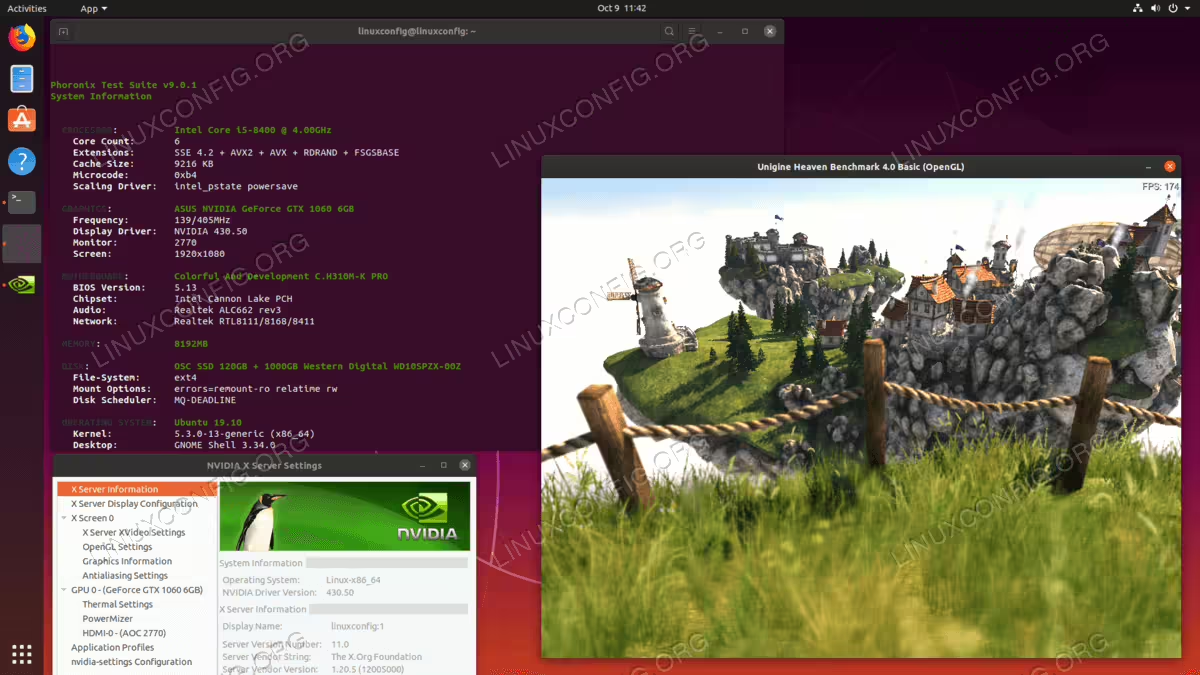
Installierte NVIDIA-Treiber auf Ubuntu 19.10 Eoan Ermine Linux. Führen Sie nach der Installation optional einen Nvidia-Grafikkartentest durch, indem Sie unserer Anleitung zum Benchmarken Ihrer Grafikkarte unter Linux folgen.
Verwendete Softwareanforderungen und Konventionen
| Kategorie | Anforderungen, Konventionen oder verwendete Softwareversion |
|---|---|
| System | Ubuntu 19.10 Eoan Ermine Linux |
| Software | N/A |
| Andere | Privilegierter Zugriff auf Ihr Linux-System als root oder über den Befehl sudo. |
So installieren Sie Nvidia-Treiber mit einem Standard-Ubuntu-Repository Schritt für Schritt Anleitung
Die erste Methode ist am einfachsten durchzuführen und in den meisten Fällen der empfohlene Ansatz.
Ermitteln Sie zunächst das Modell Ihrer Nvidia-Grafikkarte und den empfohlenen Treiber. Führen Sie dazu den folgenden Befehl aus. Bitte beachten Sie, dass Ihre Ausgabe und der empfohlene Treiber höchstwahrscheinlich unterschiedlich sind:
ubuntu-drivers devices
== /sys/devices/pci0000:00/0000:00:01.0/0000:01:00.0 ==
modalias : pci:v000010DEd00001C03sv00001043sd000085ABbc03sc00i00
vendor   : NVIDIA Corporation
model    : GP106 [GeForce GTX 1060 6GB]
driver   : nvidia-driver-435 - distro non-free recommended
driver   : nvidia-driver-390 - distro non-free
driver   : nvidia-driver-430 - distro non-free
driver   : xserver-xorg-video-nouveau - distro free builtin
Aus der obigen Ausgabe können wir schließen, dass auf dem aktuellen System die NVIDIA GeForce GTX 1060 6GB-Grafikkarte installiert ist und der empfohlene Treiber für die Installation nvidia-driver-435 ist.
Installieren Sie den Treiber.
Wenn Sie mit der Empfehlung einverstanden sind, können Sie den Befehl
ubuntu-driverserneut verwenden, um alle empfohlenen Treiber zu installieren:sudo ubuntu-drivers autoinstallAlternativ können Sie den gewünschten Treiber selektiv mit dem Befehl
aptinstallieren. Zum Beispiel:sudo apt install nvidia-driver-435Sobald die Installation abgeschlossen ist, starten Sie Ihr System neu und Sie sind fertig.
sudo reboot
Automatische Installation über das PPA-Repository zur Installation von Nvidia Beta-Treibern
Die Verwendung des
PPA-Repositorys für Grafiktreiberermöglicht es uns, hochmoderne Nvidia-Beta-Treiber zu installieren, wobei das Risiko eines instabilen Systems besteht. Um fortzufahren, füge zuerst dasppa:graphics-drivers/ppa-Repositoryin dein System ein:sudo add-apt-repository ppa:graphics-drivers/ppaIdentifizieren Sie als Nächstes Ihr Grafikkartenmodell und den empfohlenen Treiber:
ubuntu-drivers devices
== /sys/devices/pci0000:00/0000:00:01.0/0000:01:00.0 ==
modalias : pci:v000010DEd00001C03sv00001043sd000085ABbc03sc00i00
vendor   : NVIDIA Corporation
model    : GP106 [GeForce GTX 1060 6GB]
driver   : nvidia-driver-435 - distro non-free recommended
driver   : nvidia-driver-390 - distro non-free
driver   : nvidia-driver-430 - distro non-free
driver   : xserver-xorg-video-nouveau - distro free builtin
In diesem Fall sind die
kostenlosen Treiber von Drittanbieternim Rückstand.-
Installieren Sie den Nvidia-Treiber
Wie beim obigen Beispiel für ein Standard-Ubuntu-Repository installieren Sie entweder alle empfohlenen Treiber automatisch:
sudo ubuntu-drivers autoinstalloder selektiv mit dem Befehl
apt. Beispiel:sudo apt install nvidia-driver-435 Fertig.
Starten Sie Ihren Computer neu:
sudo reboot
Manuelle Installation mit dem Official Nvidia.com Treiber Schritt für Schritt
Identifizieren Sie Ihre NVIDIA VGA-Karte.
Mit den folgenden Befehlen können Sie Ihr Nvidia-Kartenmodell identifizieren:
 lshw -numeric -C display
or
lspci -vnn | grep VGA
or
ubuntu-drivers devices
Laden Sie den offiziellen Nvidia-Treiber herunter.
Navigieren Sie mit Ihrem Webbrowser zur offiziellen Nvidia-Website und laden Sie einen entsprechenden Treiber für Ihre Nvidia-Grafikkarte herunter.
Wenn Sie wissen, was Sie tun, können Sie den Treiber auch direkt von der Nvidia Linux-Treiberliste herunterladen. Sobald Sie fertig sind, sollten Sie eine Datei haben, die der unten gezeigten ähnelt:
ls NVIDIA-Linux-x86_64-430.50.run-
Voraussetzungen für die Installation
Die folgenden Voraussetzungen sind erforderlich, um den Nvidia-Treiber zu kompilieren und zu installieren:
sudo apt install build-essential libglvnd-dev pkg-config Deaktivieren Sie den Nouveau Nvidia-Treiber.
Der nächste Schritt besteht darin, den Standard-Nouveau-Nvidia-Treiber zu deaktivieren. Befolgen Sie diese Anleitung, um den standardmäßigen Nouveau Nvidia-Treiber zu deaktivieren.
WARNING
Abhängig von Ihrem Nvidia VGA-Modell kann sich Ihr System fehlerhaft verhalten. Seien Sie in dieser Phase bereit, sich die Hände schmutzig zu machen. Nach dem Neustart kann es sein, dass Sie überhaupt keine GUI mehr haben. Stellen Sie sicher, dass SSH auf Ihrem System aktiviert ist, um sich remote anmelden zu können, oder verwenden SieSTRG+ALT+F2, um die TTY-Konsole zu wechseln und mit der Installation fortzufahren.Stellen Sie sicher, dass Sie Ihr System neu starten, bevor Sie mit dem nächsten Schritt fortfahren.
Beenden Sie Desktop Manager.
Um den neuen Nvidia-Treiber zu installieren, müssen wir den aktuellen Display-Server stoppen. Der einfachste Weg, dies zu tun, besteht darin, mit dem Befehl
telinitin Runlevel 3 zu wechseln. Nach dem Ausführen des folgenden Linux-Befehls wird der Anzeigeserver gestoppt, stellen Sie daher sicher, dass Sie Ihre gesamte aktuelle Arbeit (falls vorhanden) speichern, bevor Sie fortfahren:sudo telinit 3Drücken Sie
STRG+ALT+F1und melden Sie sich mit Ihrem Benutzernamen und Passwort an, um eine neue TTY1-Sitzung zu öffnen oder sich über SSH anzumelden.Installieren Sie den Nvidia-Treiber.
Um die Installation des Nvidia-Treibers zu starten, führen Sie den folgenden Linux-Befehl aus und folgen Sie dem Assistenten:
sudo bash NVIDIA-Linux-x86_64-430.50.runDer Nvidia-Treiber ist nun installiert.
Starten Sie Ihr System neu:
sudo reboot
Konfigurieren Sie die NVIDIA X Server-Einstellungen.
Nach dem Neustart sollten Sie in der Lage sein, die NVIDIA X Server Settings-App über das Menü "Aktivitäten" zu starten.
Anhang
Fehlermeldungen:
WARNING: Unable to find suitable destination to install 32-bit compatibility libraries
Je nach Bedarf kann dies getrost ignoriert werden. Wenn Sie jedoch die Steam-Spielplattform installieren möchten, kann dieses Problem nicht ignoriert werden. So beheben Sie die Ausführung:
sudo dpkg --add-architecture i386
sudo apt update
sudo apt install libc6:i386
und führen Sie die Installation des NVIDIA-Treibers erneut aus.
  An incomplete installation of libglvnd was found. All of the essential libglvnd libraries are present, but one or more optional
  components are missing. Do you want to install a full copy of libglvnd? This will overwrite any existing libglvnd libraries.
Ihnen fehlt das Paket libglvnd-dev. Führen Sie den folgenden Befehl aus, um dieses Problem zu beheben:
sudo apt install libglvnd-dev
  Oct  9 10:36:20 linuxconfig gdm-password]: gkr-pam: unable to locate daemon control file
Oct  9 10:36:20 linuxconfig gdm-password]: pam_unix(gdm-password:session): session opened for user linuxconfig by (uid=0)
Oct  9 10:36:20 linuxconfig systemd-logind[725]: New session 8 of user linuxconfig.
Oct  9 10:36:20 linuxconfig systemd: pam_unix(systemd-user:session): session opened for user linuxconfig by (uid=0)
Oct  9 10:36:21 linuxconfig gdm-password]: pam_unix(gdm-password:session): session closed for user linuxconfig
Oct  9 10:36:21 linuxconfig systemd-logind[725]: Session 8 logged out. Waiting for processes to exit.
Oct  9 10:36:21 linuxconfig systemd-logind[725]: Removed session 8.
Oct  9 10:36:45 linuxconfig dbus-daemon[728]: [system] Failed to activate service 'org.bluez': timed out (service_start_timeout=25000ms)
Um das Problem zu beheben, überschreiben Sie während der Installation des Nvidia-Treibers keine vorhandenen libglvnd-Bibliotheken.
  WARNING: Unable to determine the path to install the libglvnd EGL vendor library config files. Check that you have pkg-config and
           the libglvnd development libraries installed, or specify a path with --glvnd-egl-config-path.
Stellen Sie sicher, dass Sie das Paket pkg-config installieren:
sudo apt install pkg-config