So installieren Sie Nvidia-Treiber unter Linux Mint
Objektiv
Das Ziel dieses Artikels ist es, den Leser zum Nachdenken über die Installation von NVIDIA-Treibern unter Linux Mint zu führen. In diesem Artikel werden drei Methoden zur Installation von Nvidia-Treibern in der folgenden Reihenfolge erläutert:
- Automatische Installation mit dem standardmäßigen Linux Mint-Repository
- Manuelle Installation mit dem Official nvidia.com Treiber
Betriebssystem- und Softwareversionen
- Betriebssystem: – Linux Mint 19 Tara
Anforderungen
Privilegierter Zugriff auf Ihre Linux Mint 19 Tara-Installation ist erforderlich.
Schwierigkeit
LEICHT – MITTEL
Konventionen
- # – erfordert, dass bestimmte Linux-Befehle mit Root-Rechten ausgeführt werden, entweder direkt als Root-Benutzer oder mit dem Befehl
sudo - $ – erfordert, dass bestimmte Linux-Befehle als normaler, nicht privilegierter Benutzer ausgeführt werden
Automatische Installation mit dem Standard-Mint-Repository
Die erste Methode ist am einfachsten durchzuführen und in den meisten Fällen der empfohlene Ansatz. Ermitteln Sie zunächst das Modell Ihrer Nvidia-Grafikkarte und den empfohlenen Treiber. Führen Sie dazu Folgendes aus:
ubuntu-drivers devices
== /sys/devices/pci0000:00/0000:00:01.0/0000:01:00.0 ==
modalias : pci:v000010DEd00001C03sv00001043sd000085ABbc03sc00i00
vendor   : NVIDIA Corporation
model    : GP106 [GeForce GTX 1060 6GB]
driver   : nvidia-driver-390 - distro non-free recommended
driver   : xserver-xorg-video-nouveau - distro free builtin
== cpu-microcode.py ==
driver   : intel-microcode - distro free
Aus der obigen Ausgabe können wir schließen, dass auf dem aktuellen System die Grafikkarte NVIDIA GP106 [GeForce GTX 1060 6GB] installiert ist und der empfohlene Treiber für die Installation nvidia-390 ist. Wenn Sie mit der Empfehlung einverstanden sind, können Sie den Befehl ubuntu-drivers erneut verwenden, um alle empfohlenen Treiber zu installieren:
sudo ubuntu-drivers autoinstall

Automatische Installation des Nvidia VGA-Treibers unter Linux Mint
Alternativ können Sie den gewünschten Treiber selektiv mit dem Befehl apt installieren. Zum Beispiel:
sudo apt install nvidia-390
Sobald die Installation abgeschlossen ist, starten Sie Ihr System neu und Sie sind fertig. Bestätigen Sie die Richtigkeit der Installation von Nvidia VGA-Treibern:
dkms status
nvidia, 390.48, 4.15.0-20-generic, x86_64: installed
Alternativ können Sie, falls noch nicht installiert, das nvidia-settings-Tool installieren, mit dem Sie Ihre Nvidia-Karte über die grafische Benutzeroberfläche konfigurieren können:
sudo apt install nvidia-settings

Nvidia VGA-Konfiguration unter Linux Mint
Manuelle Installation mit dem Official Nvidia.com Treiber
Identifizieren Sie Ihre NVIDIA VGA-Karte
Mit den folgenden Befehlen können Sie Ihr Nvidia-Kartenmodell identifizieren:
 lshw -numeric -C display
or
lspci -vnn | grep VGA
Laden Sie den offiziellen Nvidia-Treiber herunter
Navigieren Sie mit Ihrem Webbrowser zur offiziellen Nvidia-Website und laden Sie einen entsprechenden Treiber für Ihre Nvidia-Grafikkarte herunter. Speichern Sie die Datei in Ihrem Home-Verzeichnis. Beispiel:
ls
NVIDIA-Linux-x86_64-384.111.bin
Voraussetzungen für die Installation
Die folgenden Voraussetzungen sind erforderlich, um den Nvidia-Treiber zu kompilieren und zu installieren:
sudo dpkg --add-architecture i386
sudo apt update
sudo apt install build-essential libc6:i386
Deaktivieren Sie den Nouveau Nvidia-Treiber
Der nächste Schritt besteht darin, den Standard-Nouveau-Nvidia-Treiber zu deaktivieren. Befolgen Sie diese Anleitung, um den standardmäßigen Nouveau Nvidia-Treiber zu deaktivieren. Stellen Sie sicher, dass Sie Ihr System neu starten, bevor Sie mit dem nächsten Schritt fortfahren.
Desktop Manager stoppen
Um den neuen Nvidia-Treiber zu installieren, müssen wir den aktuellen Display-Server stoppen. Der einfachste Weg, dies zu tun, besteht darin, mit dem Befehl telinit in Runlevel 3 zu wechseln. Nach dem Ausführen des folgenden Linux-Befehls wird der Anzeigeserver gestoppt, stellen Sie daher sicher, dass Sie Ihre gesamte aktuelle Arbeit (falls vorhanden) speichern, bevor Sie fortfahren:
sudo telinit 3
Drücken Sie STRG+ALT+F1 und melden Sie sich mit Ihrem Benutzernamen und Passwort an, um eine neue TTY1-Sitzung zu öffnen oder die Installation des Nvidia-Treibers über die SSH-Shell durchzuführen.
Installieren Sie den Nvidia-Treiber
Um die Installation des Nvidia-Treibers zu starten, führen Sie den folgenden Linux-Befehl aus und folgen Sie dem Assistenten. Sie können einige der folgenden Fragen beantworten oder auch nicht:
sudo bash NVIDIA-Linux-x86_64-390.87.run
- Lizenz akzeptieren
- Möchten Sie die Quellen des Kernel-Moduls bei der DKMS registrieren? Dies ermöglicht es der DKMS, automatisch ein neues Modul zu bauen, wenn Sie später a
anderen Kernel installieren. -> NEIN - Installieren Sie die 32-Bit-Kompatibilitätsbibliotheken von NVIDIA? -> NEIN
- Das von der Distribution bereitgestellte Skript vor der Installation ist fehlgeschlagen! Sind Sie sicher, dass Sie fortfahren möchten? -> INSTALLATION FORTSETZEN
- Es wurde eine unvollständige Installation von libglvnd gefunden. Möchten Sie eine vollständige Kopie von libglvnd installieren? Dadurch werden alle vorhandenen Bibliotheken libglvnd
überschrieben. -> Vorhandene Dateien installieren und überschreiben - Möchten Sie das Dienstprogramm nvidia-xconfig ausführen? -> NEIN
Der Nvidia-Treiber ist nun installiert. Starten Sie Ihr System neu:
sudo reboot
Konfigurieren der NVIDIA X-Servereinstellungen
Nach dem Neustart sollten Sie in der Lage sein, die NVIDIA X Server Settings-App über das Menü "Aktivitäten" zu starten.
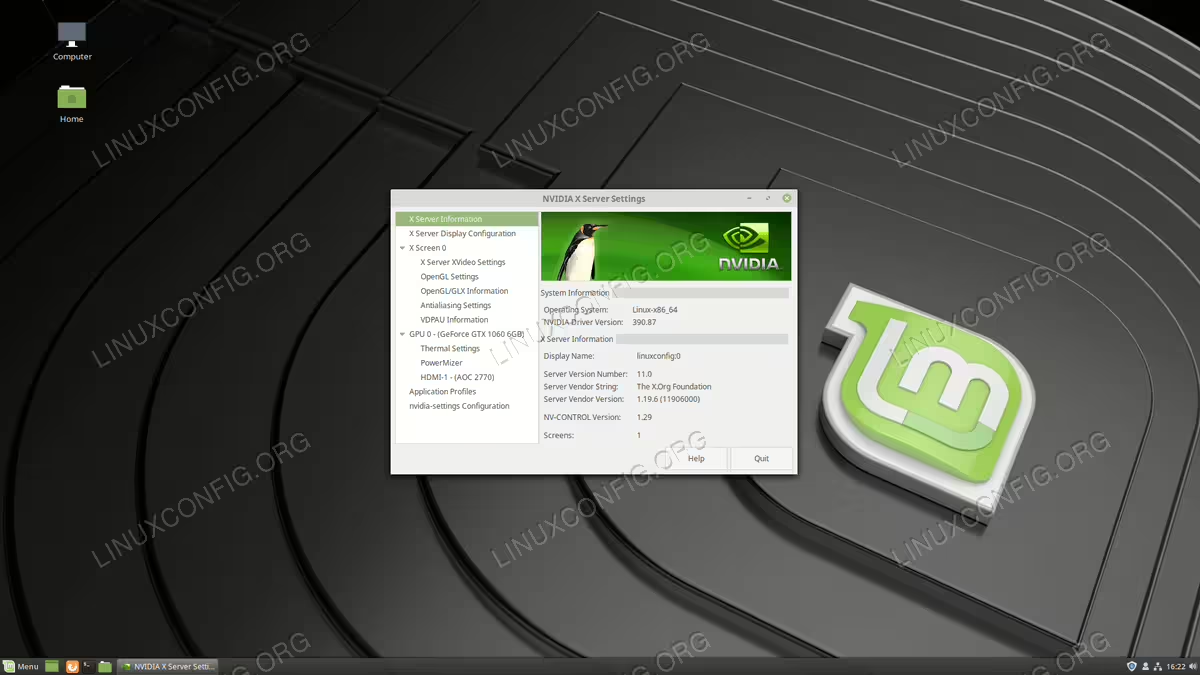
Neueste offizielle Nvidia-Treiber für Linux Mint 19 Tara
Anhang
Fehlermeldung:
WARNING: Unable to find suitable destination to install 32-bit compatibility libraries
Je nach Bedarf kann dies getrost ignoriert werden. Wenn Sie jedoch die Steam-Spielplattform installieren möchten, kann dieses Problem nicht ignoriert werden. So beheben Sie die Ausführung:
sudo dpkg --add-architecture i386
sudo apt update
sudo apt install libc6:i386
und führen Sie die Installation des NVIDIA-Treibers erneut aus.