Mehrere Terminals mit Terminator unter Linux
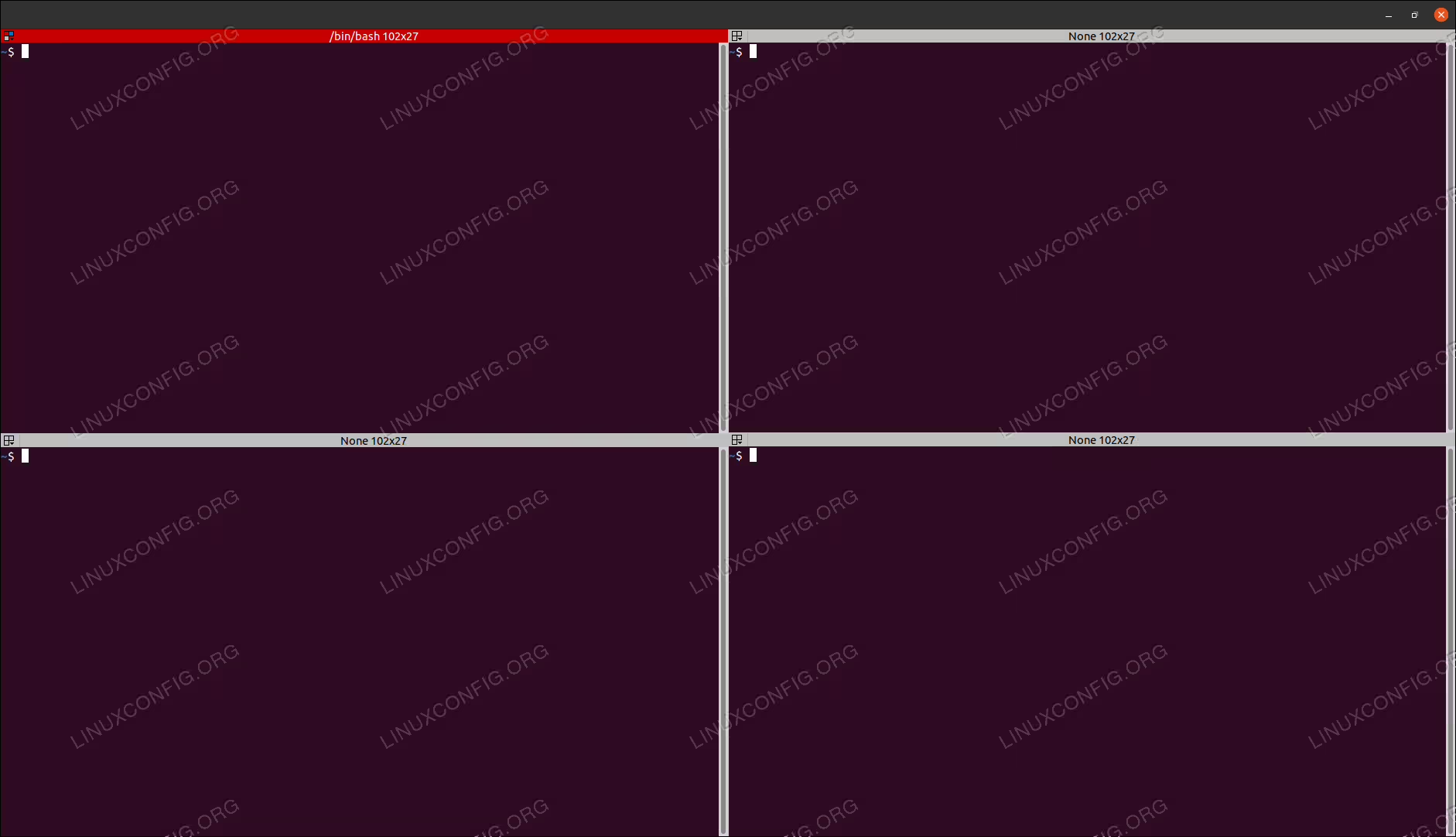
Wie wäre es, wenn Sie ein Terminal mit mehreren Fenstern hätten, bei dem Sie nach Belieben eine Taste drücken könnten und es sofort in alle (oder eine Auswahl von) Fenstern kopiert würde? Wie wäre es, wenn Sie alle Terminalfenster in einem großen Fenster unterbringen könnten, ohne dass große und sperrige Ränder "wertvolle" Bildschirmfläche verlieren? Dies und mehr sind die grundlegenden Funktionen von Terminator, dem praktischen Linux-Terminal-Dienstprogramm.
In diesem Tutorial lernen Sie:
- So installieren Sie Terminator, den beliebten Shell-/Terminal-Client mit mehreren Fenstern
- So nehmen Sie grundlegende Terminator-Setup- und Konfigurationsänderungen vor
Verwendete Softwareanforderungen und Konventionen
Installieren von Terminator
Um Terminator auf Ubuntu, Mint oder einem anderen Debian/APT-basierten Betriebssystem zu installieren, geben Sie Folgendes ein:
sudo apt install terminator
Um Terminator auf Fedora, RedHat oder einem anderen RedHat/YUM-basierten Betriebssystem zu installieren, geben Sie Folgendes ein:
sudo yum install terminator
Sobald es installiert ist, können Sie es direkt von der Befehlszeile aus starten, indem Sie einfach Terminator eingeben, oder von Ihrem Desktop/GUI aus, indem Sie zu Aktivitäten (oder ähnlich auf anderen Betriebssystemen) gehen und Terminator gefolgt von Enter eingeben oder auf das entsprechende Symbol klicken.
Erstellen mehrerer Fenster
Das Aufteilen Ihres Bildschirms in zwei horizontale oder zwei vertikale Klemmen ist sehr einfach. Klicken Sie einfach mit der rechten Maustaste auf eine beliebige Stelle im Hauptfenster der Terminator-Shell (den schwarzen Bereich) und wählen Sie "Horizontal teilen" oder "Vertikal teilen". Leider können wir keinen Screenshot davon zur Verfügung stellen, da das angezeigte Dialogmenü nicht erfasst werden kann, obwohl die Vorgehensweise äußerst einfach ist.
Um ein Vier-Fenster-Setup wie im obigen Screenshot zu erstellen, teilen Sie einfach die horizontalen oder vertikalen Fenster erneut auf. Daher sollten Sie insgesamt diese Schritte ausführen: "Horizontal teilen" > klicken Sie im oberen Fenster > auf "Vertikal teilen" > klicken Sie im unteren Fenster > "Vertikal teilen" oder umgekehrt, wodurch 4 gleiche Fenster entstehen. Sie können Fenster weiter aufteilen, um weniger wichtige/Nur-Informations-Fenster auf einen Blick usw. zu erhalten, wie es für Sie am besten funktioniert.
Automatische Eingabe in allen Fenstern
Mit Terminator können Sie einfach in allen geöffneten Fenstern gleichzeitig automatisch tippen. Sie können auch eine Reihe von Gruppen definieren, z. B. die oberen beiden Fenster im Vergleich zu den beiden unteren Fenstern im vorherigen Beispiel. Um die automatische Replikation von Text zu starten, klicken Sie einfach auf das folgende Symbol oben links in jedem Terminalfenster:

Wählen Sie dann im Dropdown-Menü die Option "Alle übertragen", um die automatische Replikation des gesamten Textes in alle Windows-Fenster zu aktivieren. Probieren Sie es aus und lassen Sie sich überraschen 🙂
Möglicherweise ist Ihnen auch aufgefallen, dass die Standardeinstellung auf "Broadcast-Gruppe" anstelle von "Broadcast none" eingestellt ist. Dies liegt daran, dass sich standardmäßig jedes Terminalfenster in einer eigenen Gruppe befindet. Um Gruppen zu erstellen/zu definieren, wählen Sie (im selben Dropdown-Menü) "Neue Gruppe" und geben Sie einen Namen für die neue Gruppe ein. Es wird ein Standardwert bereitgestellt.
Sobald Sie eine Gruppe definiert haben, können Sie diese Gruppe einfach aus demselben Symbol und dem nachfolgenden Dropdown-Menü auswählen – sie wird nun hier als Option aufgeführt (für alle Fenster, sobald eine neue Gruppe definiert ist). Wie Sie sehen können, wäre es einfach, zwei Gruppen zu erstellen, eine für die oberen beiden Fenster und eine für die unteren beiden Fenster, indem Sie zuerst eine Gruppe für das obere linke Terminal erstellen, dann auf diesen Gruppennamen aus der Dropdown-Liste im oberen rechten Fenster klicken und das gleiche Verfahren für die unteren beiden Fenster durchführen.
Ändern der Terminator-Konfiguration
Terminator verfügt über viele Konfigurationsmöglichkeiten. Sie können hauchdünne Trennlinien festlegen, Farben ändern, bestimmte Befehle automatisch starten (was praktisch ist, wenn Sie sich automatisch mit einem bestimmten Remote-Server verbinden, Witwenkonfigurationen speichern und vieles mehr!
Um das Einstellungsfenster zu öffnen, klicken Sie einfach erneut mit der rechten Maustaste auf den Arbeitsbereich des Terminals und klicken Sie auf "Einstellungen". Der folgende Bildschirm wird angezeigt:

Viel Spaß beim Erkunden der vielen Möglichkeiten. Ich empfehle besonders, Ihre Fensterkonfiguration zu speichern, sobald Sie sie perfekt haben, sowie ein kleines Skript zu erstellen, das Ihr Terminal so startet, wie Sie es bevorzugen, und dieses als Startskript in den Einstellungen festzulegen.
Schlussfolgerung
In diesem Artikel haben wir Terminator untersucht, das großartige Terminalprogramm mit mehreren Fenstern, mit dem Sie professioneller mit mehreren Terminalfenstern gleichzeitig arbeiten können. Wir haben gesehen, wie wir Fenster aufteilen, Gruppen für die automatische Eingabe erstellen können, an die wir unsere Tastenanschläge senden, oder wie wir Tastenanschläge an alle Fenster senden können. Wir haben auch einen Blick darauf geworfen, welche weiteren Konfigurationsmöglichkeiten es gibt.