So installieren Sie Popcorn Time Movie Player auf Ubuntu 20.04 LTS Focal Fossa
Popcorn Time streamt Filme und TV-Sendungen aus Torrents direkt auf Ihren Bildschirm. Obwohl dieses Verfahren auf allen anderen Linux-Distributionen wie Linux Mint, Debian, CentOS usw. funktionieren sollte, besteht das Ziel darin, den Popcorn Time Movie Streamer auf Ubuntu 20.04 LTS Focal Fossa zu installieren.
In diesem Tutorial lernen Sie:
- So laden Sie Popcorn Time herunter
- So extrahieren und installieren Sie Popcorn Time
- So erstellen Sie einen Popcorn Time Launcher
- So startest du Popcorn Time
Es gibt mehrere Projekte unter verschiedenen Domainnamen, die behaupten, der "Popcorn Time"-Filmplayer im Internet zu sein. Bei diesen Projekten handelt es sich um Malware-Klone, die Sie um jeden Preis vermeiden sollten. Die offizielle Website des Popcorn Time Movie Players ist
https://popcorntime.sh/.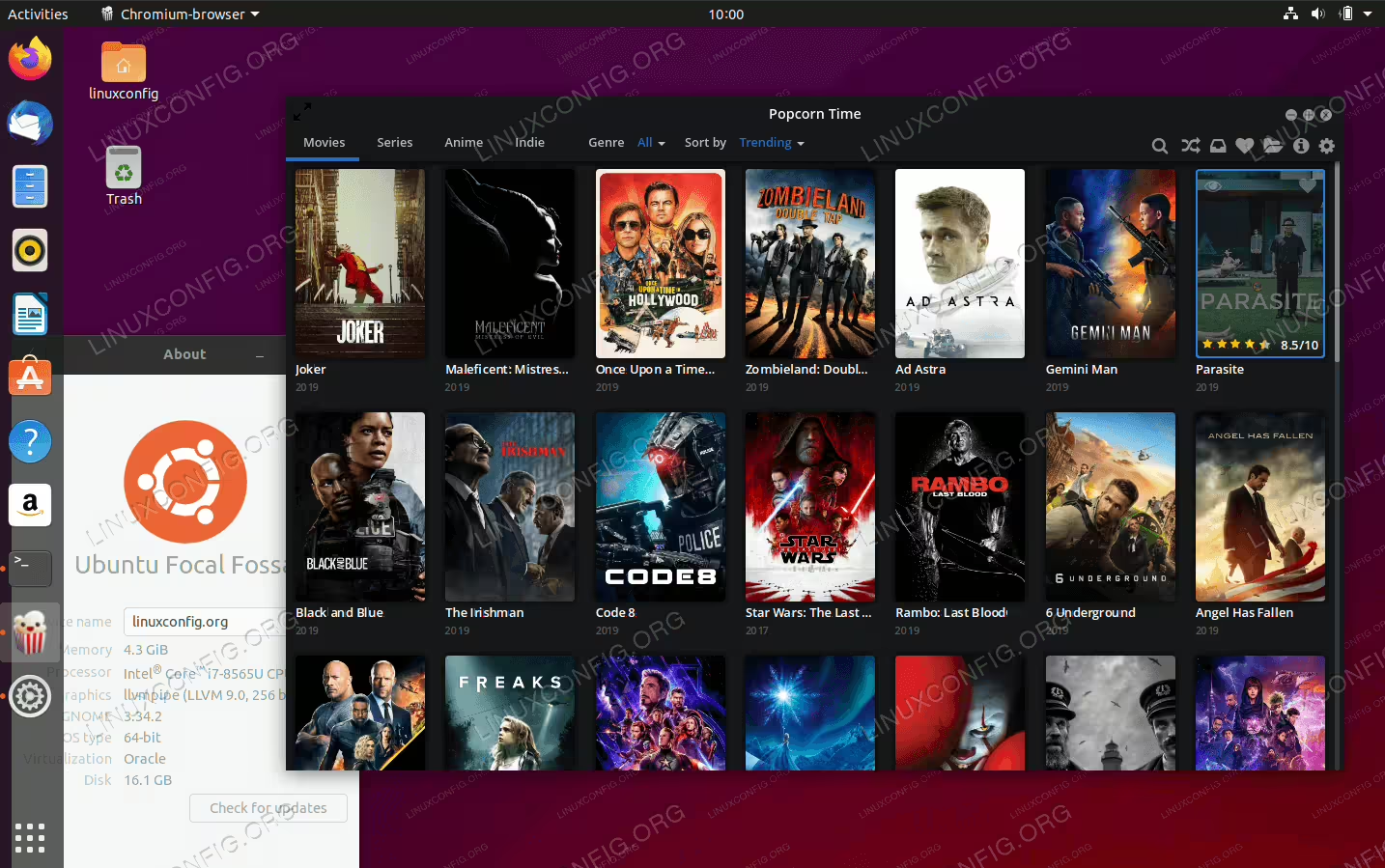
Popcorn Time Movie Player auf Ubuntu 20.04 LTS Focal Fossa
Verwendete Softwareanforderungen und Konventionen
So installieren Sie Popcorn Time Movie Player auf Ubuntu 20.04 Schritt für Schritt Anleitung
-
Der erste Schritt besteht darin, alle Voraussetzungen zu installieren. Öffnen Sie Ihr Terminal und geben Sie die folgenden Befehle ein:
sudo apt update && sudo apt install libcanberra-gtk-module libgconf-2-4 Laden Sie als Nächstes Popcorn Time-Binärdateien herunter und installieren Sie sie:
sudo mkdir /opt/popcorn-time
sudo wget -O- https://get.popcorntime.sh/build/Popcorn-Time-0.3.10-Linux-64.tar.xz | sudo tar Jx -C /opt/popcorn-time
Ausführbaren Link erstellen:
sudo ln -sf /opt/popcorn-time/Popcorn-Time /usr/bin/popcorn-timeZu diesem Zeitpunkt können Sie den Popcorn Time Movie Player über eine Befehlszeile starten, indem Sie den folgenden Befehl ausführen:
popcorn-timeOptional können Sie einen Desktop-Launcher erstellen, um die Popcorn-Zeit über Ihr Desktop-Menü zu starten. Um dies als Administrator zu tun, erstellen Sie eine Datei
/usr/share/applications/popcorntime.desktop:sudo nano /usr/share/applications/popcorntime.desktopund fügen Sie den folgenden Inhalt in diese Datei ein:
[Desktop Entry]
Version = 1.0
Type = Application
Terminal = false
Name = Popcorn Time
Exec = /usr/bin/popcorn-time
Icon = /opt/popcorn-time/popcorntime.png
Categories = Application;
Sobald Sie fertig sind, laden Sie das Popcorn Time-Symbol herunter:
sudo wget -qO /opt/popcorn-time/popcorntime.png goo.gl/wz8ifrFertig. Verwenden Sie das Aktivitätenmenü, um den Popcorn Time Movie Player zu starten.

Starten Sie Popcorn Time Movie Player
Akzeptieren Sie die Allgemeinen Geschäftsbedingungen