So installieren Sie die NVIDIA-Treiber unter CentOS 7 Linux
Die Unterstützung des CentOS 7 für Nvidia-Grafikkarten erfolgt in Form eines Open-Source-Nouveau-Treibers. Falls der Nouveau-Treiber keine ausreichende Lösung ist, können Benutzer den offiziellen Nvidia-Treiber als proprietäre Alternative installieren. Dieses Schritt-für-Schritt-Tutorial führt Sie durch den gesamten Prozess der Installation von Nvidia-Treibern.
Um den Nvidia-Treiber auf anderen Linux-Distributionen zu installieren, folgen Sie unserer Anleitung zum Nvidia Linux-Treiber.
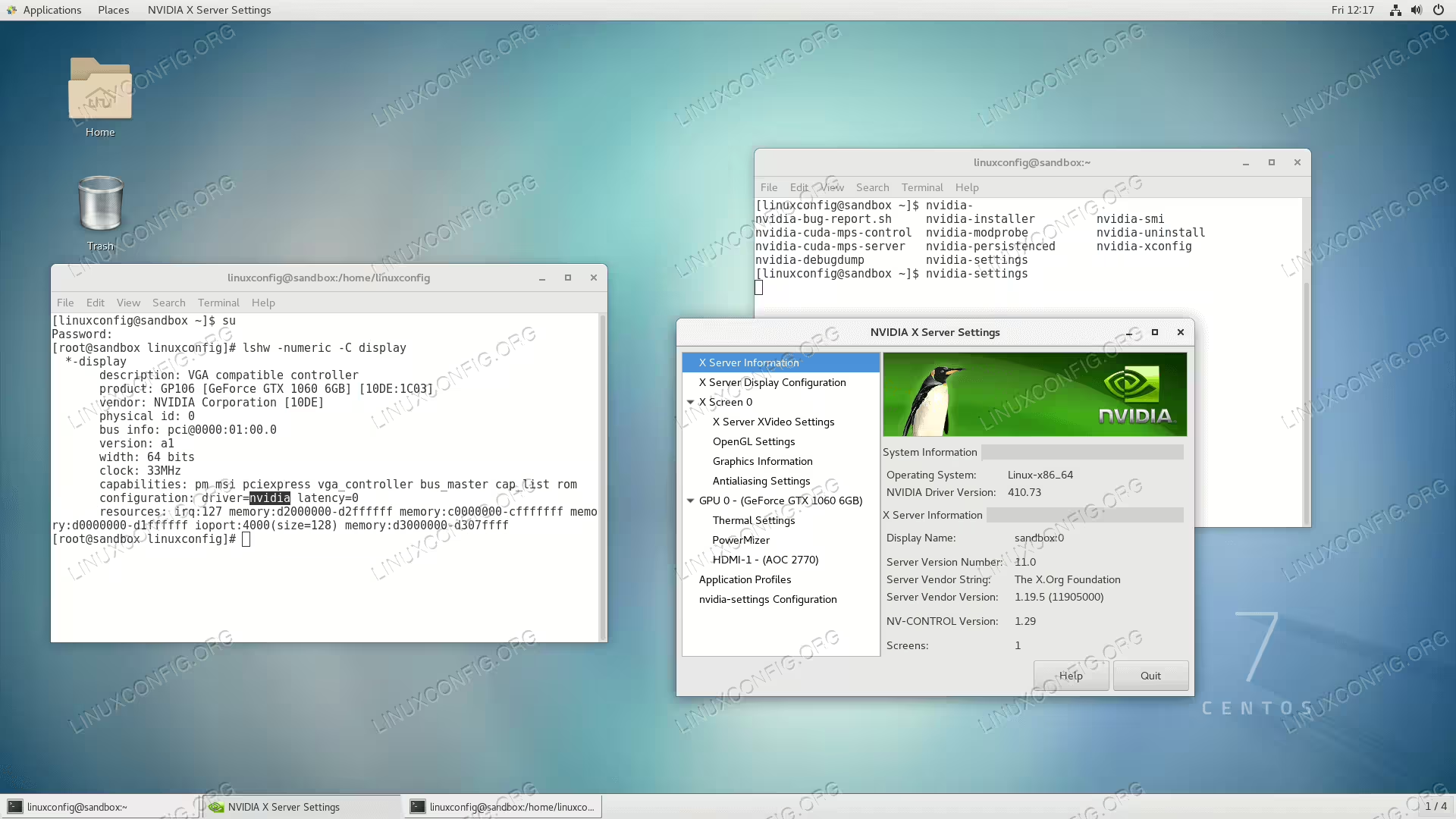
Nvidia-Treiber auf dem CentOS 7 Linux GNOME-Desktop installiert.
Verwendete Softwareanforderungen und Konventionen
So installieren Sie die offiziellen NVIDIA-Treiber unter CentOS 7 Linux Schritt für Schritt Anleitung
Die Installation von Nvidia-Treibern besteht aus mehreren Schritten. Zuerst ermitteln wir die Modellnummer der verfügbaren Nvidia VGA-Karte, bereiten das System durch die Installation aller Paketvoraussetzungen vor und laden den offiziellen Nvidia-Treiber herunter.
Der nächste Schritt besteht darin, den Standard-Nouveau-Treiber zu deaktivieren und den proprietären Nvidia-Treiber zu installieren. Fangen wir an:
Öffnen Sie das Terminal und identifizieren Sie Ihr Nvidia-Grafikkartenmodell, indem Sie Folgendes ausführen:
lshw -numeric -C display *-display description: VGA compatible controller product: GP106 [GeForce GTX 1060 6GB] [10DE:1C03] vendor: NVIDIA Corporation [10DE] physical id: 0 bus info: pci@0000:01:00.0 version: a1 width: 64 bits clock: 33MHz capabilities: pm msi pciexpress vga_controller bus_master cap_list rom configuration: driver=nouveau latency=0 resources: irq:126 memory:d2000000-d2ffffff memory:c0000000-cfffffff memory:d0000000-d1ffffff ioport:4000(size=128) memory:d3000000-d307ffffLaden Sie das Nvidia-Treiberpaket von nvidia.com herunter, indem Sie Suchkriterien verwenden, die auf Ihrem Nvidia-Kartenmodell und Linux-Betriebssystem basieren. Wenn Sie wissen, was Sie tun, können Sie den Treiber auch direkt von der Nvidia Linux-Treiberliste herunterladen. Sobald Sie fertig sind, sollten Sie eine Datei haben, die der unten gezeigten ähnelt:
ls NVIDIA-Linux-x86_64-*
NVIDIA-Linux-x86_64-410.73.run
Installieren Sie alle Voraussetzungen für eine erfolgreiche Kompilierung und Installation von Nvidia-Treibern.
yum groupinstall "Development Tools" yum install kernel-devel epel-release yum install dkmsDeaktivieren Sie den
Nouveau-Treiber, indem Sie die Konfigurationsdatei/etc/default/grubändern. Fügen Sienouveau.modeset=0in eine Zeile ein, die mitGRUB_CMDLINE_LINUXbeginnt. Nachfolgend finden Sie ein Beispiel für eine Grub-Konfigurationsdatei, die die zuvor vorgeschlagene Änderung widerspiegelt:GRUB_TIMEOUT=5 GRUB_DISTRIBUTOR="$(sed 's, release .*$,,g' /etc/system-release)" GRUB_DEFAULT=saved GRUB_DISABLE_SUBMENU=true GRUB_TERMINAL_OUTPUT="console" GRUB_CMDLINE_LINUX="crashkernel=auto rhgb quiet nouveau.modeset=0" GRUB_DISABLE_RECOVERY="true"Die obige Zeile 6 stellt sicher, dass der
Nouveau-Treiberdeaktiviert wird, wenn Sie das nächste Mal Ihr CentOS 7 Linux-System starten. Sobald Sie fertig sind, führen Sie den folgenden Befehl aus, um die neue GRUB-Konfigurationsänderung zu übernehmen:BIOS: sudo grub2-mkconfig -o /boot/grub2/grub.cfg EFI: sudo grub2-mkconfig -o /boot/efi/EFI/centos/grub.cfgStarten Sie Ihr CentOS 7 Linux-System neu. Sobald der Bootvorgang abgeschlossen ist, bestätigen Sie, dass der
neueOpen-Source-Nvidia-Treiber nicht mehr verwendet wird:lshw -numeric -C display-
Die Nvidia-Treiber müssen installiert werden, während der Xorg-Server gestoppt ist. Wechseln Sie in den Textmodus durch:
systemctl isolate multi-user.target Installieren Sie den Nvidia-Treiber, indem Sie den folgenden Befehl ausführen:
bash NVIDIA-Linux-x86_64-*Fertig. Der Nvidia-Treiber sollte jetzt auf Ihrem CentOS 7 Linux-System installiert sein. Starten Sie Ihr System jetzt neu, melden Sie sich an und führen Sie
nvidia-settingsaus, um Ihre Nvidia-Grafikkarteneinstellungen weiter zu konfigurieren.
Jetzt können Sie optional einen Nvidia-Grafikkartentest durchführen, indem Sie unserem Leitfaden zum Benchmarken Ihrer Grafikkarte unter Linux folgen.
Der obige Befehl enthält Informationen über die Modellnummer der Nvidia-Karte. Beachten Sie auch, dass derzeit der Open-Source-Treiber Nouveau Nvidia verwendet wird.
Das Paket dkms ist optional. Dieses Paket gewährleistet jedoch eine kontinuierliche Kompilierung und Installation des Nvidia-Kernelmoduls im Falle eines neuen Kernel-Updates.
Vergleichen Sie die Ausgabe des Befehls lshw mit dem obigen
Wenn Sie dazu aufgefordert werden, antworten Sie mit JA auf die Installation der 32-Bit-Kompatibilitätsbibliotheken von NVIDIA und die automatische Aktualisierung Ihrer X-Konfigurationsdatei.