Dual-Boot: Ubuntu Linux und Windows 7
Einleitung
Sie benötigen Windows für ein Programm, das Sie für die Arbeit verwenden, Ihr Lieblingsspiel läuft nur unter Windows oder Sie sind ein Entwickler, der an einem plattformübergreifenden Projekt arbeitet. Und natürlich können Sie nicht einmal daran denken, Ihr Lieblingsbetriebssystem aufzugeben. Was auch immer der Grund ist, Sie brauchen Windows und eine virtuelle Maschine reicht nicht aus, so dass Ihnen nur Dual-Boot bleibt, wenn Sie keine Ersatzmaschine haben. Normalerweise rate ich von Rechnern mit mehreren Booten ab, aber ich kann nicht bestreiten, dass es Situationen gibt, in denen die Idee sehr nützlich ist. Darum geht es in diesem Artikel: Stellen Sie sicher, dass Sie ein Dual-Boot-System benötigen, erkennen Sie die Anforderungen an, erstellen Sie bei Bedarf Backups und fahren Sie fort. Von Ihnen wird erwartet, dass Sie etwas Erfahrung in der Installation von Windows und Linux, zumindest Ubuntu in diesem Fall, und etwas Mut mitbringen. Aber lassen Sie uns zunächst einige Konzepte klarstellen.
Konzepte
Wir wollen Sie nicht anlügen: Jede Aufgabe, die fortschrittliche Partitionierungsschemata beinhaltet, ist nichts für schwache Nerven. Aber es ist auch kein Hexenwerk, und wir sind hier, um Ihnen zu helfen. Verschiedene Betriebssysteme haben unterschiedliche Partitionierungsschemata, aber da die Partitionierungskonzepte des PCs so "intelligent" sind, gibt es einige Dinge, die Sie wissen sollten. Jedes Betriebssystem, von dem ich weiß, dass es auf dem PC installiert werden kann, fordert eine primäre Partition an, von der gebootet werden soll. Linux ist in dieser Hinsicht am flexibelsten, da Sie sein /boot oder/auf einer logischen Partition haben können, aber ich bin mir nicht so sicher, ob Ihr BIOS in der Lage sein wird, davon zu booten. Windows, Solaris und die BSDs verlangen unbedingt nach primären Partitionen, wobei Windows in dieser Hinsicht am "unterdrückendsten" ist. Wenn Sie also ein Dual-Boot-System installieren, an dem Windows beteiligt ist, installieren Sie es zuerst, da es Sie nicht fragt und den MBR überschreibt. Wenn Sie Linux und BSD oder Solaris dual booten möchten, installieren Sie zuerst Linux. Nachdem wir dies geklärt haben, bestehen wir darauf, dass Sie Backups erstellen, wenn Sie andere Partitionen auf der Zielfestplatte haben und diese weiterhin benötigen. Unser Setup beginnt mit einem leeren Laufwerk und wir zeigen Ihnen, wie es gemacht wird.
Installieren von Windows 7
Wie gesagt, Sie müssen zuerst Windows installieren, und dies ist mehr als ein Ratschlag, und es gilt auch nicht nur für Windows 7. Wir empfehlen Ihnen, keine übermäßig komplizierten Setups auszuprobieren, da Ihre Chancen, ein System in angemessener Zeit tatsächlich zum Laufen zu bringen, auf diese Weise rapide sinken. Beachten Sie, dass es sich in diesem Artikel nicht um eine Schritt-für-Schritt-Anleitung zur Installation von Windows 7 und/oder Ubuntu handelt. Wir werden uns nur auf die Teile beziehen, die eine Partitionierung für ein erfolgreiches Dual-Boot-Erlebnis erfordern. Wenn Sie also zum Partitionierungsbildschirm von Windows gelangen, finden Sie hier einen Screenshot, damit Sie sich ein Bild davon machen können:

Da Windows also eine minimale primäre Partitionsgröße von mehr als 12 GB (!) verlangt, habe ich ihm das gegeben, es hat automatisch sein System eins erstellt und mir den Rest der Festplatte leer und leer gelassen. Nachdem die Installation erfolgreich abgeschlossen war, war ich auf den kniffligen Teil vorbereitet: die Installation von Linux. Nein, ich mache nur Witze, es ist so einfach wie es nur sein kann.
Ubuntu installieren
Wir haben Ubuntu wegen seiner Popularität gewählt, aber die Idee ist die gleiche in Bezug auf die Distribution: sda1 und sda2 sind Windows, sda3 ist Linux/oder /boot, markiert als bootfähig (sehr wichtig!) und der Rest der Festplatte gehört Ihnen, um ihn nach Belieben zu verwenden. Dies gilt nur bei Verwendung von Win7, da z. B. unter Windows XP keine separate Systempartition erforderlich ist, sodass Sie eine weitere primäre Partition für ein anderes Betriebssystem zur Verfügung haben. Vielleicht gibt es eine Möglichkeit, in Windows 7 auf eine Systempartition zu verzichten, aber ich bin kein Windows-Guru, also wenn es jemand weiß, sag es uns.
Legen Sie also Ihre Ubuntu 11.10-CD in das Laufwerk ein und booten Sie davon, wobei Sie beachten sollten, dass dieses Tutorial auch auf ältere Versionen anwendbar ist, z. B. die LTS-Version von Ubuntu Lucid Lynx 10.04, solange sie GRUB 2 anbieten. Wenn Sie zum Partitionierungsbildschirm gelangen, werden Sie darüber informiert, dass ein anderes Betriebssystem installiert wurde, also wählen Sie "Ubuntu installieren neben", und der nächste Bildschirm sollte so aussehen:
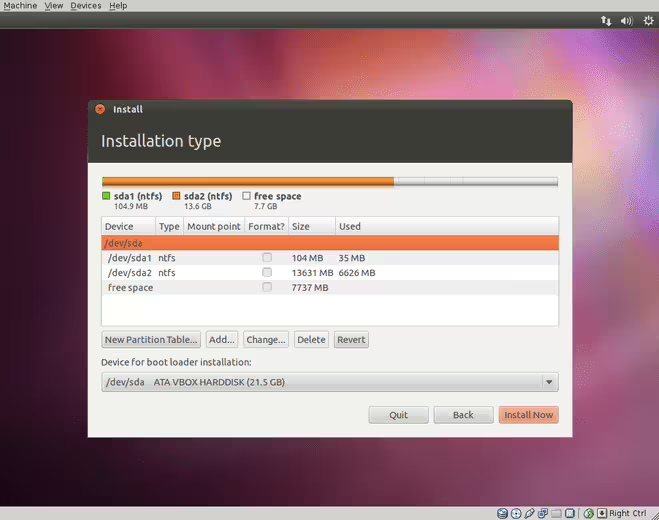
Verwenden Sie also "Add", um die bootfähige /boot- oder /-Partition zu erstellen, von der ich Ihnen erzählt habe, vergessen Sie nicht eine Swap-Partition und fahren Sie mit einigen anderen Partitionen fort, wenn Sie sie benötigen, aber stellen Sie sicher, dass die oben genannte Partition primär und als bootfähig markiert ist. Ubuntu installiert GRUB im MBR, wenn Sie /dev/sda als Ziel auswählen (ja, dieses Setup geht von einer einzelnen Festplatte aus), die den Windows-Boot-Code automatisch erkennt und einen Eintrag in seinem Menü erstellt, wie Sie unten sehen:

Beim Versuch, Windows 7 und Debian zu testen, sagte mir der Installer zwar bei der Installation, dass er Windows erkennt, aber beim ersten Booten gab es keinen Eintrag. Alles, was ich tun musste, war "update-grub" als root auszuführen und das Problem gelöst. Dies gilt für Distributionen, die GRUB 2 verwenden, die heutzutage die Mehrheit zu bilden scheinen. Erstellen Sie bei älteren GRUB einfach einen Eintrag in menu.lst, um GRUB anzuweisen, Windows zu laden, und Sie sollten fertig sein. Hier ist ein Beispieleintrag, wenn man bedenkt, dass Windows, wie in unserem Beispiel, auf sda1 installiert ist:
(1) Windows
title Windows 7 x86
rootnoverify (hd0,0)
makeactive
chainloader +1
Wie bei altem und bewährtem LiLO kann Windows problemlos gestartet werden. Hier ist, was ich als Beispiel lilo.conf gefunden habe:
boot = /dev/sda
timeout = 10
prompt

default = Linux
vga = normal

read-only
map=/boot/map
install=/boot/boot.b
image = /boot/vmlinuz-2.6.32-20

label = Linux
initrd = /boot/initrd-2.6.32-20.img
root = /dev/sda3

other = /dev/sda1
label = Windows 7
Denken Sie daran, lilo nach dem Ändern der Konfigurationsdatei auszuführen und neu zu starten. Dort finden Sie den Windows-Eintrag.
Schlussfolgerung
Wie Sie sehen können, ist Dual-Booting mit den Linux-Distributionen, die immer freundlicher für den Neuling werden, nicht mehr der Albtraum, der es einmal war. Wenn Sie jedoch die Mittel haben, versuchen Sie, die beiden Betriebssysteme zu installieren, um Festplatten zu trennen (ich habe in der Vergangenheit an einer Windows 7-Box gearbeitet und das Ding hat Speicherplatz gefressen wie ein Kind, das Süßigkeiten isst, glauben Sie mir) oder noch besser, um Systeme zu trennen. Aber wenn Sie es nicht können, hoffen wir nur, dass dieser Artikel Ihnen hilft, Ihre Aufgabe nahtlos zu erledigen.
Berühmte letzte Worte
Wie ich bemerkt habe, gibt es Fälle, in denen GRUB 2 Ihr Windows 7 überhaupt nicht erkennt, unabhängig von den Beschwörungen oder Opfern, die Sie möglicherweise an unheilige Gottheiten machen. Was Sie tun müssen, ist sich zu beruhigen, eine kleine Textdatei zu schreiben, GRUB zu aktualisieren und neu zu starten. GRUB 2 ist im Gegensatz zu Legacy-GRUB nicht so konsistent mit der Nummerierung von Partitionen und Festplatten. Während das alte GRUB bei 0 beginnt, Partitionen und Festplatten gleichermaßen, denkt GRUB 2, dass es intelligenter ist und nummeriert Festplatten von 0 und Partitionen von 1 (nette Geste). Wenn Sie sich also oben das Legacy-GRUB-Beispiel ansehen, ist dort die erste Partition der ersten Festplatte, von der Windows in unserem Beispiel startet, (hd0,0). In GRUB 2 wäre das (hd0,1). Glaub mir, wenn du dich daran erinnerst, wird dir das in den frühen Morgenstunden sehr helfen.
Fangen wir an: Erstellen Sie eine Datei in /etc/grub.d/ mit dem Namen 12_windows7 (nur die Anzahl zählt, da sie die Reihenfolge festlegt, die Windows im Bootmenü haben wird) und schreiben Sie dies hinein:
#! /bin/sh -e
echo “Adding Windows” >&2
cat << EOF
menuentry “Windows 7″ {
set root=(hd0,1)
chainloader +1
}
EOF
Speichern Sie die Datei und schließen Sie den Editor, stellen Sie sicher, dass die Datei mit "chmod a+x ... " ausführbar ist, führen Sie natürlich "update-grub" aus und starten Sie neu. Voila.