Installieren Sie Zentyal und fügen Sie Windows zum primären Domänencontroller hinzu
Diese Serie trägt den Titel Vorbereitung auf die Einrichtung und Verwaltung von Zentyal als PDC (Primary Domain Controller) durch die Teile 1-14 und behandelt die folgenden Themen.
In diesem Tutorial wird gezeigt, wie Sie eine Linux-Distribution, Zentyal, als PDC ( Primary Domain Controller ) verwenden und ein Windows-basiertes System in diesen Domain Controller integrieren.
Anforderungen:
- Laden Sie Zentyal Server Development Edition 7.0 herunter.
- Ein anderer Computer, auf dem ein Windows-basiertes System ausgeführt wird, das in die Domäne integriert werden soll.
- Die verwendete Domain ist fiktiv und läuft nur in einem lokalen Netzwerk: "linux-console.net ".
Schritt 1: Zentyal Server installieren
1. Sprache auswählen.

2. Wählen Sie einen Expertenmodus.

3. Wählen Sie erneut Ihre Sprache für den Installationsvorgang aus.

4. Wählen Sie Ihren Standort. Wenn Ihr Land nicht in den Standardoptionen aufgeführt ist, wählen Sie Andere und dann Ihren Kontinent und Ihr Land aus: Ich bin in Indien, also wähle ich Indien.

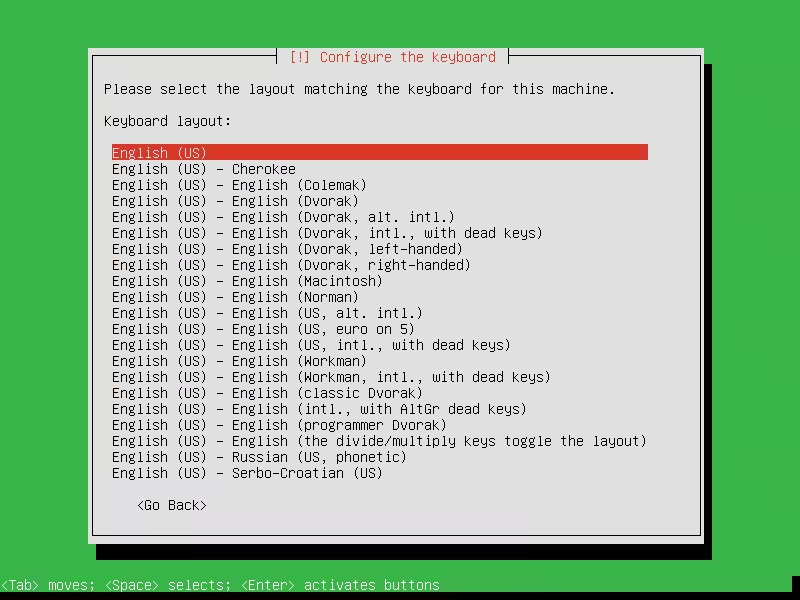
5. Konfigurieren Sie als Nächstes Ihre Tastatur: Ich wähle die englische US-Tastatur.


6. Als nächstes lädt das Installationsprogramm die Komponenten, die für die Konfiguration des Systems benötigt werden.

7. Der nächste Schritt des Installationsprogramms besteht darin, den Hostnamen für Ihr System festzulegen. Sie sollten hier Ihren FQDN eingeben. Dies ist ein Testserver, daher wähle ich "pdc.linux-console.net" (Beachten Sie, dass "pdc" dieser Server und "linux-console.net" Ihre Domäne für Active Directory ist).

8. Wählen Sie als Nächstes einen Benutzer für die Systemadministration aus (dies ist der privilegierte Benutzer mit Root-Befugnissen – sudo), nicht den Domänencontroller des Benutzers.

9. Geben Sie als Nächstes ein Passwort für den sudo-Benutzer ein. Wählen Sie eine starke ( mindestens 9 Zeichen oben & unten & numerisch & speziell ). Hier wähle ich einen einfachen, da es sich um einen Testserver handelt.

10. Als nächstes werden Sie aufgefordert, Ihr Passwort erneut einzugeben, und wenn Sie ein schwaches Passwort auswählen, wird das Installationsprogramm Sie vor dieser Tatsache warnen. Wählen Sie also Ja und drücken Sie die Eingabetaste.

11. Der nächste Schritt ist die Konfiguration Ihrer Zeit. Wenn Ihr System mit dem Internet verbunden ist, erkennt das Installationsprogramm automatisch Ihre Zeitzone. Drücken Sie also Ja, wenn Ihre Zeiteinstellung die richtige ist.

12. Der nächste Bildschirm ist Partition Disks, wo Sie vier Alternativen haben, wie in den Bildern unten. Für eine bessere Kontrolle über Ihre Systempartition wählen Sie Manuell und drücken Sie die Eingabetaste.

13. Wählen Sie Ihre Festplatte aus. In diesem Setup befinde ich mich auf einer virtuellen Virtualbox-Festplatte.

14. Wählen Sie als Nächstes Ja und drücken Sie die Eingabetaste.

15. Konfigurieren der Festplattenpartitionen. Meine HDD-Systemkonfiguration ist die folgende.
- 40 GB für
/Partition ext4 - 1 GB für den Swap-Bereich
- 10 GB für
/homeext4
Auf einem echten Server sollten Sie mehr Speicherplatz für alle Partitionen zuweisen und sogar eine neue für die /var-Partition erstellen. Jetzt ist es an der Zeit, eine Partition zu erstellen. Folgen Sie den Schritten. Wählen Sie Freier Speicherplatz aus.


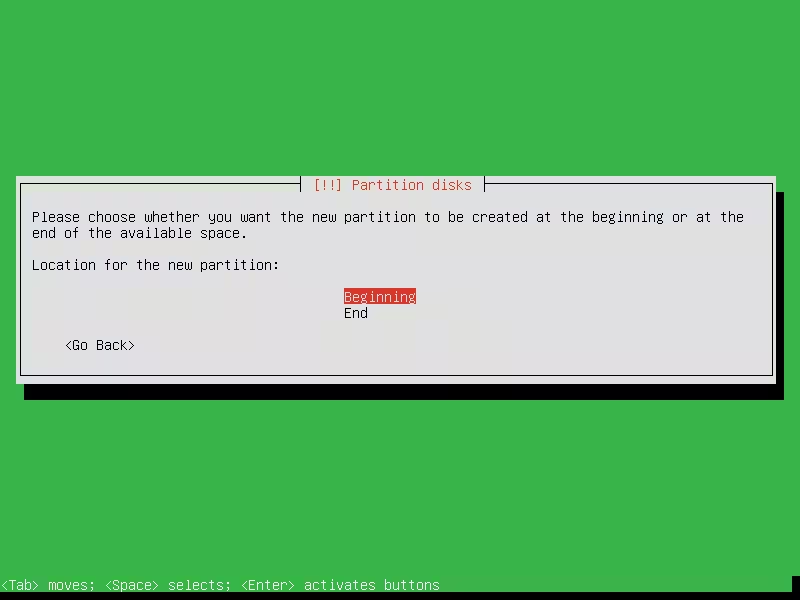

Wiederholen Sie diese Schritte auch für /home und tauschen Sie die Partitionen aus. Das endgültige Festplattenlayout sollte wie folgt aussehen. Wählen Sie im Dialogfeld "Weiter zur Warnung" die Option "Ja" und drücken Sie erneut die Eingabetaste.


16. Der nächste Schritt des Installationsprogramms besteht darin, Sie zu fragen, ob Sie eine grafische Umgebung für Zentyal einrichten möchten. Wenn Ihr Server über einen Monitor und eine Tastatur verfügt, sollten Sie wahrscheinlich Nein wählen ( Dadurch wird eine LXDE-GUI installiert ), oder wählen Sie Ja ( Sie steuern Ihr System ferngesteuert über eine Web-Admin-Oberfläche und SSH ).

17. Als nächstes beginnt Ihr System mit der Installation.

18. Im nächsten Dialog drücken Sie einfach die Eingabetaste (wenn Sie über einen Proxy auf das Internet zugreifen, sollten Sie ihn jetzt eingeben).


19. Wählen Sie Ja für die Installation von Grub in MBR.

20. Wählen Sie als Nächstes Ja für die nächste Warnung zur UTC-Zeit.

21. Und wir erreichten die Ziellinie. Drücken Sie die Eingabetaste, um fortzufahren, und das System wird neu gestartet.

Nach dem Neustart installiert das System einige grundlegende Software und fordert uns dann zur Web-IP-Verwaltung auf.


Schritt 2: Installation der Basissoftware für PDC
22. Jetzt ist es an der Zeit, sich mit schweren Dingen zu beschäftigen – d.h. auf das Web-Remote-Administrationstool zuzugreifen und die Basissoftware für den Server zu installieren, um mit samba4 ein kompletter Primary Domain Controller (PDC) zu werden.
- Öffnen Sie als Nächstes einen Webbrowser und geben Sie die in Zentyal abgefragte Adresse ein ( in diesem Beispiel lautet die
Web-Admin-Adresse : https://192.168.0.127:8443). - Als Nächstes warnt Sie der Webbrowser vor einem Sicherheitsproblem im Zusammenhang mit dem Zertifikat.
23. Wählen Sie "Erweitert" und dann "Weiter" wie in den Screenshots unten.

24. Geben Sie dann Ihren Benutzer und Ihr Passwort für den Admin-Benutzer (den bei der Installation erstellten Benutzer) ein.

25. Wir werden nun mit der Zentyal Webverwaltung konfrontiert und es ist an der Zeit, die Software für unseren PDC von Software Management – Zentyal Components auszuwählen und zu installieren und die folgenden Pakete (Module) für den Server auszuwählen, um ein primärer Domain-Controller zu werden.
- DNS-Dienst
- Domänencontroller und Dateifreigabe
- Firewall
- Netzwerkkonfiguration


26. Gehen Sie als Nächstes zu System – Allgemein und legen Sie den Hostnamen und die Domain fest.

27. Gehen Sie nun zum DNS-Modul und stellen Sie sicher, dass Ihre Domain auf der Registerkarte Domains aufgeführt ist.

28. Gehen Sie dann zum Modul Benutzer und Computer, wählen Sie Verwalten und fügen Sie einen Benutzer mit Administratorrechten für Active Directory hinzu. Wählen Sie Benutzer, klicken Sie auf die Schaltfläche "+" unten und geben Sie Ihre Anmeldeinformationen ein.

29. Gehen Sie nun zu Domain-Modul, wählen Sie Einstellungen, wählen Sie eine Beschreibung für Ihren Server, wählen Sie "Roaming-Profile aktivieren" und klicken Sie auf die Schaltfläche Ändern.

30. Gehen Sie nun oben rechts und klicken Sie auf Änderungen für das System speichern, um Ihre neuen Einstellungen zu übernehmen, und klicken Sie auf Speichern.

Das war's fürs Erste auf dem PDC-Server: Minimale Konfiguration, um ein primärer Domänencontroller zu werden.
Schritt 3: Integration eines Windows-Systems in den PDC
Es ist an der Zeit, ein Windows-basiertes System (in diesem Beispiel ein Windows 10-System) in die Domäne "linux-console.net" zu integrieren.
31. Richten wir zunächst die Netzwerkkonfiguration ein, damit das System auf die neue Domain zugreifen kann. Gehen Sie zu Start -> Systemsteuerung -> Netzwerk und Internet -> Netzwerk- und Freigabecenter -> Netzwerkstatus und Aufgaben anzeigen -> LAN-Verbindung.
Wählen Sie unter LAN-Verbindung Eigenschaften -> IPv4 -> und geben Sie Ihre statische IP-Adresse, Netzmaske, Gateway und DNS ein, wie in den Screenshots unten.

32. Um sicherzugehen, dass alles in Ordnung ist, pingen Sie zuerst Ihre PDC-Serveradresse und dann den Domainnamen an.

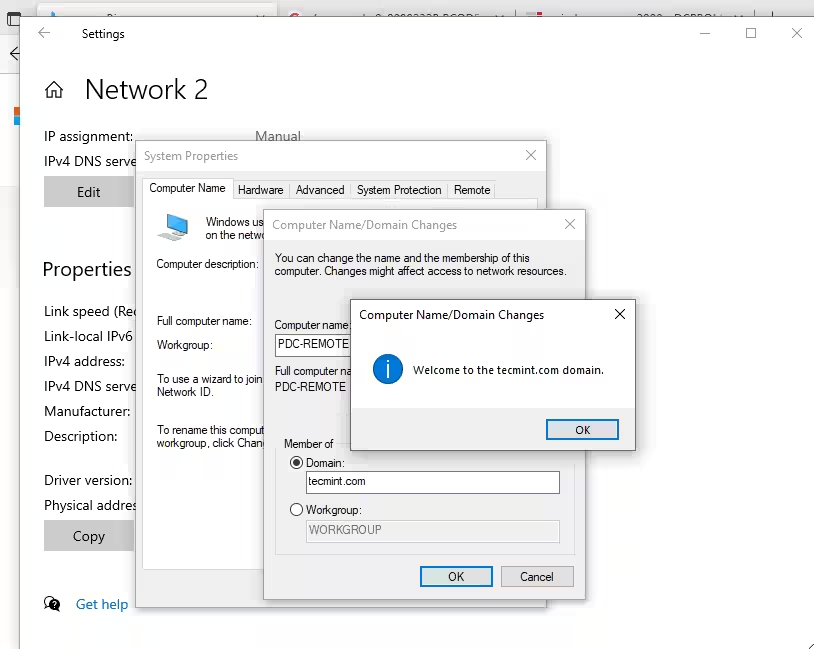
33. Wir kommen nun zum Ende dieses Tutorials. Lassen Sie uns die Konfiguration abschließen, indem wir Windows 10 zum linux-console.net Domainnamen hinzufügen. Klicken Sie auf "Computer" -> Systemeigenschaften -> Erweiterte Systemeinstellungen -> Computername.
Geben Sie Ihren Computernamen in das Feld Computername Domäne unter Mitglied der Domäne ein.

34. Geben Sie bei der nächsten Eingabeaufforderung den Benutzernamen und das Passwort für den Administratorbenutzer Ihrer Domain ein (der Benutzer, der in Benutzer und Computer über die Zentyal-Weboberfläche erstellt wurde).

35. Starten Sie als Nächstes Ihren Computer neu, um die Änderungen zu übernehmen und sich bei Ihrer neuen Domain anzumelden.

36. Navigieren Sie erneut zum Zentyal Web Dashboard und prüfen Sie, ob der Computer zu Benutzer und Computer hinzugefügt wurde.

Glückwunsch! Sie verfügen nun über einen vollständigen Domänendienst und können problemlos andere Windows-basierte Systeme zu Ihrer neuen Domäne hinzufügen.
Im nächsten Tutorial erfahren Sie, wie Sie von Windows-basierten Systemen aus remote auf Ihren PDC-Server zugreifen, neue Benutzer und Gruppen erstellen, eine Freigabe erstellen und Gruppenrichtlinien für diese Domänenbenutzer und -computer einrichten.